


Test du téléviseur Thomson 55 » 55QG7C14 QLED Pro – Aller plus loin
Dans les 2 précédents articles, j'ai déballé et mis en service le téléviseur Thomson 55 » 55QG7C14 QLED Pro. J'ai eu envie d'aller un peu plus loin : partage de l'écran d'un smartphone, réalisation de captures d'écran et accès ADB pour récupérer ces captures ou installer des applications hors store, réattribuer des boutons de la télécommande.
Partager l'écran de son smartphone
Connexion wifi obligatoire
Pour caster l'écran de son smartphone, le smartphone et la télé doivent être sur le même réseau local. Ce que la documentation oublie de préciser, c'est que la TV doit obligatoirement être connectée en wifi. Cela ne fonctionnera pas via un câble ethernet (pourtant plus fiable et plus rapide), …
2e prérequis : il faut être sur la partie smart de la télé (appui sur le bouton Home de la télécommande). Cela ne fonctionne pas si vous regardez une chaîne.
Le partage d'écran s'active sur le smartphone, il n'y a rien à faire côté TV. Mais vous allez voir que tous les smartphones ne sont pas compatibles
Avec un Redmi Note 10 pro
Echec via Cast
Sur mon Redmi, cela devrait normalement être l'option Diffuser (picto représentant un écran, alias Cast) qui est accessible via le volet du haut. En tout cas cela fonctionnait avec l'Amazon Fire Stick… Mais pas pour cette TV ! Pénible…
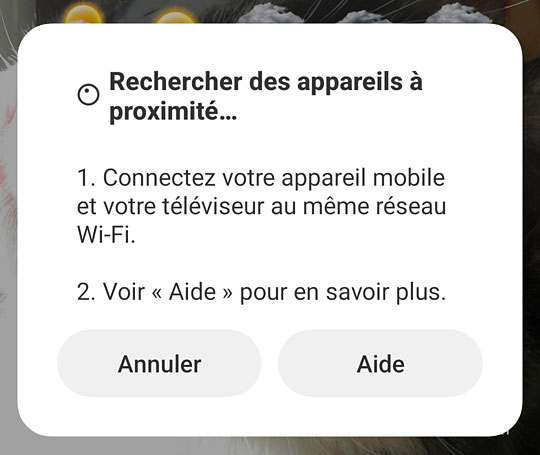
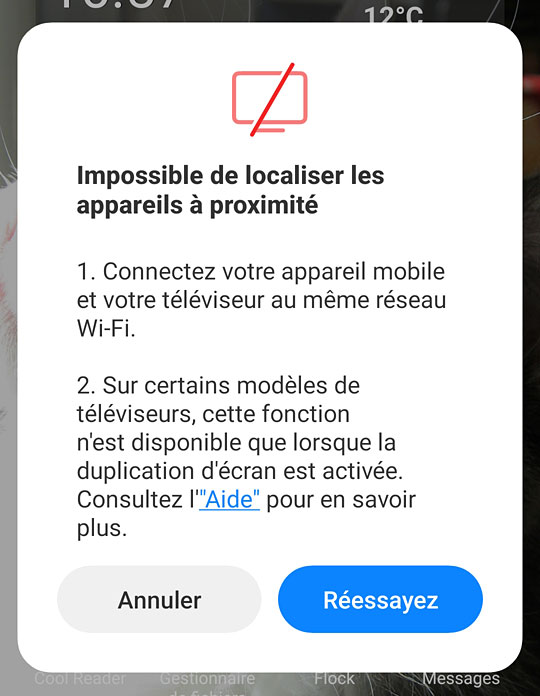
Je n'ai pas trouvé d'option de duplication d'écran dans les paramètres de la TV… Changer de réseau wifi (passer du 5 au 2,4 GHz) ne change rien. Heureusement, il y a une 2e possibilité sur ce Redmi.
Réussite via Affichage sans fil
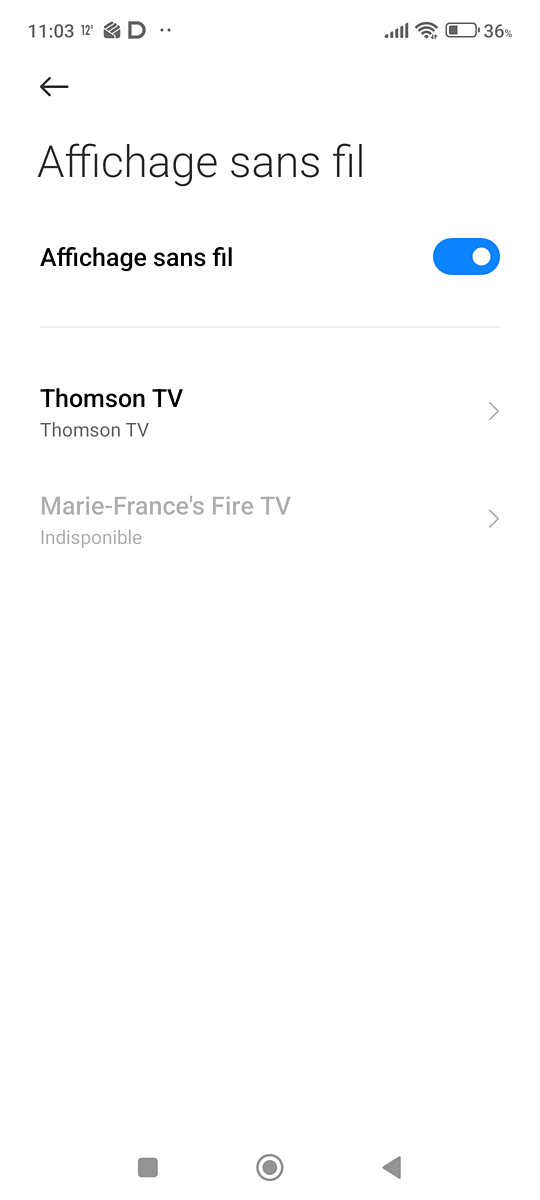
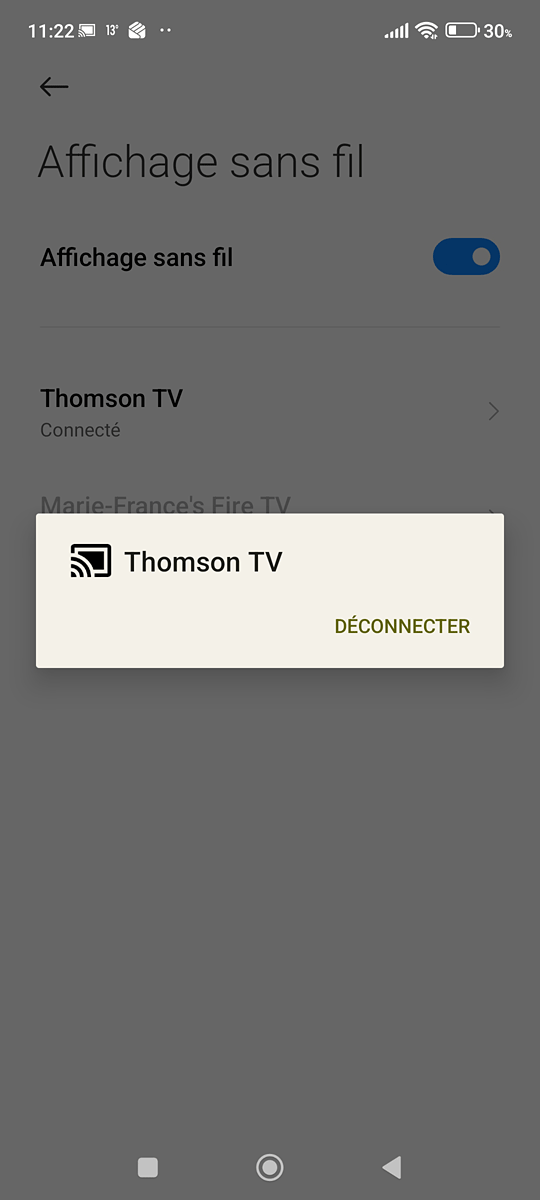
Sur le Redmi not 10, rendez-vous dans les Paramètres > Connexion & partage > Affichage sans fil. Et là, miracle, la Thomson TV est bien listée.
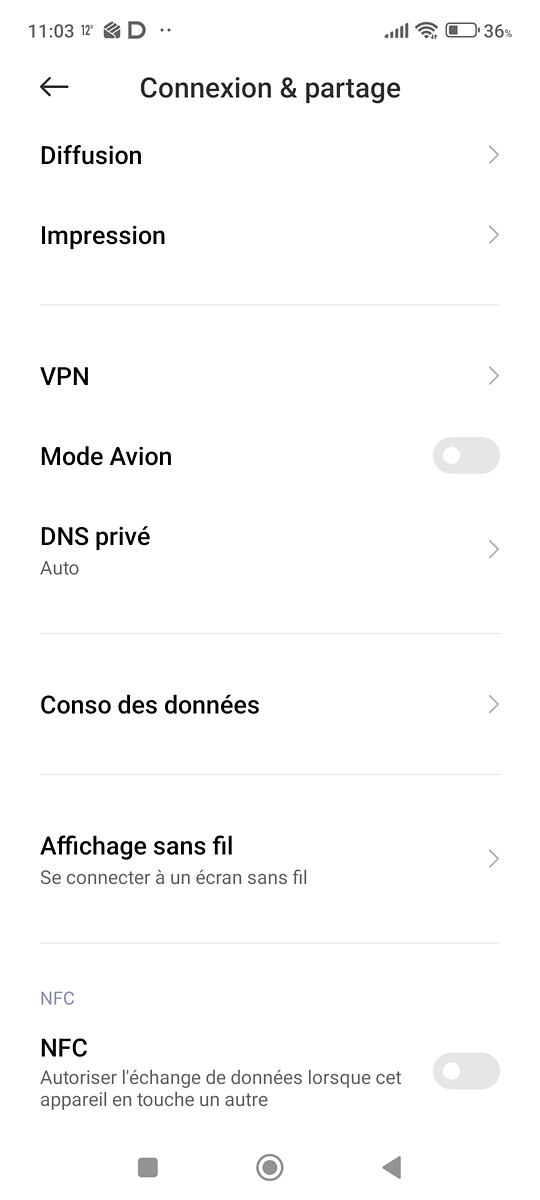
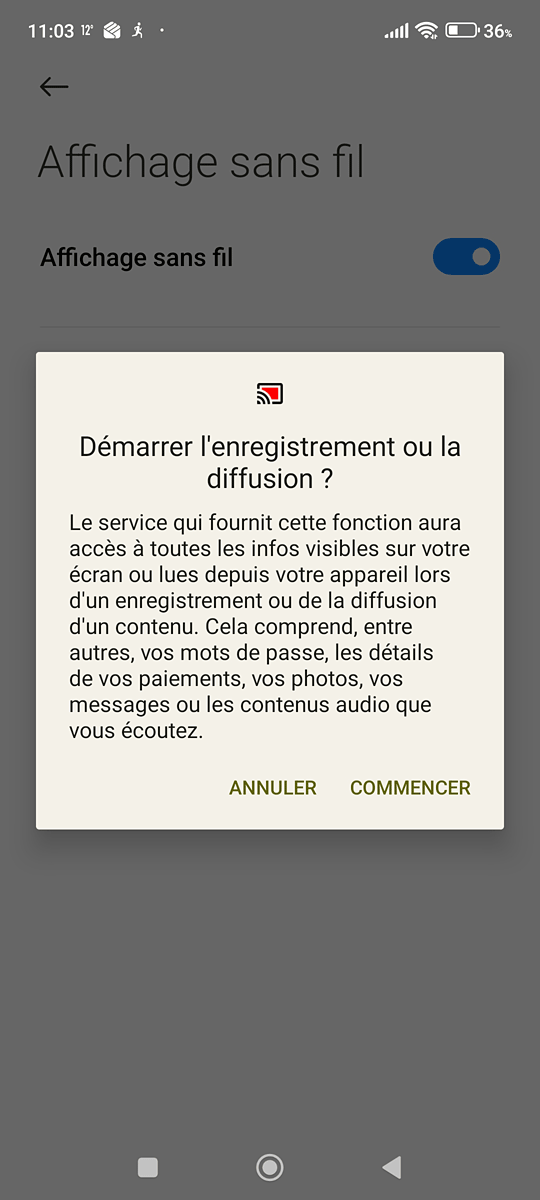
Le smartphone nous demande confirmation avec un message bien inquiétant et pas très clair. Par contre, la TV, de son côté, ne demande aucune confirmation. Donc n'importe qui (du moment qu'il est connecté à mon réseau wifi) peut afficher l'écran de son smartphone sur ma télé.
L'image du smartphone s'affiche verticalement sur l'écran. Si on tourne le smartphone pour basculer en horizontal, ça suit sur la télé. Quand on joue une vidéo avec du son, il sort par les haut-parleurs de la télé. Si l'écran du smartphone se met en veille, l'écran de la TV devient noir.
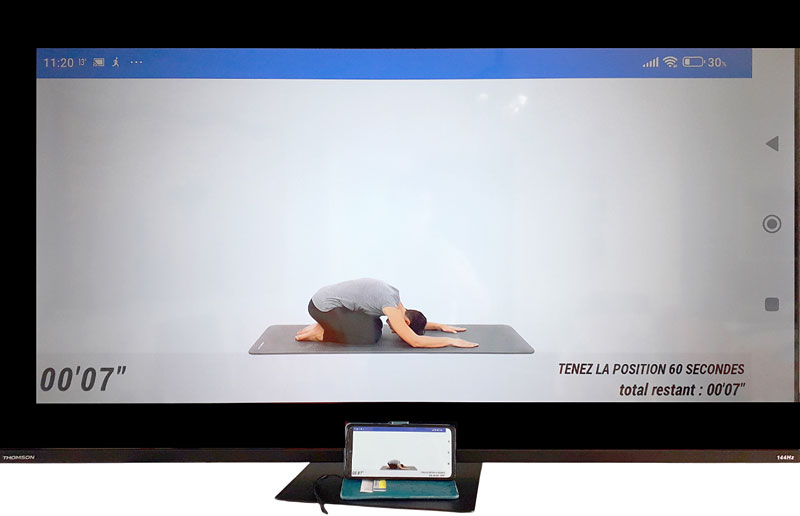
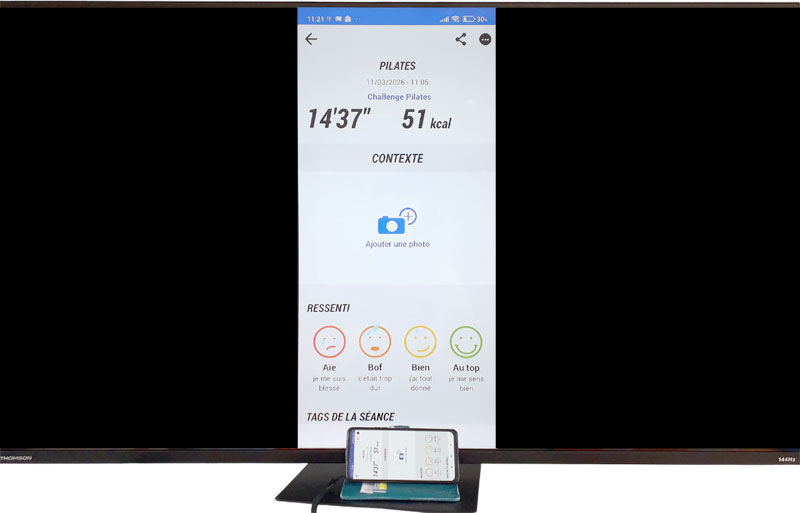
Au premier essai, le partage d'écran plante au bout de quelques secondes : l'image freeze sur la TV, le son revient sur le smartphone. Je retente le partage. Cette fois-ci, il dure tout le temps du cours.
Si on fait une capture d'écran, elle sera toute noire (c'est tout le temps le cas sur cette TV dès qu'il y a de la vidéo, pfff…). J'ai donc dû prendre une photo avec un autre smartphone pour illustrer le fonctionnement.
Pour désactiver le partage, retourner dans les Paramètres > Connexion et partage > Affichage sans fil, cliquer sur TV Thomson et sur Déconnecter.
Avec des smartphones plus anciens
Le Samsung Galaxy S4 (avec son option scren mirroring) scanne le wifi mais ne trouve pas la TV (il détecte la Samsung des voisins, par contre, on se demande bien comment puisqu'on n'est pas sur le même réseau). Quant au Galaxy J3, pourtant plus récent, il ne semble même pas avoir cette option !
Le casse-tête des protocoles de cast incompatibles
Sur le Redmi note 10, il existe donc 2 technologies/protocoles différentes de cast :
- « Diffuser » qu'on active à partir du volet supérieur de son smartphone (ou également via Paramètres > Connexion). Il utilise Miracast, ce qui explique pourquoi cela avait fonctionné avec l'Amazon FireStick. Le Screen mirroring du Samsung Galaxy S4 est également basé sur Miracast
- « Affichage sans fil » accessible via Paramètres > Connexion. Il utilise le protocole Chromecast, qui est la même technologie que celle utilisée par la TV
Il existe probablement d'autres solutions, passant par l'installation d'une application sur la TV et/ou sur le smartphone (Magiconnect T-cast, Google Home… à tester).
Bref, il est toujours aussi acrobatique et fastidieux de faire des partages d'écran à partir de son smartphone. Chaque fabricant utilise sa propre terminologie, ce qui ajoute encore à la confusion. Aucune garantie, d'un modèle à l'autre, que cela fonctionne. Et moi qui croyais qu'opter pour une télé tournant sous Google TV simplifierait les choses (après tout ce sont tous des appareils Android) !
Faire des Captures d'écran
Il paraît que sur certaines TV, on peut le faire en appuyant simultanément sur les touches power et volume (volume haut ou bas ?) de la télécommande, mais cela n'a pas fonctionné pour moi. En revanche, cela marche très bien… avec la touche PrtScreen (ImprEcran) du clavier que je lui ai connecté.
Les captures font 1920 x 1080 (ce n'est pas de la 4K), sont au format PNG et vont se stocker dans Mémoire interne/pictures/Screenshots (et non pas dans DCIM comme c'est le cas sur certains systèmes).
Je ne suis pas arrivée à faire de captures d'écran en mode télévision, cette fonction n'est active qu'en en mode smart/Android TV.
Bizarrerie que je n'observe pas sur d'autres appareils tournant sous des OS similaires : quand je capture l'image d'une appli qui joue une vidéo (ou d'un partage d'image à partir du smartphone), l'image est noire. Il est probable que les applis de lecture de vidéo utilisent l'indicateur FLAG_SECURE pour empêcher les captures.
Et maintenant, j'aimerais bien les récupérer, ces captures…
Se connecter à partir de son PC via ADB
ADB (Android Debug Bridge) permet de faire communiquer son PC Windows et des appareils tournant sous Android. Il permet de réaliser des manipulations avancées : transfert de fichiers, débugage, etc. Il se trouve dans Android SDK Platform-Tools ou dans la suite de développement d'application Android Studio.
La télévision doit être connectée au même réseau que votre PC, soit en wifi, soit via un câble ethernet.
Activer l'accès sur la TV
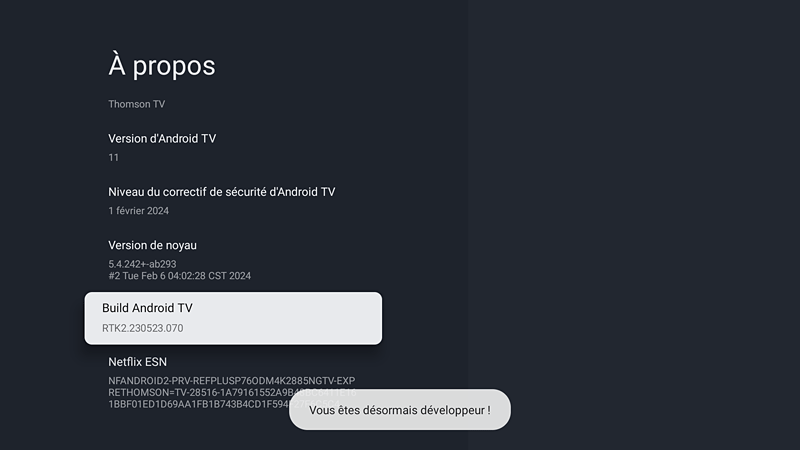
La toute première fois, il va falloir activer le mode de débogage USB sur Android TV. Aller dans Paramètres > Système > A propos, descendre sur Build Android TV et appuyer autant de fois que nécessaire sur le gros bouton rond (OK) de la télécommande, jusqu'à ce que le message « Vous êtes désormais développeur ! » s'affiche.
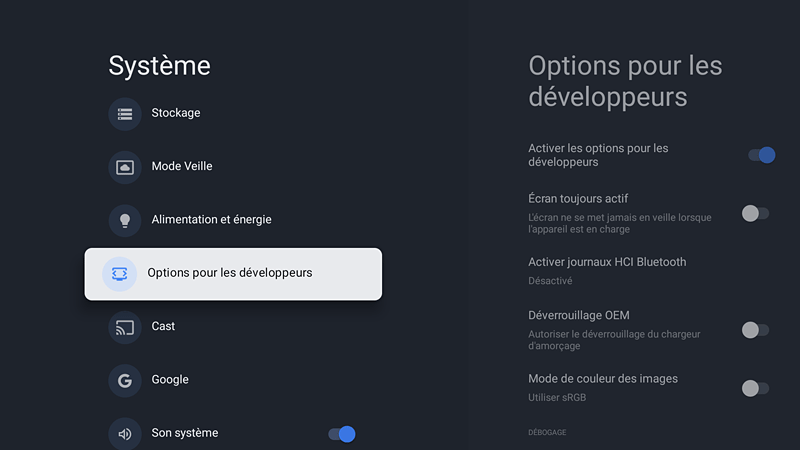
Dans Système, le menu des options de développeur est désormais visible (juste après Alimentation & énergie)
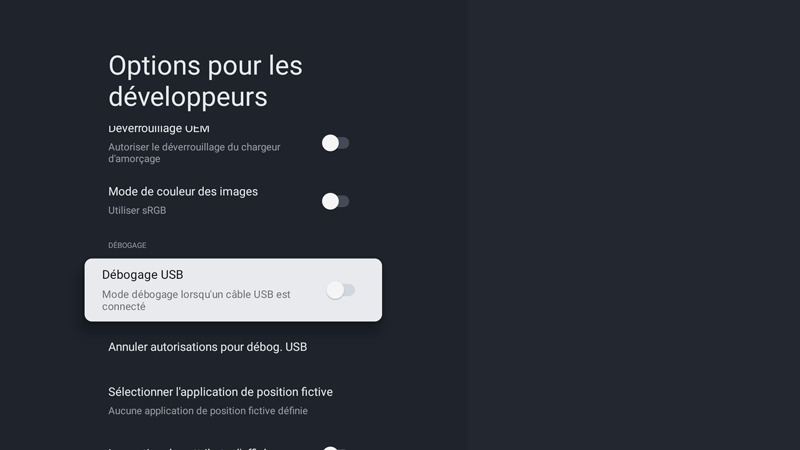
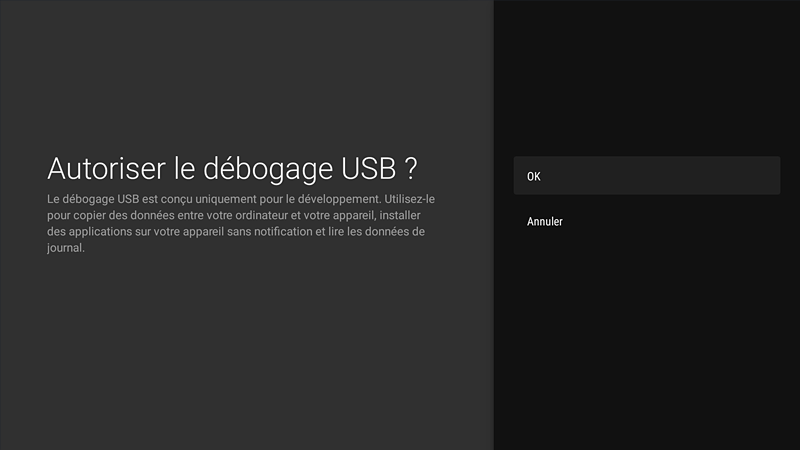
C'est dans ce sous-menu que vous allez autoriser le débogage USB (juste en-dessous de Mode de couleur des images). Le système demande une validation.
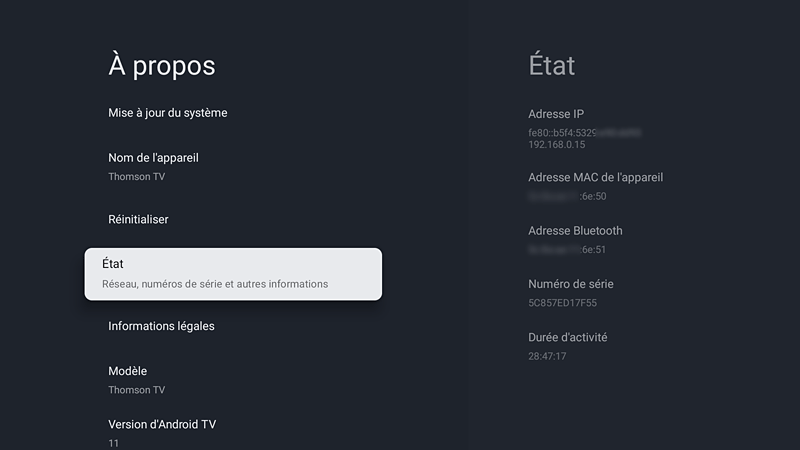
Récupérer l'IP de la télé sur le réseau (du type 192.168.0.XX) via Paramètres > Système > À propos > État > Adresse IP.
Activer l'accès sur le PC
Retour sur le PC. Ouvrir une fenêtre de ligne de commande Windows dans C:\Users\<Votre identifiant Windows>\AppData\Local\Android\Sdk\platform-tools\
adb connect 192.168.0.XX:5555
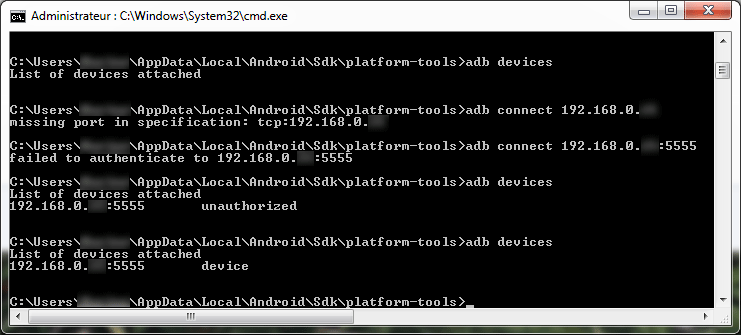
N'oubliez pas de remplacer les XX par le dernier nombre de votre IP. Si on oublie de mentionner le port, on a l'erreur « missing port in specification: tcp:192.168.0.XX ». Le port peut être différent de 5555 si plusieurs appareils Android sont connectés (votre smartphone par ex).
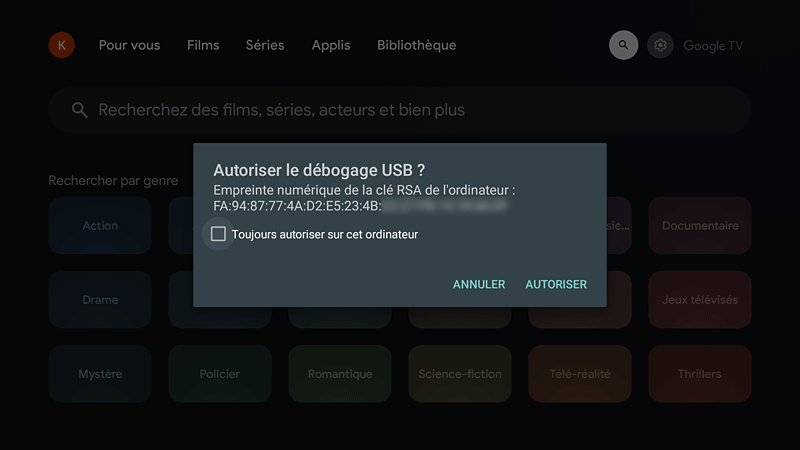
A la première tentative, on a le message « failed to authenticate to 192.168.0.XX:5555 ». On lève le nez, une fenêtre de demande d'autorisation pour ce PC est apparue sur l'écran de la télé. Cocher « Toujours autoriser sur cet ordinateur » et valider.
On peut alors vérifier que la connexion est établie :
adb devices
Cela liste notre TV avec la mention « device » (si on n'a pas validé la demande d'autorisation sur la TV, on aura « unauthorized »)
Sous Android studio
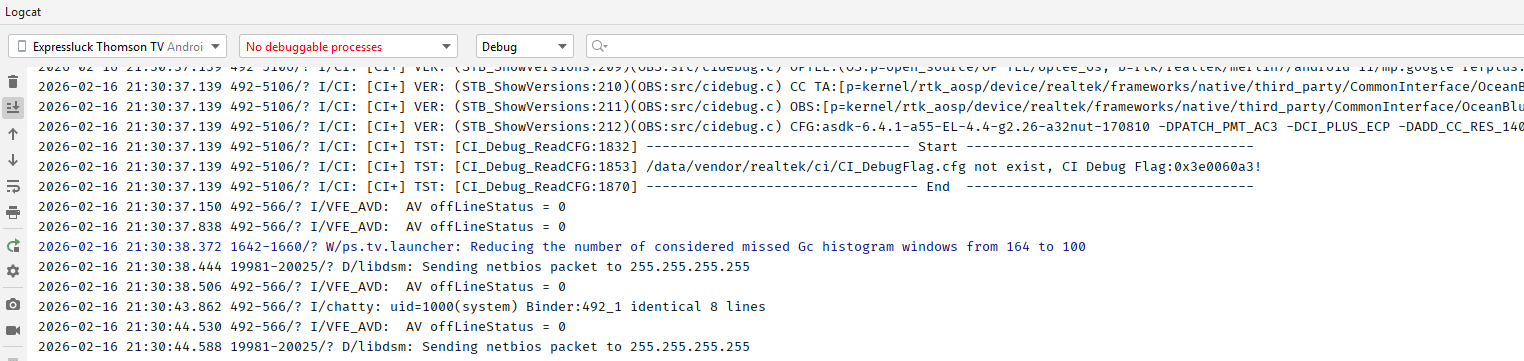
Dans le logcat, la télévision apparaît sous le nom de Expressluck Thomson TV. Si vous ne la voyez pas, c'est que vous avez oublié de faire un adb connect 192.168.0.XX:5555 (voir plus haut).
Mais surtout, ce qui est intéressant, c'est que vous allez pouvoir accéder à l'arborescence de la TV dans le panneau Device File Explorer. Et télécharger toutes vos captures d'écran d'un coup (à partir de sdcard/Pictures/Screenshots/), ou les supprimer quand vous les aurez transférées.
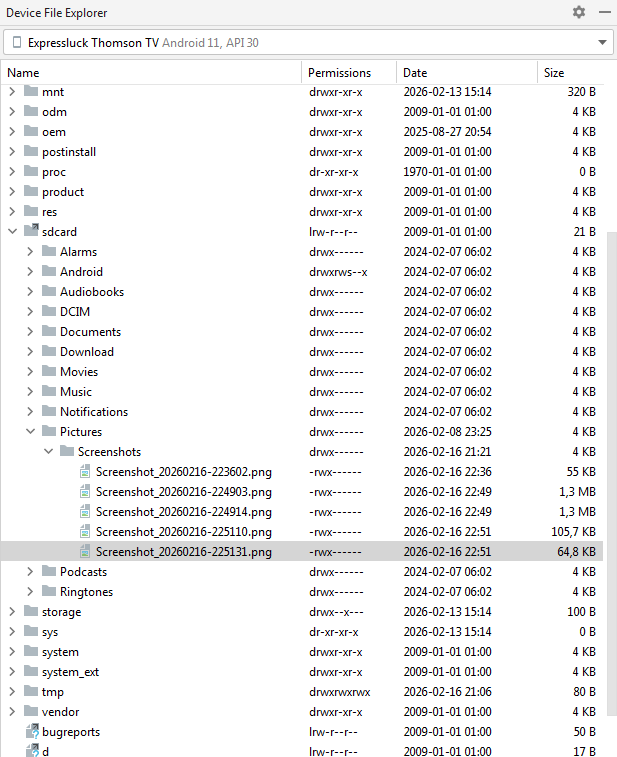
Si vos nouvelles captures d'écran n'apparaissent dans dans le dossier, faire un clic droit et choisir Synchronize dans le menu contextuel
En ligne de commande
Si vous avez ADB sans Android Studio installé sur votre PC (Android Studio pèse quand même plus d'1 Go, si vous ne faites pas de développement Android c'est quand même un peu surdimensionner pour récupérer quelques captures d'écran), vous allez pouvoir quand même pouvoir accéder au stockage de la TV en ligne de commande… mais ce sera beaucoup plus fastidieux.
On les liste avec
adb shell ls /sdcard/Pictures/Screenshots
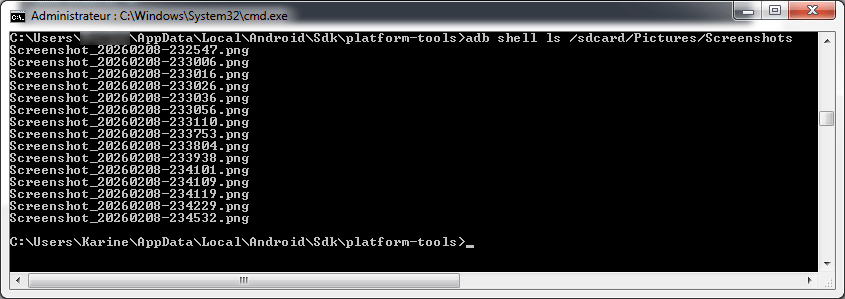
On les récupère (attention, sans le « shell » sinon erreur « pull: inaccessible or not found »)
adb pull /sdcard/Pictures/Screenshots/Screenshot_YYYYMMDD-HHmmss.png <répertoire du PC>
Ça se fait un par un (pas de wildcard type * utilisable, semble-t-il) et c'est un peu relou quand on a plein de captures à récupérer.

Pour supprimer un fichier, par contre il faut adb shell. Attention, il ne demande pas de confirmation avant suppression, et ne prévient pas non plus quand l'opération a réussi.
adb shell rm /sdcard/Pictures/Screenshots/YYYYMMDD-HHmmss.png
Installer une appli hors store
Quand j'effectue une recherche sur le store Android, je ne retrouve aucune de mes applications. J'aimerais bien voir si elles arriveraient à tourner sur la TV.
Pour pouvoir effectuer cette manip, il faut d'abord suivre les étapes du paragraphe « Se connecter à partir de son PC via ADB ». La TV doit avoir son mode développeur activé, et dans la console de votre PC, on n'oublie pas adb connect 192.168.0.XX:5555 (à remplacer par l'IP de le TV sur le réseau – voir plus haut)
Sur la TV, il faut avoir autorisé l'installation à partir de sources inconnues.
Ensuite, j'ai perdu un peu de temps à tâtonner… J'avais compris qu'il fallait copier l'APK sur la TV. Mais adb push appli.apk /sdcard/Documents me renvoyait l'erreur « adb.exe: push requires an argument ». J'avais donc utilisé Android studio pour les copier (clic-droit sur le dossier cible > Upload). En fait, c'était totalement inutile. Quand ensuite je tentais adb install /sdcard/Documents/appli.apk j'avais droit à l'erreur « not found » ou « install: needs 2 args »
En fait, il fallait copier l'APK dans le dossier du PC où j'exécutais ADB et simplement taper :
adb install appli.apk

Si vous essayez avec une autre application portant une autre extension (par ex APKS ou ABB) vous aurez l'erreur :
adb.exe: filename doesn't end .apk or .apex: Encyclopaedia_1.6.apks
J'ai dû faire mon test avec une ancienne version de l'appli Eurodance Encyclopaedia, datant de l'époque où on exportait encore au format APK.
Une fois l'installation réussie, je recherche l'icône de l'application sur l'écran principal. Impossible de la trouver. J'ai dû aller farfouiller dans Paramètres > Application > Voir toutes les applis.
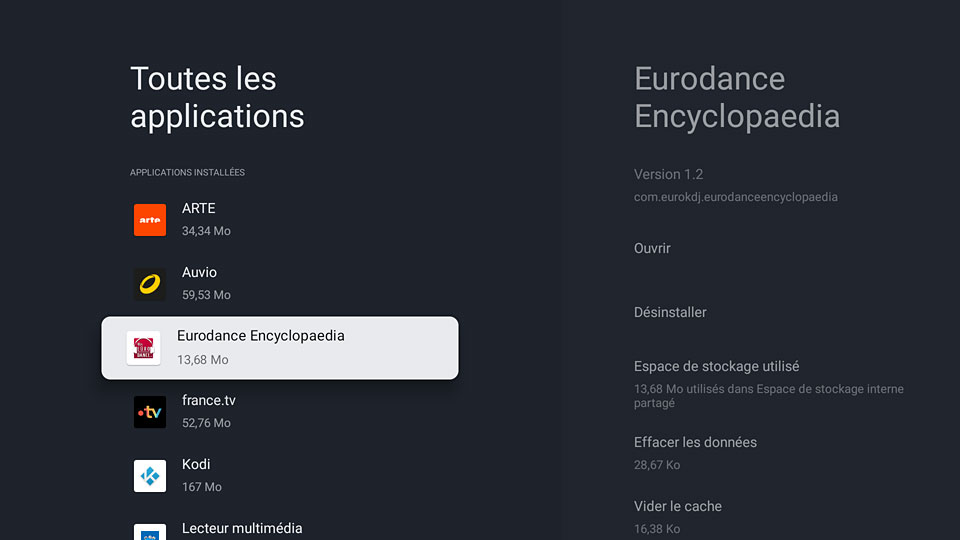
Clic sur Ouvrir. Mon appli se lance correctement. En format portrait, bien sûr, puisque elle est paramétrée ainsi. Les contenus chargent, y compris les extraits son. Mais comme elle n'est pas optimisée pour la navigation TV, j'ai dû utiliser la souris pour afficher le menu latéral et cliquer sur les items. Et l'économiseur d'écran se lance comme si la TV était inactive (mais la musique continue à jouer).
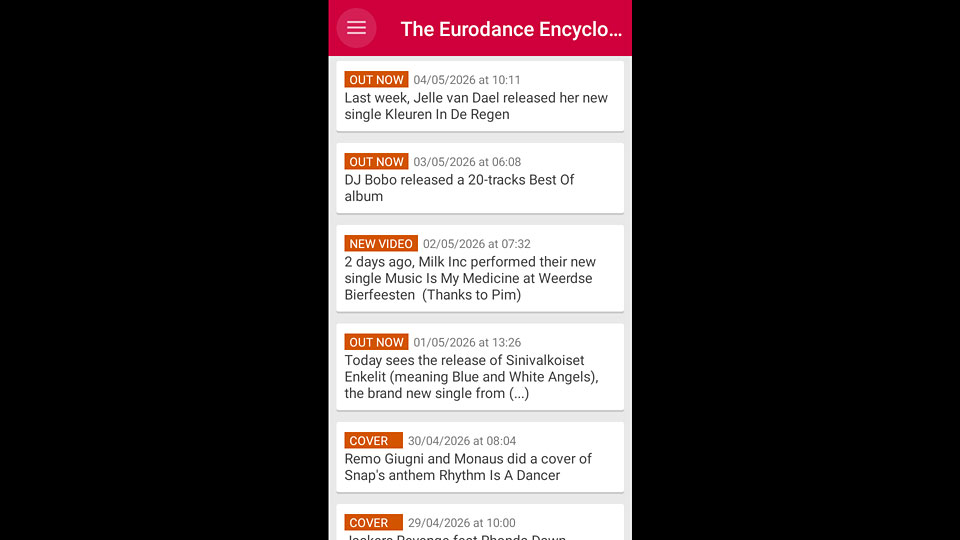
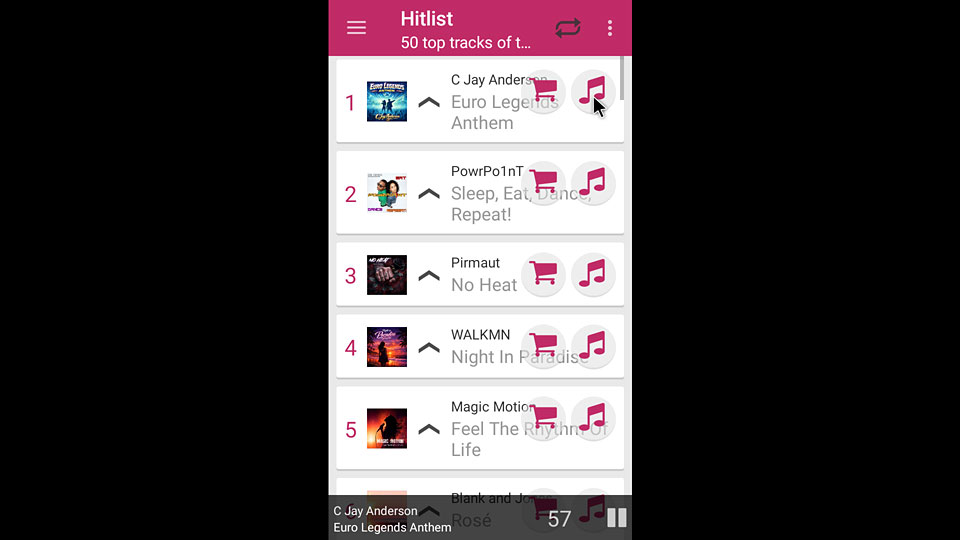
Je suis également parvenue à installer l'appli que j'ai développée pour Radio Eurodance Classic. Là encore, je dois aller la chercher dans « Toutes les applications », les éléments du bas se chevauchent un peu et j'ai besoin de la souris pour l'utiliser. Par contre, économiseur d'écran ne se lance pas.

Réattribuer les boutons inutiles de la télécommande
Lors des premières étapes de la configuration de la TV, je m'étais empressée de désinstaller Apple TV et Disney+ (et j'aurais bien aimé en faire autant avec les 2 autres services de streaming). En attendant, les 2 boutons inutiles restent sur la télécommande, eux !
Sur la TV, direction l'onglet Applications. J'installe l'application Button Mapper via le store.
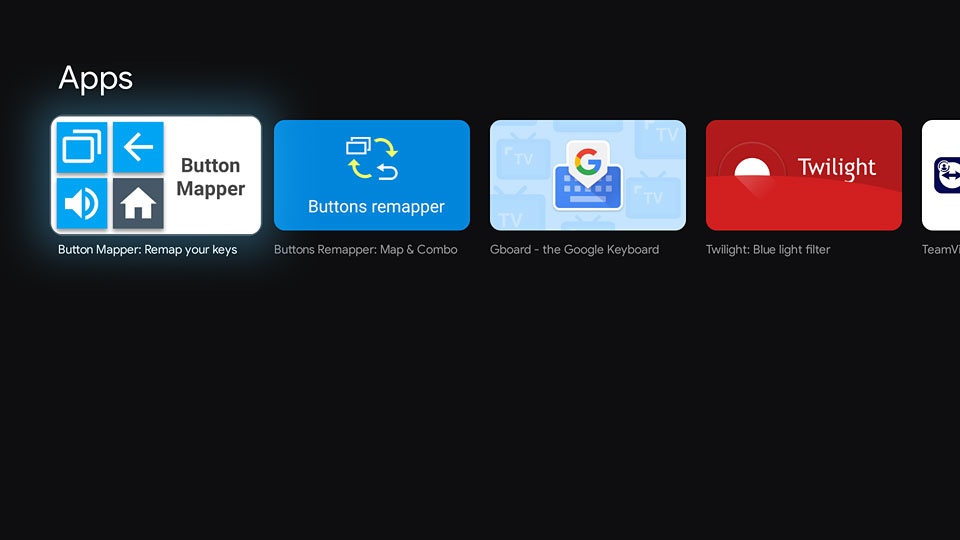
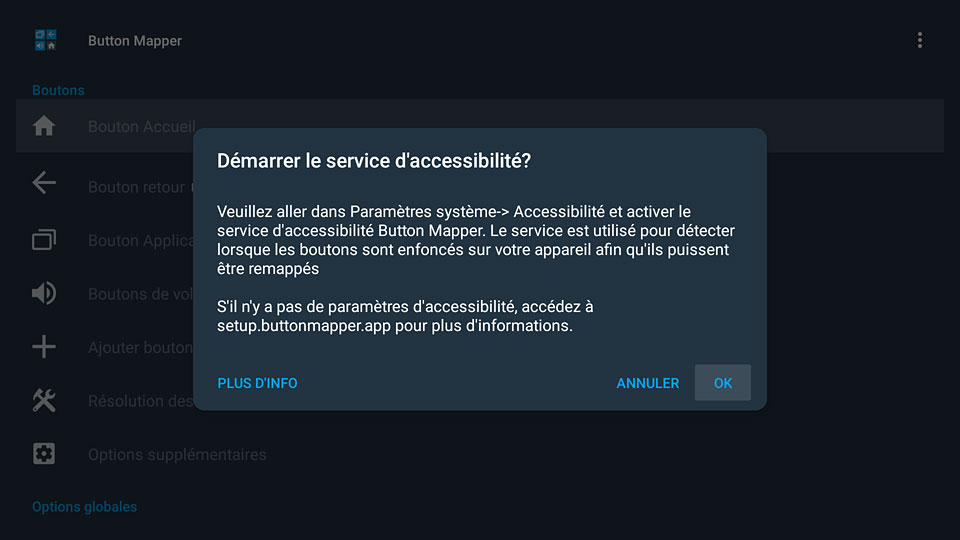
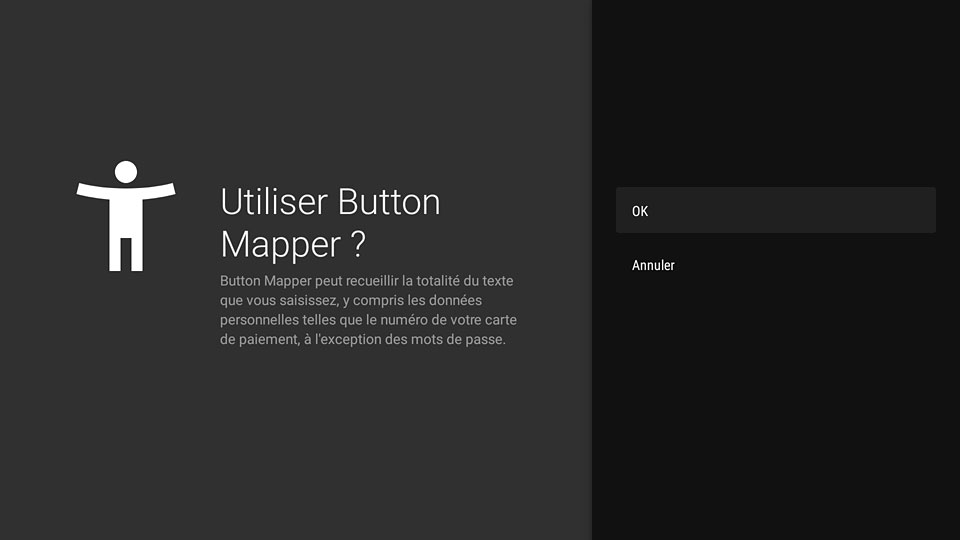
La première étape du paramétrage consiste à activer Button Mapper comme service d'accessibilité dans Paramètres > Accessibilité et scroller tout en bas de la liste. On valide un message d'avertissement un peu anxiogène.
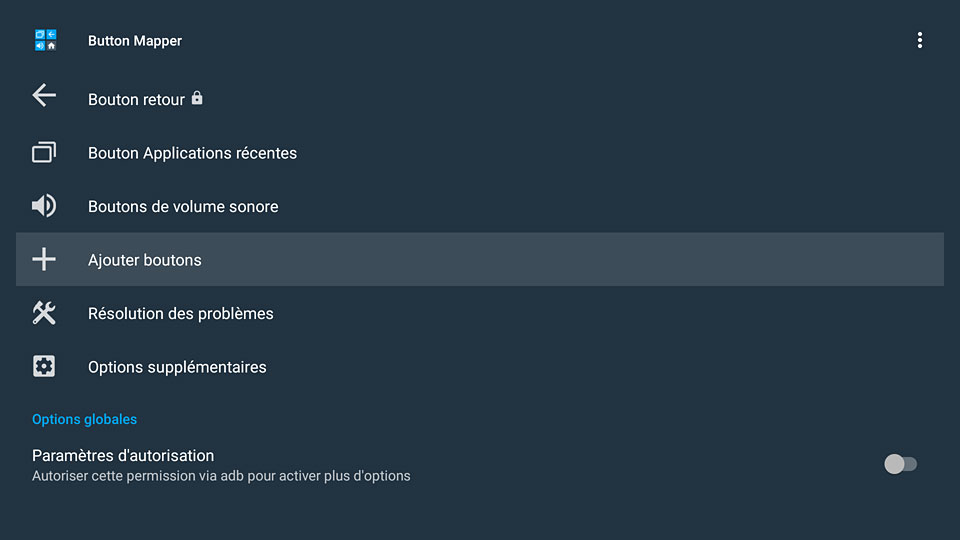
Ensuite, c'est parti pour mapper ses boutons. Dans l'écran principal de Button Mapper, descendre sur « Ajouter boutons ».
L'écran d'ajout de bouton vous demande d'appuyer sur le bouton correspondant de la télécommande. Le bouton s'ajout à la liste. Le bouton Disney+ a pour code BUTTON_6 et le bouton AppleTV a pour code BUTTON_15. On aurait aimé des noms plus explicites.
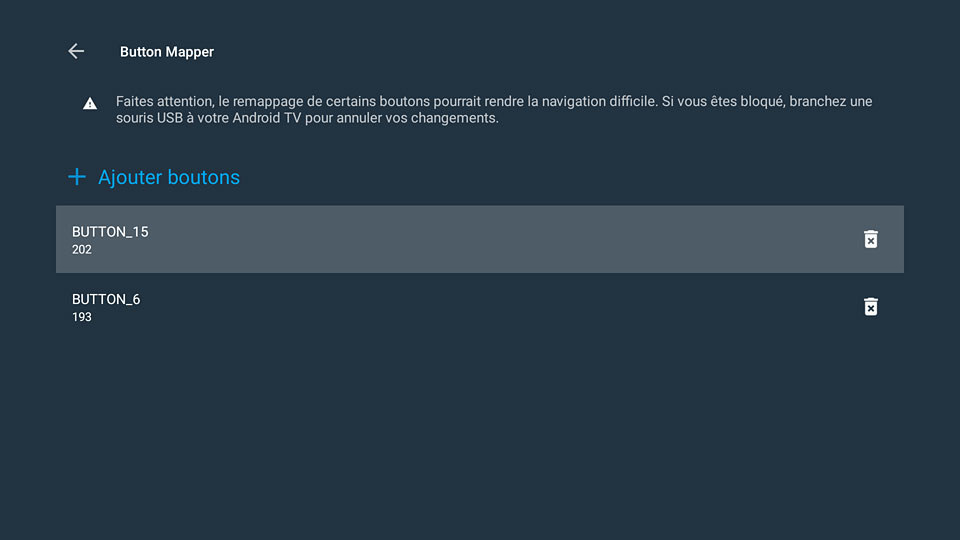
Par contre, leur comportement diffère. Même si les 2 applis correspondantes ont été désinstallées, l'appui sur Apple TV me redirige vers sa fiche produit sur le store. Alors que le bouton Disney+ s'ajoute gentiment à la liste.
On peut alors accéder à l'écran de paramétrage pour chacun des boutons. Aucun ne nécessite la souscription à la version Premium de l'appli Button mapper (mais on nous la propose quand même). Activer « personnaliser ». On peut alors définir les actions pour le simple clic, le double clic et l'appui long.
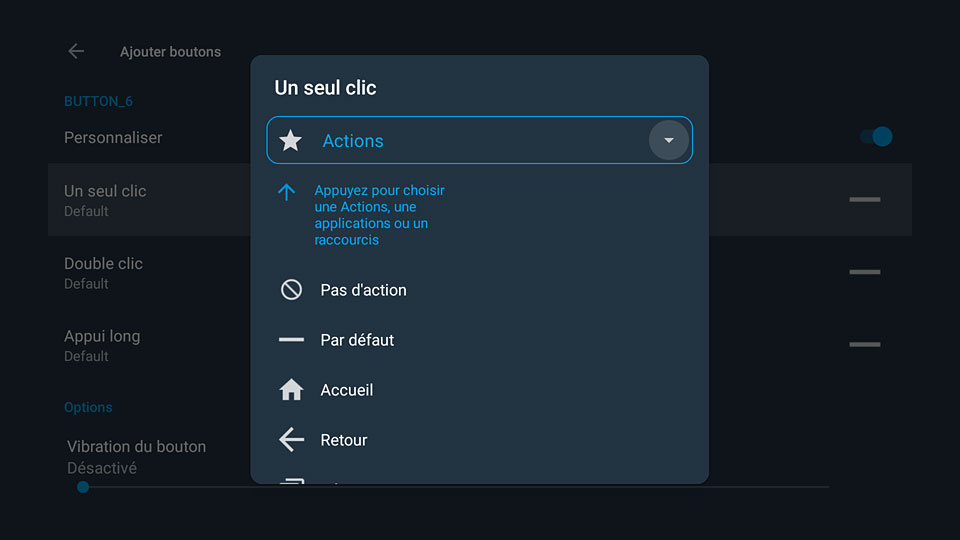
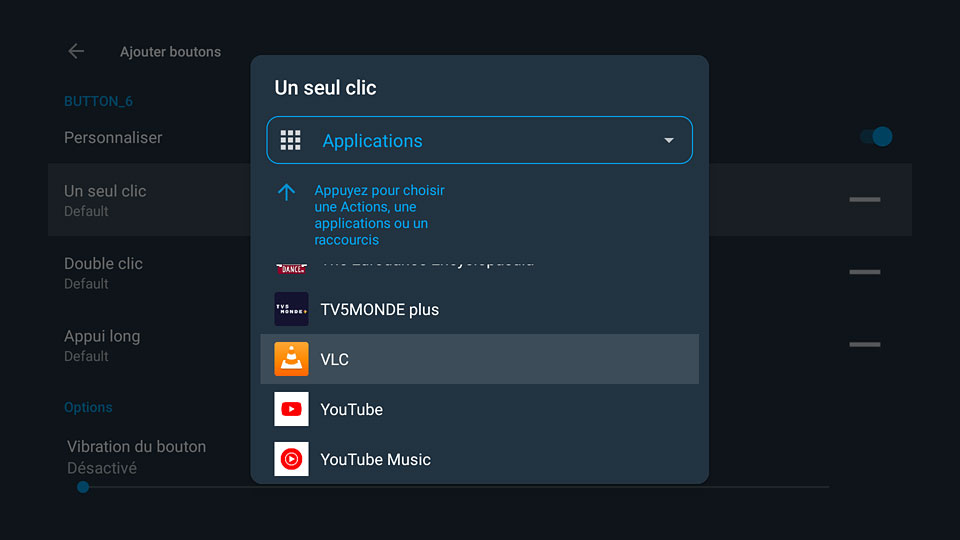
J'ai associé VLC au bouton Disney+ et Kodi au bouton AppleTV. Pour le premier, cela fonctionne très bien. Pour le 2e, même si Kodi se lance, j'ai quand même droit à la fiche de téléchargement de l'appli AppleTV. Ces différences de comportement sont étranges…
Connexion d'écouteurs sans fil bluetooth
Ca se passe dans Paramètres > Télécommandes et accessoires > Associer un accessoire.
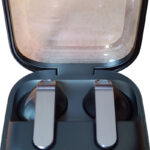
J'ai d'abord effectué le test avec mes « buds » Jaym ANC. Et… Cela n'a pas fonctionné au début. Les écouteurs étaient bien détectés, on les voyait dans la liste, mais quand on les sélectionnait, l'écran bloquait (impossible de valider l'association) ou ça se terminait avec « Association impossible ». Et puis à force d'insister, ils ont bien voulu s'associer.
En revanche, cela a fonctionné du premier coup avec les écouteurs Aukey EP-B26.
Par contre, quand on utilise des écouteurs en bluetooth, Il faut monter considérablement le son pour entendre quelque chose…
Désencombrer l'écran d'accueil
Je n'ai aucune utilité des suggestions à caractère publicitaire, des bandes-annonce et autres « Recommandé pour vous » puisque je n'ai souscrit à aucune service de streaming. J'aimerais bien alléger tout cela… Mais il n'y a aucune option permettant de masquer ou déplacer les éléments un par un. La seule possibilité est le Mode Applications uniquement.
IL faut aller dans les Paramètres (roue crantée) > Comptes et connexion et sélectionnez notre compte Google principal. Puis descendre tout en bas sur l'option Mode Applications uniquement et l'activer.
Effectivement, c'est beaucoup plus clean. Les icônes d'application sont devenues énormes. Par contre on ne peut plus sortir l'appli Arte de son dossier Intérêt général (drôle de nom) pour la mettre parmi les premières icônes. Et il n'y a toujours pas possibilité de créer un dossier pour y mettre les applis inutilisées comme Netflix.
Je n'ai pas eu l'occasion de tester les performances gaming ou le contrôle vocal, ni l'intégration avec l'écosystème Google comme par exemple l'affichage de caméras compatibles (je n'en ai pas). Il serait également intéressant de tester un launcher alternatif type FLauncher afin de pouvoir personnaliser l'écran d'accueil peu souple et super encombré de pubs et recommandations…
Conclusion
Cette série de trois articles nous aura permis de faire le tour de la Thomson 55QG7C14 QLED Pro, depuis sa sortie du carton jusqu'à l'exploration de ses fonctionnalités les plus avancées. Après un premier contact axé sur le design, les accessoires et l'installation physique, nous avons ensuite abordé la prise en main quotidienne : configuration initiale, navigation dans l'interface et usages classiques.
Enfin, le dernier volet a montré que cette smart TV ne se limite pas à un usage purement grand public. Les fonctions de cast, la capture d'écran ou encore l'accès via ADB ouvrent des possibilités supplémentaires pour les utilisateurs plus curieux ou technophiles, qu'il s'agisse d'optimiser leur expérience, de personnaliser certains réglages ou simplement d'explorer le potentiel logiciel de l'appareil.
L'image est fluide et belle, le son puissant. Son pied central pivotant et sa télécommande rétroéclairée (en espérant que les piles tiennent plus de 2 mois) sont des plus appréciables. La connectique est suffisante pour les besoins modernes, mais on ne peut que regretter la disparition de la prise peritel (heureusement qu'il y a un AV IN)
On peut regretter également quelques dysfonctionnements :
- reboot intempestif en plein milieu d'une émission qu'on regardait tranquillement sur l'antenne TV
- un des ports USB qui arrête de reconnaître le couple clavier-souris (ce qui m'a obligé de changer de port et depuis la télé s'allume toute seule dès qu'un souffle de vent fait bouger la souris !)
- l'impossibilité de paramétrer le délai de démarrage de l'économiseur d'écran
- et depuis l'été 2026 l'obligation de valider Gemini pour pouvoir installer de nouvelles applis ! (pour contourner il faut lancer Google Play à partir de la liste des applications système).
Au final, la Thomson 55QG5C14 se présente comme un modèle polyvalent pour un prix très raisonnable. Elle est capable de répondre aussi bien aux attentes d'un utilisateur recherchant une smart TV classique qu'à celles d'un profil plus avancé souhaitant aller un peu plus loin dans l'exploitation d'Android TV/Google TV.