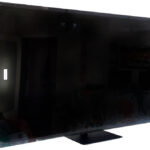



Test du téléviseur Thomson 55 » 55QG7C14 QLED Pro – Mise en service
Une fois déballée et montée, la TV est prête à être allumée et mise en service. Et, smart TV oblige, ce sera un peu plus compliqué qu'autrefois, où il suffisait de faire un petit scan de chaînes pour pouvoir tout de suite regarder la télé.
L'acheter chez Darty L'acheter chez Cdiscount
Pour prendre les photos de l'écran, j'installe mon smartphone sur mon trépied Livoo et j'utilise sa télécommande pour déclencher les photos à distance. J'ai refait les photos les plus mauvaises à partir de screenshots que j'ai ensuite pu réaliser (je vous expliquerai comment dans un prochain article).
Premier lancement
J'enfile les piles dans la télécommande.
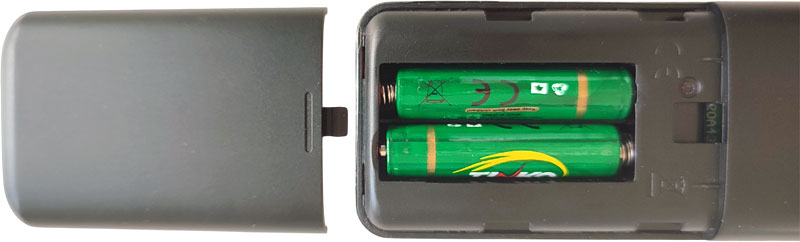
Je branche la télé. Un voyant blanc s'allume en bas, mais rien de plus ne se passe… Sur la notice, on nous demande d'apparier la télécommande bluetooth en appuyant simultanément sur flèche arrière et home pendant 5 à 15 sec. Mais si la télé n'est pas allumée, comment faire ? Alors j'appuie sur le bouton d'allumage de la télécommande (en haut à gauche) et la télé s'allume. La télécommande aussi. Pratique ce rétroéclairage, mais il ne dure pas longtemps. Certains boutons sont blancs, ce qui les rend plus visibles dans la pénombre. C'est judicieux.
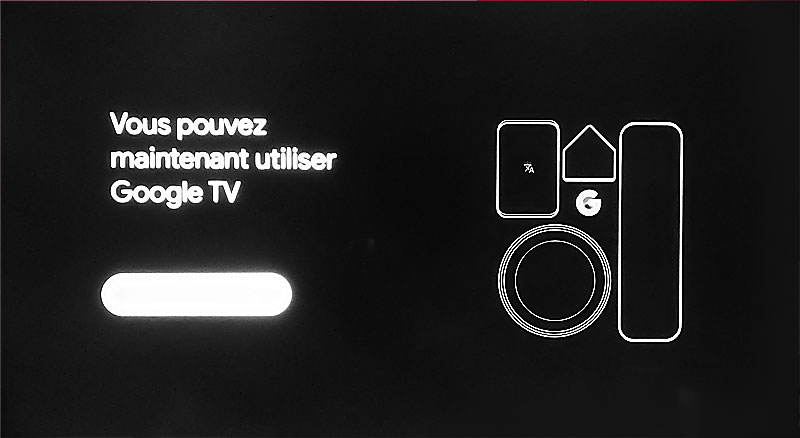
Logo Thomson (on n'y a droit que lors du premier démarrage, d'un reboot système ou de l'installation d'une mise à jour). Trop lumineux pour mon appareil photo, semble-t-il… Puis joli logo Google TV animé avec son cadre arc-en-ciel.
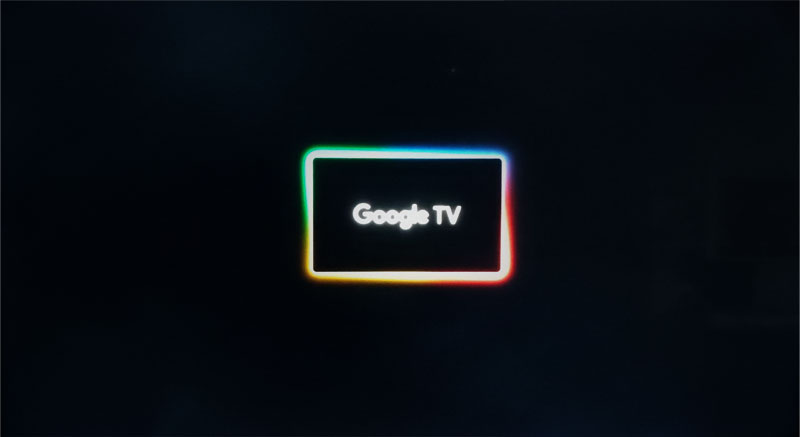
Ce premier démarrage est un peu lent. Au début, le système d'exploitation est an anglais. On nous demande (effectivement) de vérifier l'appairage de la télécommande en appuyant sur retour et home.
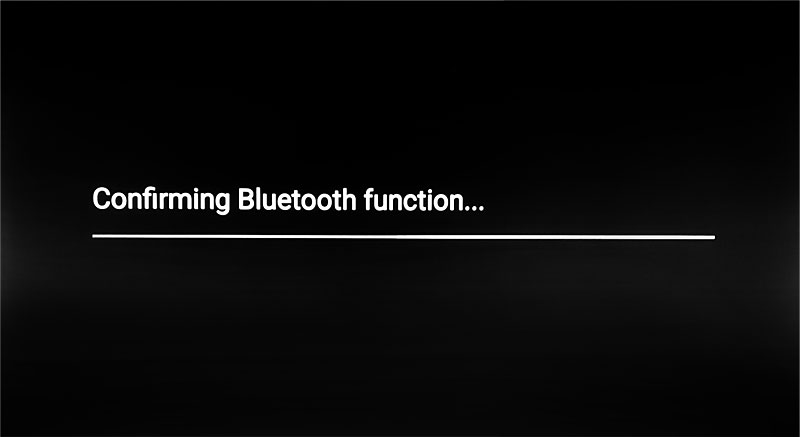
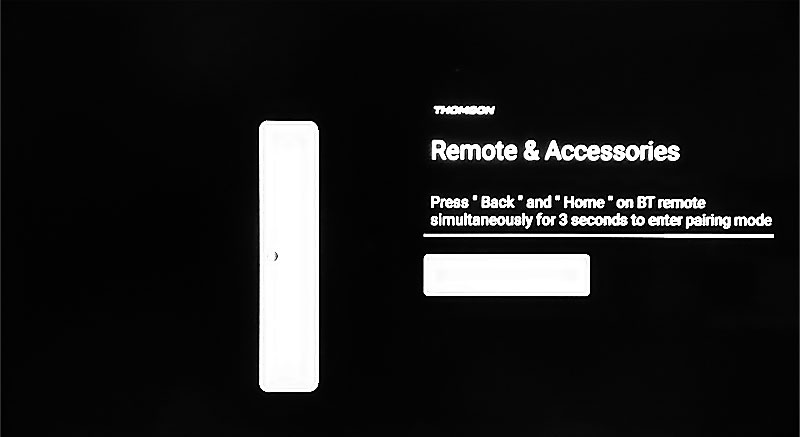
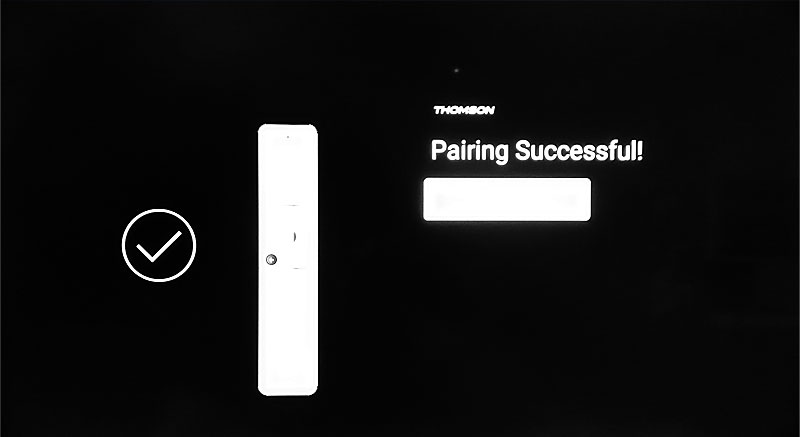
Ensuite, pour avancer dans les écrans de paramétrages, on utilise le cercle blanc de la télécommande (haut, bas etc) et pour valider le bouton rond qui est au centre de ce cercle.
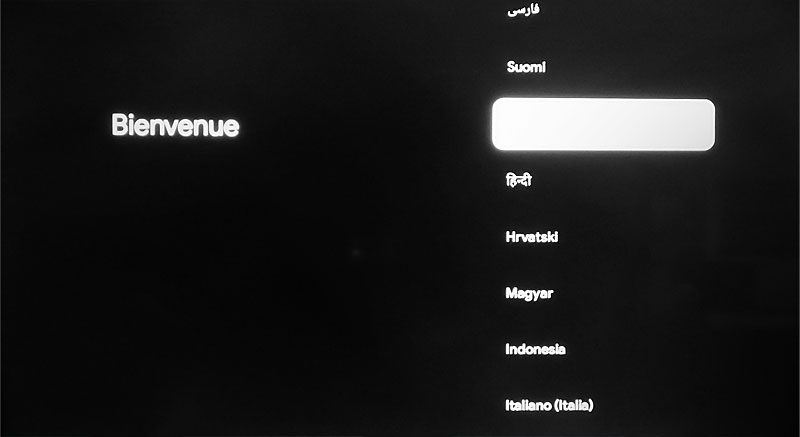
On nous laisse ensuite la possibilité de choisir notre langue.
SCan de chaînes TV
J'opte pour l'installation simple dans un premier temps.
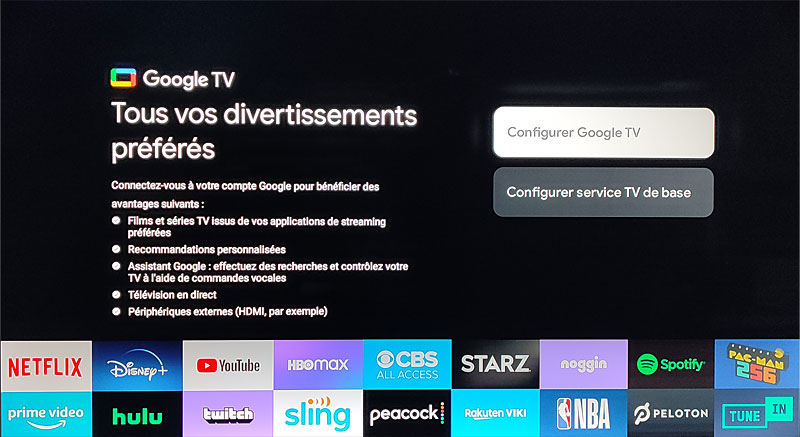
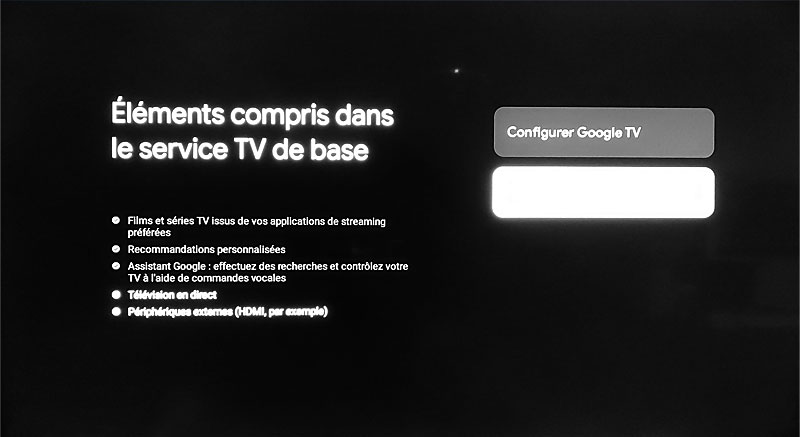
On se demande bien pourquoi, dans une installation censée être de base, on me demande quand même de me connecter au réseau wifi. Je passe (flemme de saisir le code de la box). Il faut également accepter les conditions d'utilisation et la politique de confidentialité, et préciser notre pays.
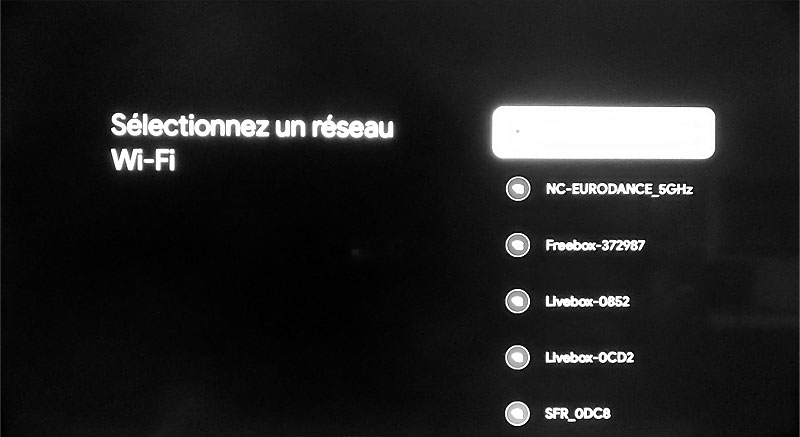
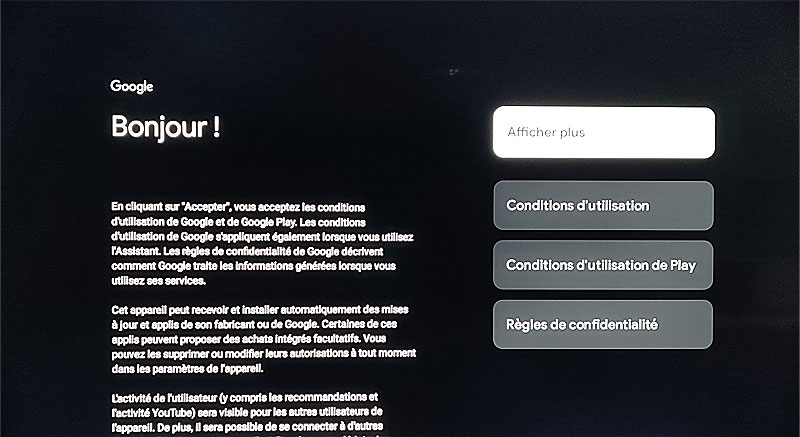
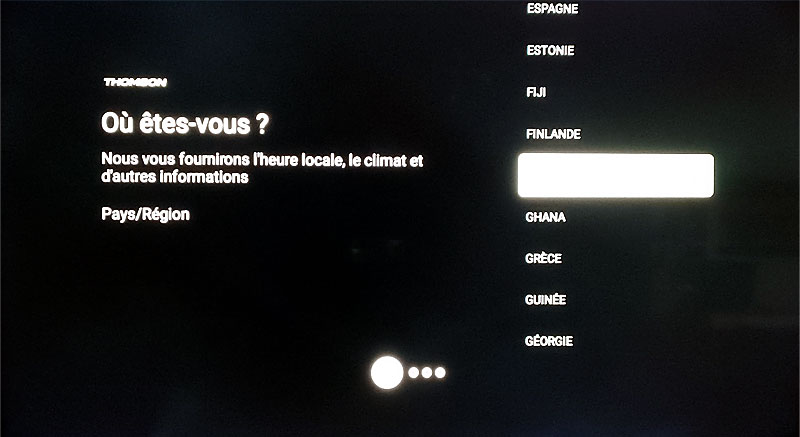
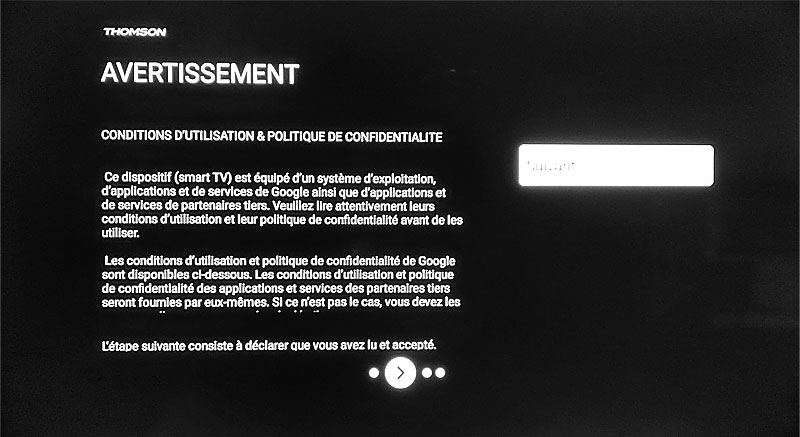
Après cette succession d'écrans dont on ne voit pas toujours l'utilité, on va enfin pouvoir commencer à scanner les chaînes ! C'est pas trop tôt…
Je choisis antenne, même si on est branché sur une prise sur câble (j'avais déjà essayé « câble » sur d'autres TV mais le scan ne renvoyait jamais la moindre chaîne). Et numérique, parce que des analogiques, il y a bien longtemps qu'il n'y en a plus (hélas).
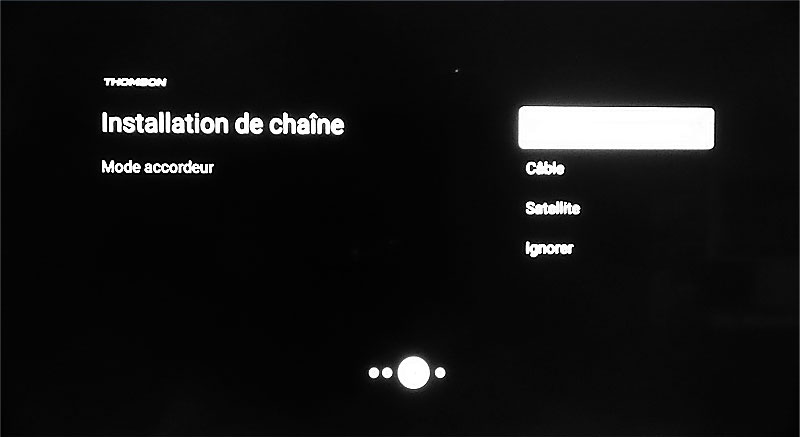
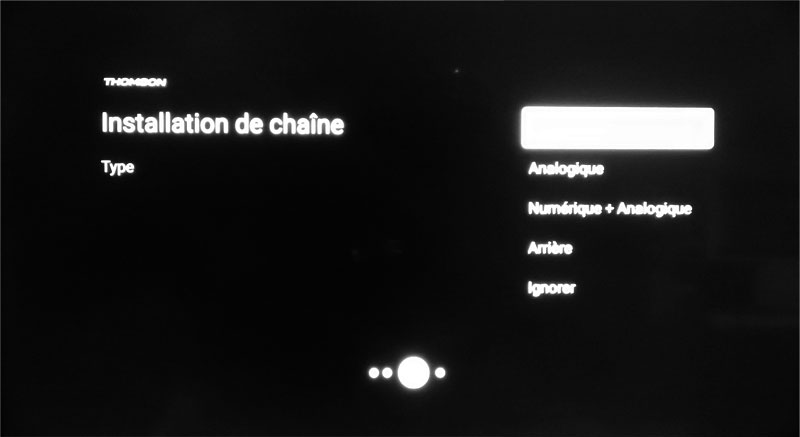
Le scan de chaînes, lui, est assez rapide.
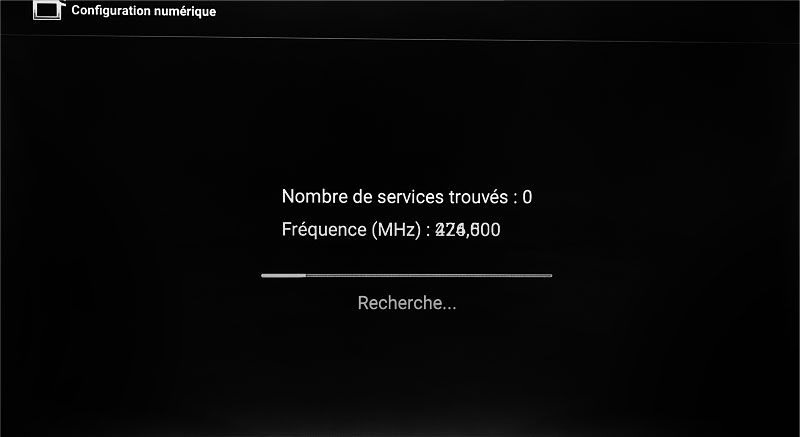
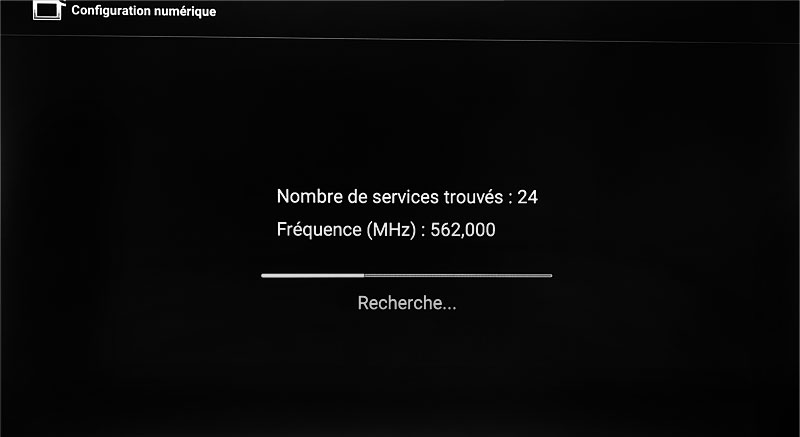
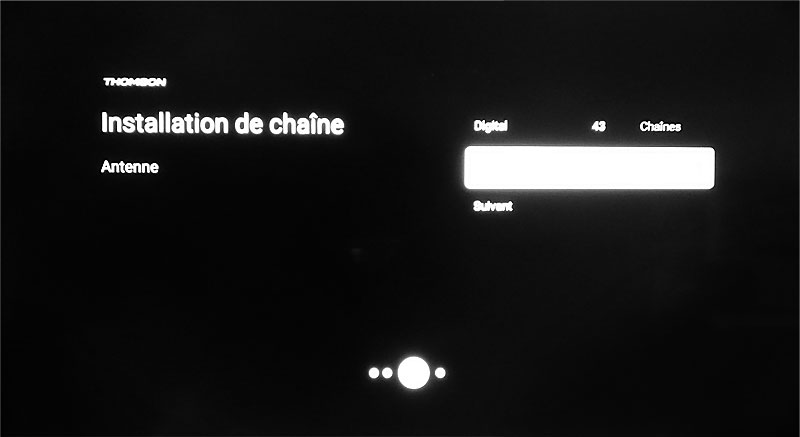
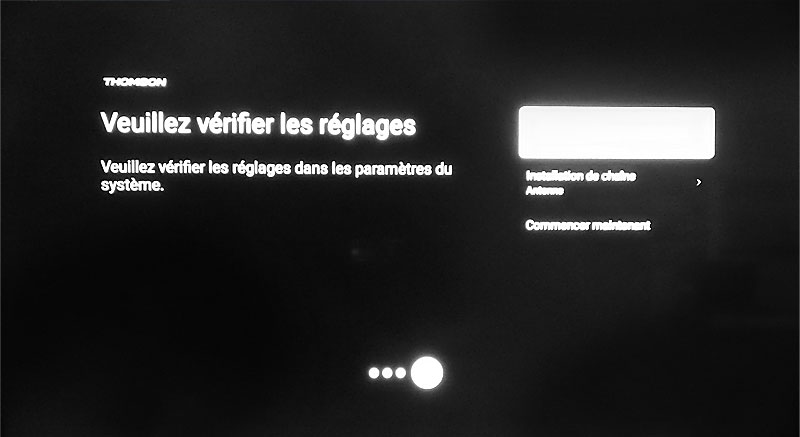
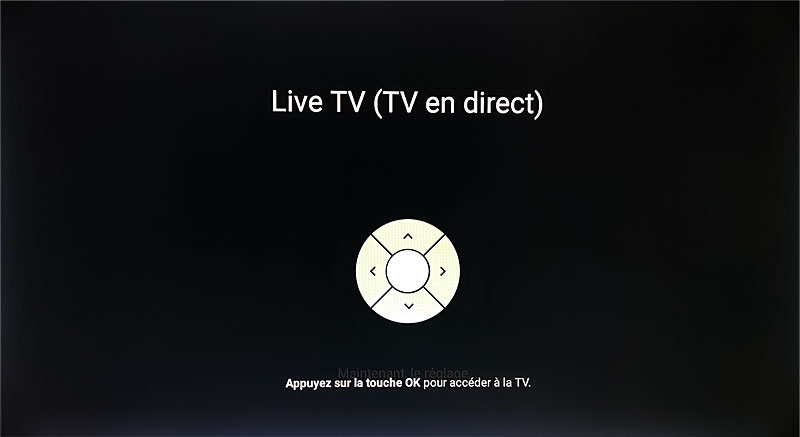
On nous redemande notre pays. Puis de vérifier les réglages (lesquels ? Pourquoi ?). Je choisis « Commencer maintenant » en espérant qu'on va enfin pouvoir regarder la télé.
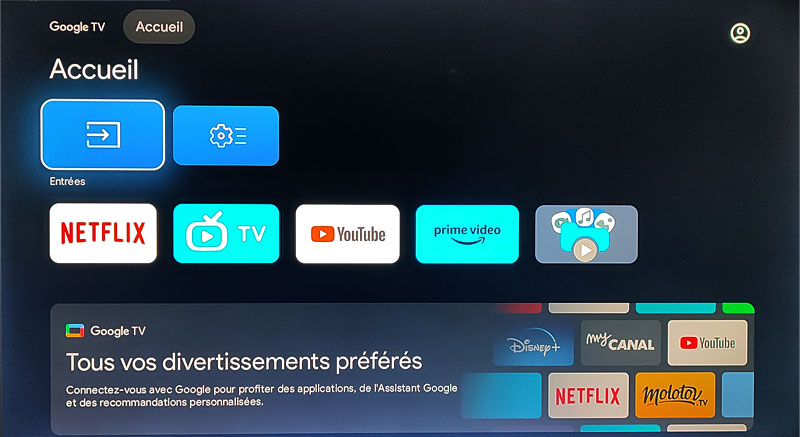
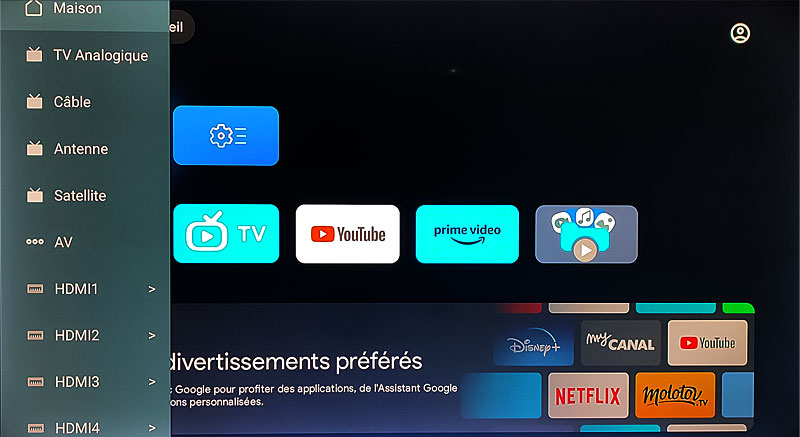
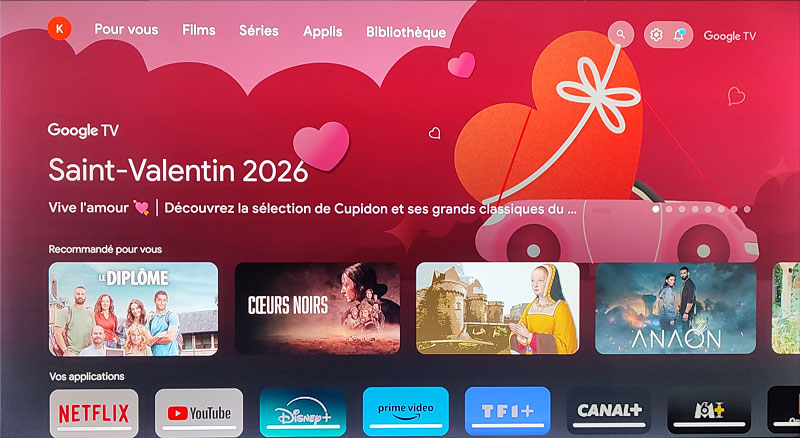
Mais en fait non. Le système nous mène sur l'accueil de Google TV, un accueil un peu épuré car on a choisi le mode de base. Je valide le premier bouton surligné, ce qui fait jaillir un menu à gauche. Il y en a des options ! Qu'il y ait un item par connecteur, je veux bien. Mais 4 items juste pour la TV, sachant qu'un seul va servir… Ça promet beaucoup de scroll. Je choisis Antenne.
Va-t-on enfin pouvoir regarder la télé ? Il ne vaut mieux pas avoir une émission qui commence dans 5 min… Eh non, pas encore. Le système nous présente quelques écrans d'explications.
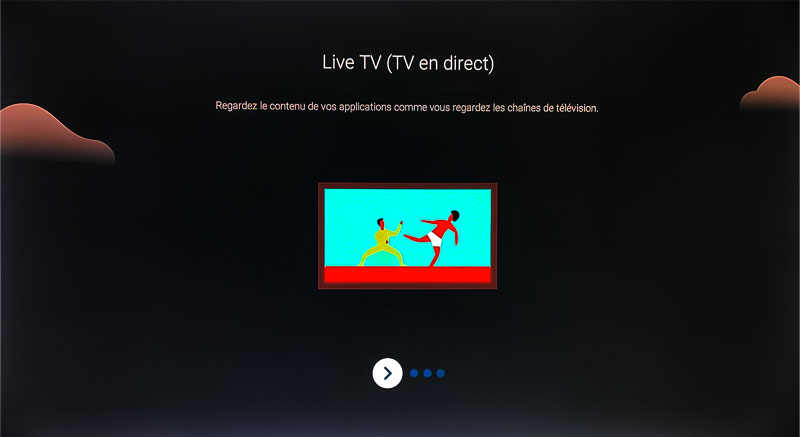
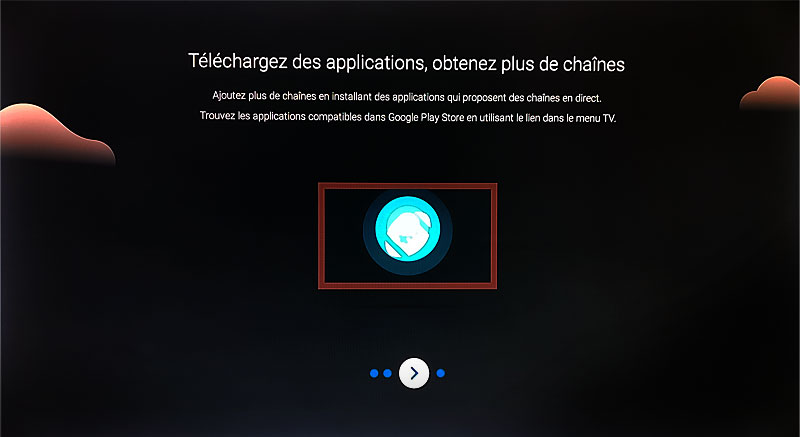
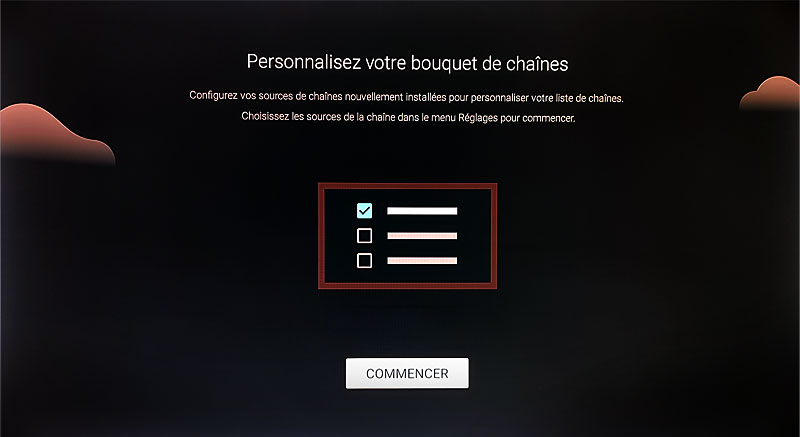
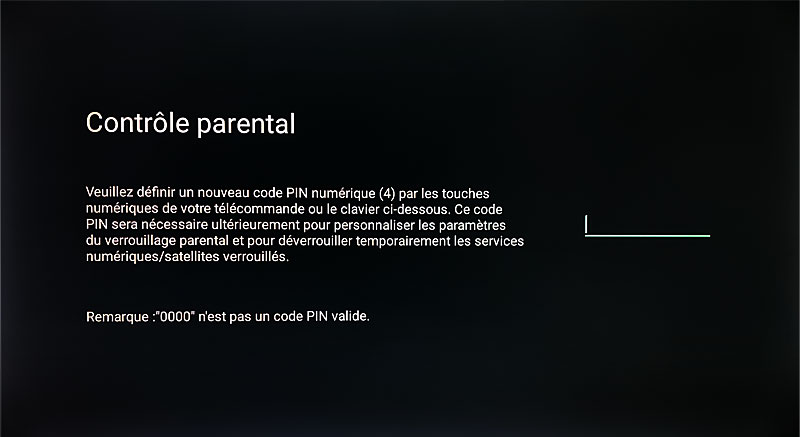
On me demande de définir le code parental, même s'il n'y a pas d'enfant dans la maison. pas moyen de contourner. Et 0000 n'est pas autorisé. Va pour 1234 alors…
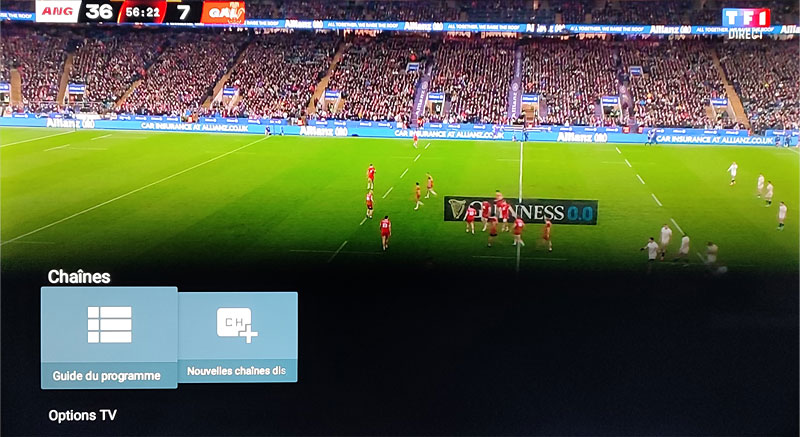
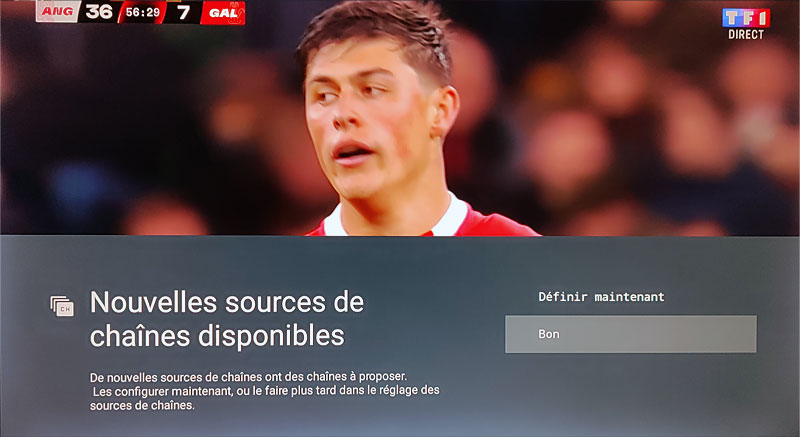
Ensuite, on tombe par défaut sur TF1. Pffff, du foot… Et déjà, un popup me saute à la figure pour me proposer de nouvelles sources. On verra plus tard…
Direction Arte. Le zapping est réactif. Par contre, à chaque fois qu'il arrive sur une chaîne, le télévision affiche un message maladroitement écrit « Maintenant le réglage ». Cette nouvelle tendance consistant à nous balancer des traductions bâclées est horripilante !
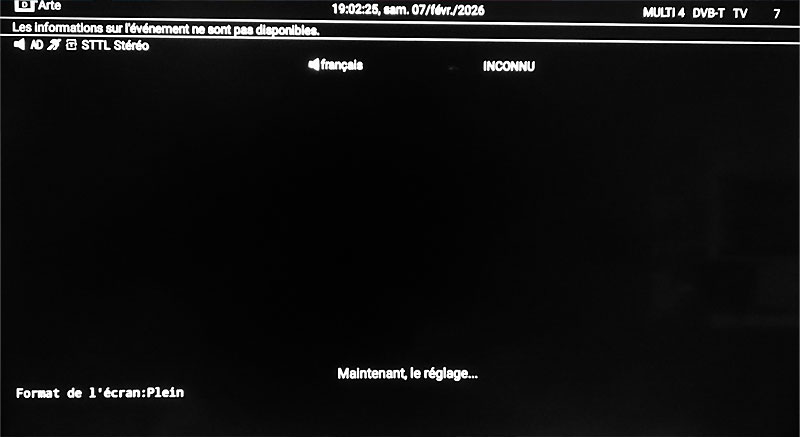
Les détails du programmes sont affichés en caractères assez petits, vraiment minuscules pour un écran aussi grand. Tout en haut à droite, le multiplexe (Ici le R4 qui inclut M6, W9, NT1, Paris Première et Arte HD). En effet, la Télévision Numérique Terrestre (TNT) permet la diffusion de plusieurs chaînes (jusqu'à 6) sur la même fréquence hertzienne, c'est ce qu'on appelle un multiplexe.
Plus bas, le titre du programme, heure de début et de fin. Ensuite, des pictos indiquant que l'audio-description, les sous titres pour les malentendants sont disponibles. L'image est au format 1080i (Full HD) et 25 Hz 16:9.
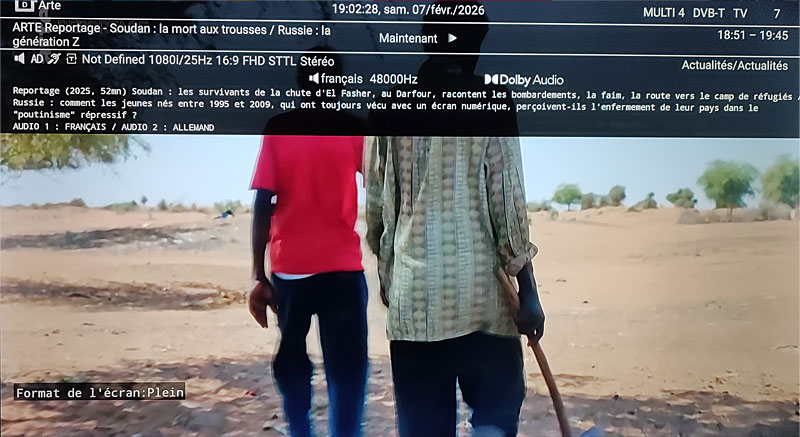
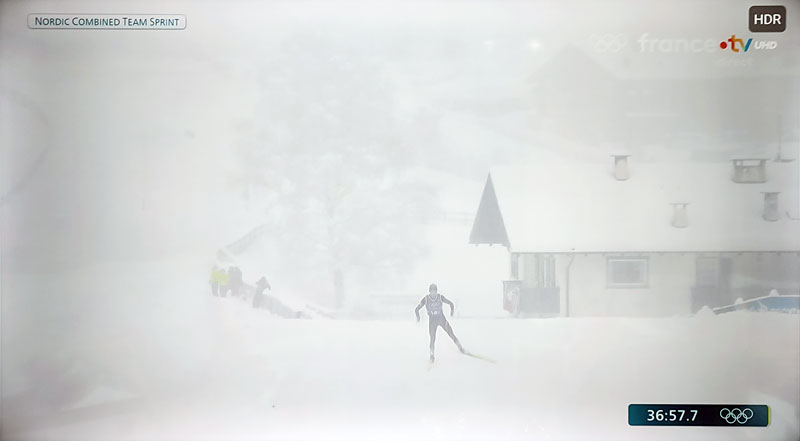
Euh… C'est pas une télé 4K ? Si. Mais les chaînes de le TNT proposant la 4K sont encore très rares en 2026. 2 canaux sont disponibles dans ma région : France 2 UHD (pour les JO d'hiver) et Test UHD (une chaîne qui diffuse en boucle de jolis paysages, et de temps à autres un écran blanc révélant un petit vignetage dans les angles). Une mention HDR (High Dynamic Range) s'affiche brièvement en haut à droite. Mais bon, pas de vraie différence visible avec la 1080p, à vrai dire…
Si plusieurs chaînes contiennent le chiffre appuyé sur la télécommande (par ex 1 ou 5), un menu de choix est proposé.
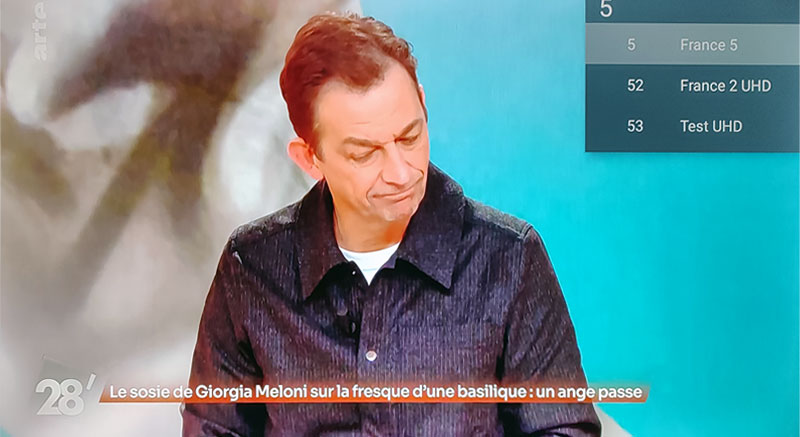
A chaque appui sur une touche, une minuscule diode rouge s'allume brièvement sur la télécommande.
Le son me semble bon. Le volume est suffisant dès 10-12, pas besoin de monter plus haut. Mais je n'ai pas vraiment l'impression d'être en immersion grâce à ce fameux Dolby Atmos. Peut-être faut-il ajouter une barre de son pour pouvoir réellement profiter de cette technologie ?
Alors attention, si cette TV possède un triple tuner, cela ne veut pas dire pour autant qu'elle propose le PIP, cette fonctionnalité super pratique qui permettait d'incruster une miniature d'une autre chaîne et qui a été abandonnée depuis l'avènement des smart TV.
Écouter la radio
Figurez-vous que si vous appuyez sur le haut du bouton P de la télécommande quand vous êtes sur la dernière chaînes de TV… vous ne revenez pas tout de suite sur TF1. Non, vous accédez à une dizaine de grandes stations de la bande FM (France Inter, RTL…). Alors niveau visuel, c'est zéro : un écran noir, y a que du son. Sérieusement, ils auraient quand même pu afficher le logo de la station, non ? On est loin du raffinement du DAB+.
Options de programme
Passer en VOST
Pas de bouton langue sur la télécommande. Cela fait bien longtemps qu'il a disparu (hélas) au profit des inutiles boutons de services de streaming. Je cherche le bouton menu que j'utilisais sur la Philips 32PFS6906, mais ne le trouve pas non plus. La roue crantée, peut-être ? Non. Go la notice au format PDF. C'est en fait le bouton OK (c'est à dire le bouton rond au centre du cercle blanc en plein milieu de la télécommande) qui va me permette d'accéder à mes options.
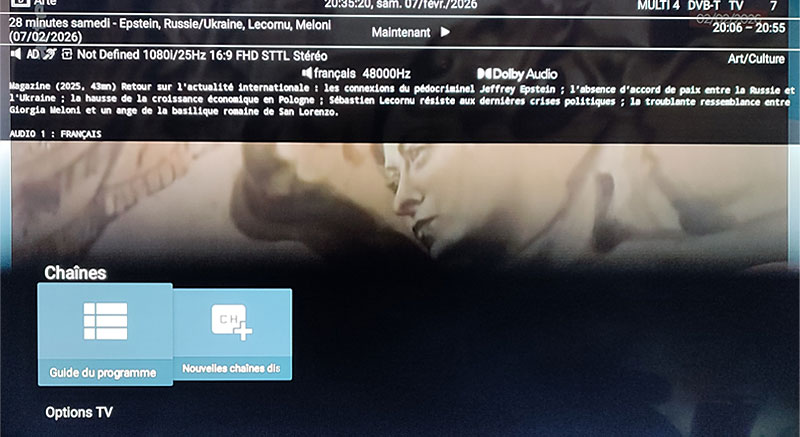
C'était déjà fastidieux sur la Philips, mais là il faut en plus descendre sur Options TV pour voir apparaître le menu ! Et ensuite, se déplacer avec le coté droit du pavé circulaire jusqu'à Langue Audio (franchement ils auraient pu le mettre plus près au lieu de proposer 3 sous-menus dédiés aux favoris, qui ne serviront peut-être jamais)
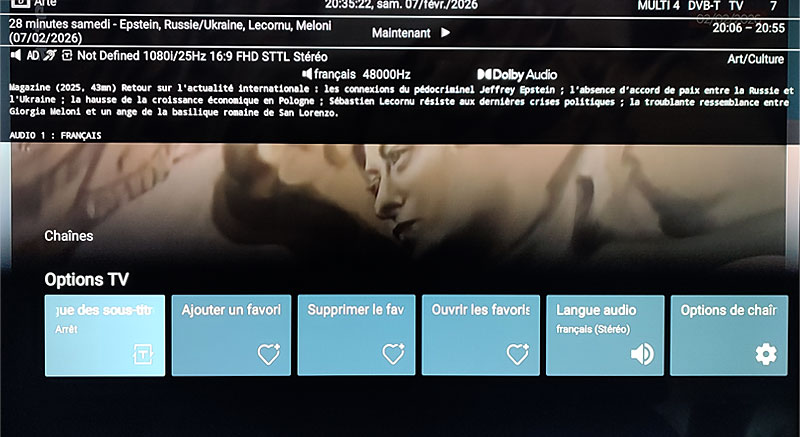
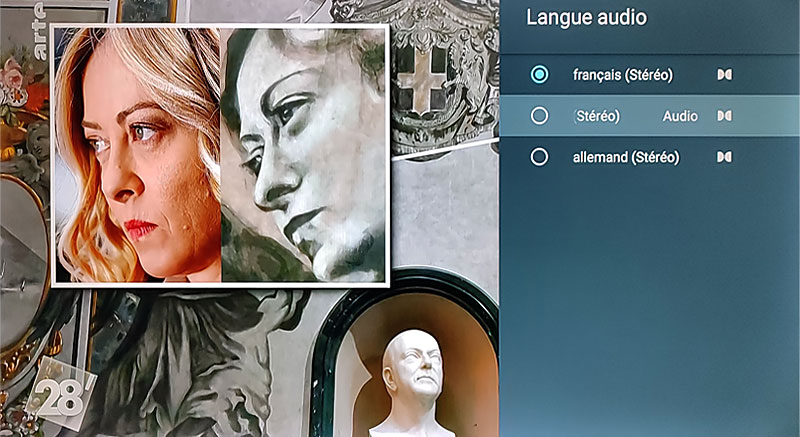
Ce menu était en couleurs sur la Philips 32PFS6906, j'aimais mieux. Dommage. Mais l'important c'est que, contrairement à la TV Philips, ce menu ne met pas d'interminables secondes à apparaître (quand il apparaissait).
Guide des programmes
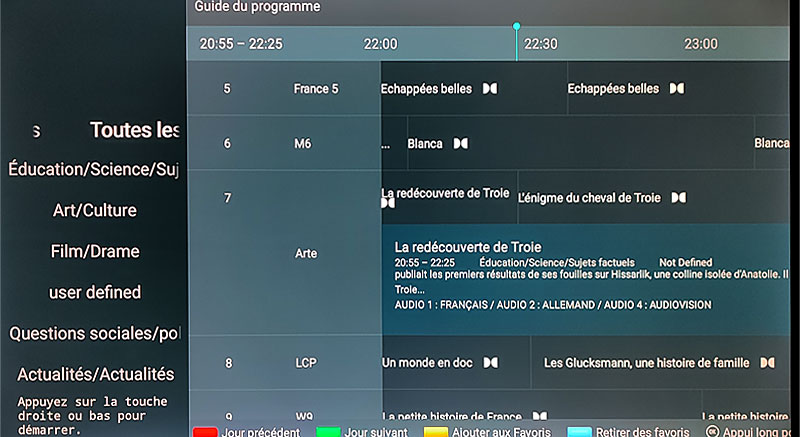
Là encore, bouton OK et choisir Guide des programmes dans la première ligne des options. On peut voir en bas qu'on peut utiliser les 4 mystérieux boutons colorés de la télécommande. Bon, c'est pas super agréable à naviguer…
Bloquer une chaîne
Comme toujours, c'est tout sauf simple, car aucune TV ne fonctionne de la même façon : certaines vont supprimer la chaîne, d'autres la masquer, d'autres encore la verrouillent avec un code parental. Et surtout, ce n'est pas du tout comme expliqué dans la notice
Sur n'importe quelle chaîne, appuyez sur OK > Options TV > Option de chaînes (l'item le plus à droite, juste après Langue Audio).
Puis choisir Chaines à masquer.
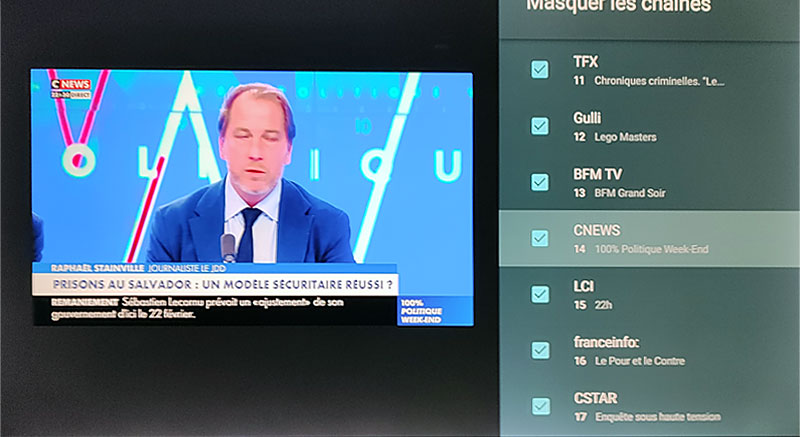
Décocher Cnews (oui c'est paradoxal, on décoche les chaînes qu'on veut masquer). Appuyer sur le bouton retour.
La chaîne disparaît de la liste. Si on compose son numéro sur la télécommande, la chaîne suivante est affichée à la place.
Connectivité
Connectivité AV IN
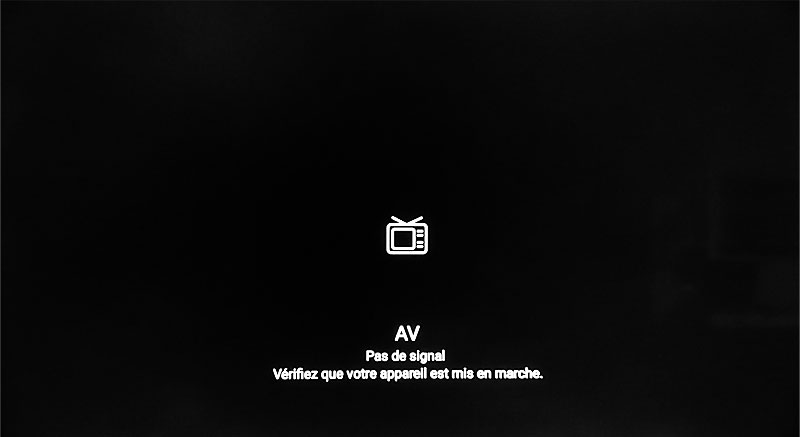
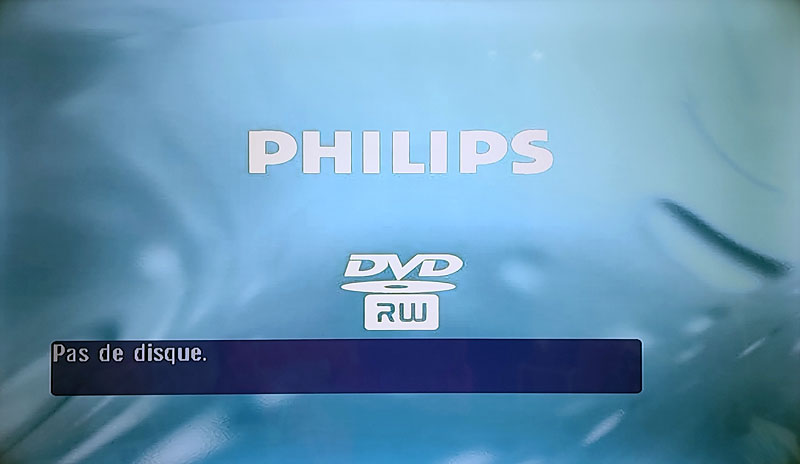
Ensuite, je teste la prise AV IN. Je connecte mon vieux lecteur-graveur DVD Philips au câble composite vers jack fourni et je bascule sur AV IN via le bouton source (en haut à droite sur la télécommande).
Au début, il n'arrive pas à détecter l'appareil. Déception. Je commence à me dire qu'il va falloir se résoudre à acheter un convertisseur péritel vers HDMI. En fait, non. C'était juste le câble qui était mal enfoncé. Ouf ! Je vais enfin pouvoir mettre à l'heure deux fois par an le lecteur DVD sans avoir à lui connecter une vieille télé.
connectivité HDMI
Avec un PC
Je connecte mon laptop au port HDMI1, sur le côté. Bouton source > HDMI1 > l'image apparaît. Au départ, elle est en mode dupliqué (c'est à dire que l'écran du laptop est également affiche sur la télé). Dans les options d'affichage du PC, je choisis le mode étendu.
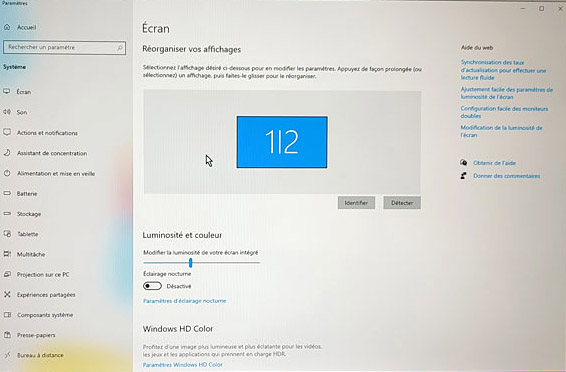
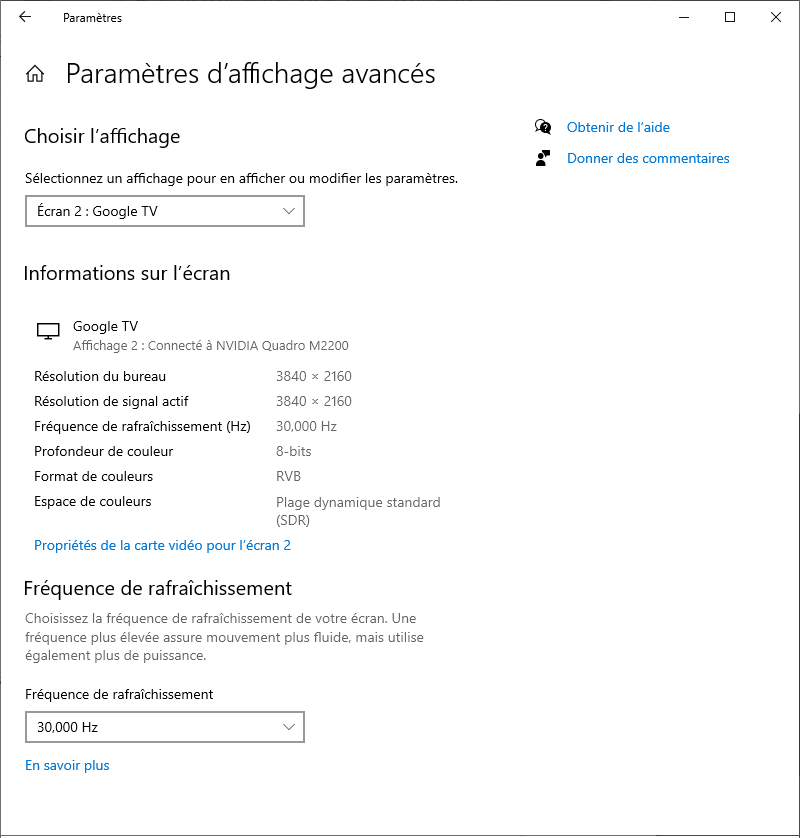
Windows identifie cet écran supplémentaire comme une Google TV, avec une résolution de 3840 x 2160 (c'est à dire 4K).
Avec un Raspberry Pi
Au début, tout va bien. L'affichage est en 1080p / 60 Hz, je vois l'arc-en-ciel et le menu de boot. Ensuite, il boote sur LibreElec et là… Plus rien, pas de signal (peut-être résolution non supportée ?). Pas cool.
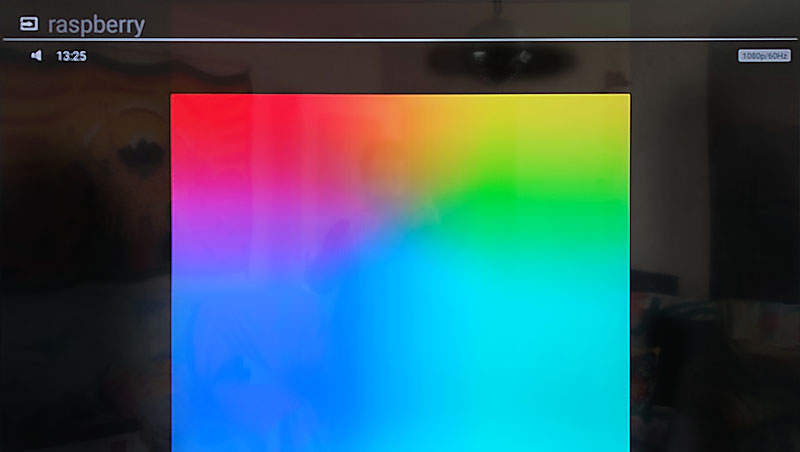
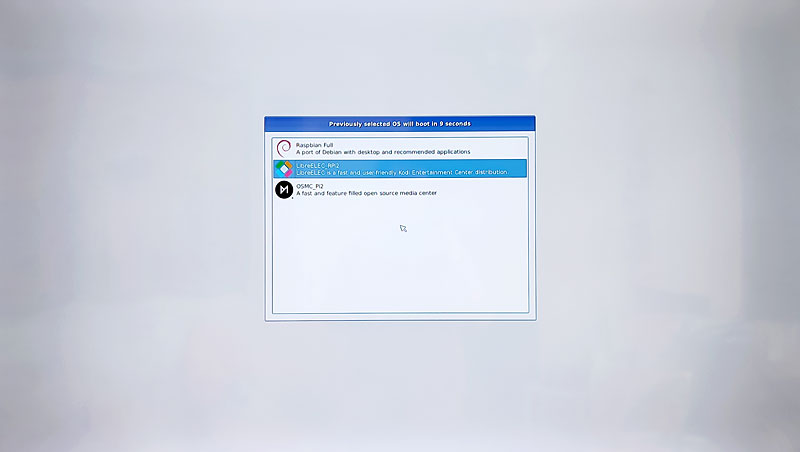
En revanche, si je boote sur OSMC ou Raspbian, ça va, j'ai une image. J'avais sans doute dû configurer LibreElec sur une résolution différente de la standard.
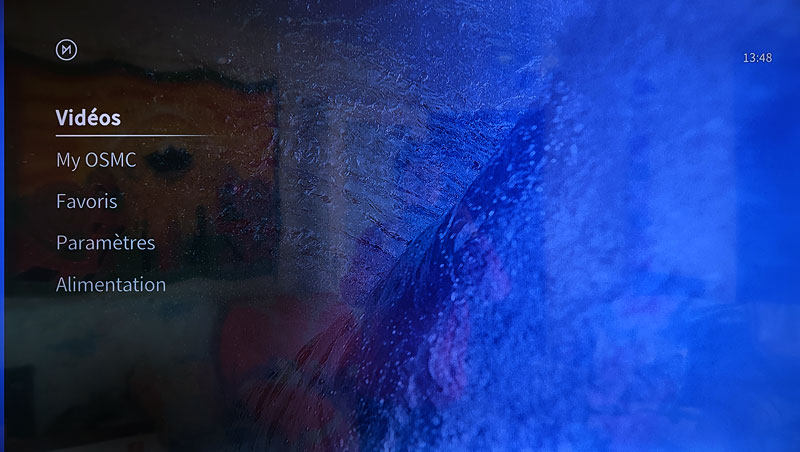
Quelque temps plus tard, je tente à nouveau un boot sur LibreElic en me branchant cette fois sur le port HDMI3 (celui estampillé eARC) et là, j'ai bien une image !
connectivité USB
Périphériques
Je connecte le clavier et la souris (2 antiques périphériques PS/2 reliés à un convertisseur USB, qui sert de hub, et par la même occasion m'économise un port USB). Tous deux sont correctement détectés. Ça va simplifier la saisie des mots de passe !
Lecture d'une clé USB
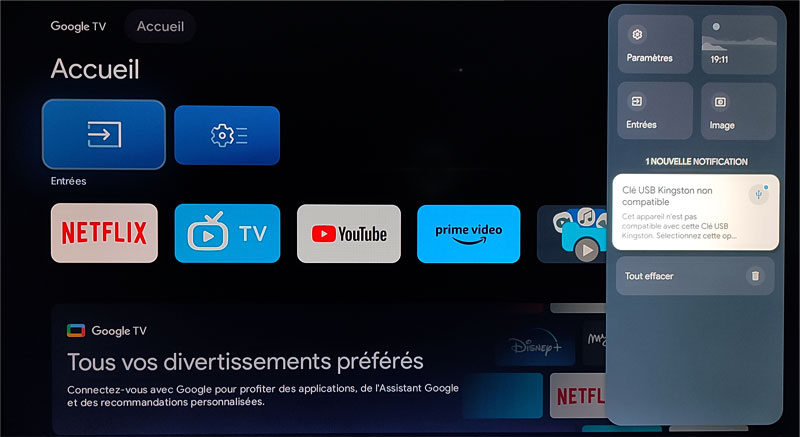
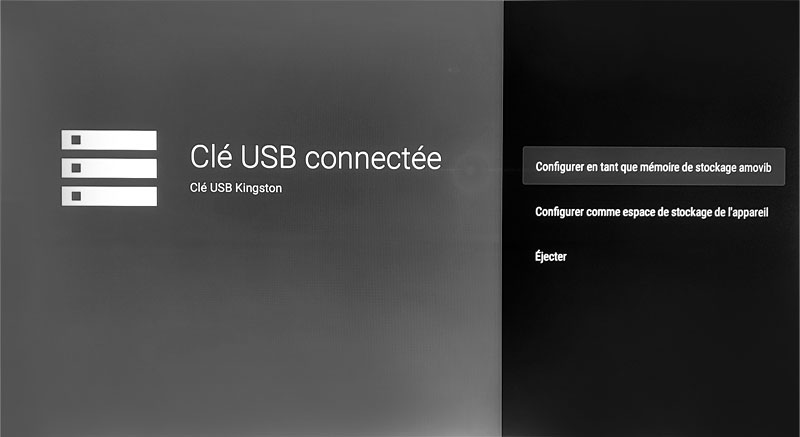
Je branche la clé USB sur laquelle se trouvent mes vidéos (30 Gi) et qui est très bien gérée par une smart TV Philips et par mon Raspberry Pi 3+. Un message d'erreur m'annonce qu'elle n'est pas supportée. Pourtant elle est bien formatée en FAT32.
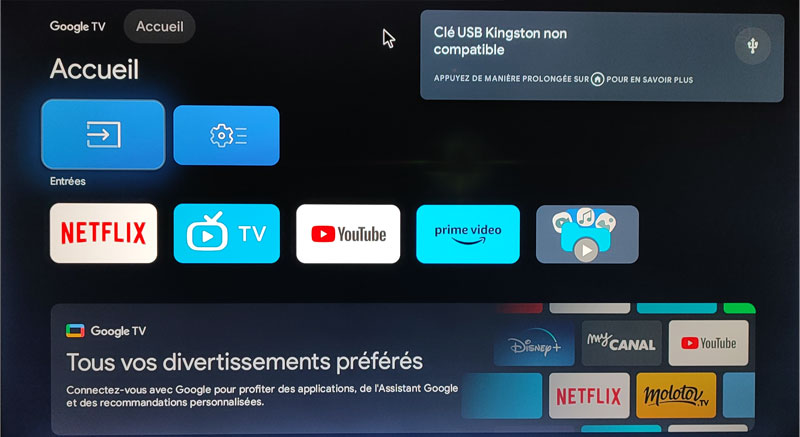
Une autre, de moindre capacité (2 Go), également formatée en FAT32, est correctement reconnue.
Faut pas chercher à comprendre. Je backupe les données de la clé qui pose problème. Je la rebranche sur la TV. J'accepte de la formater. Je l'éjecte. Je la branche sur un PC (l'occasion de constater que plein de nouveaux dossiers à la sauce Android, comme Alarmes, Audiobooks, DCIM… ont été créés) et je copie à nouveau mes données dessus. Et là, elle est correctement détectée par la télé.
Connexion au réseau et au compte Google
Maintenant, on va tester l'installation complète, avec connexion insternet.
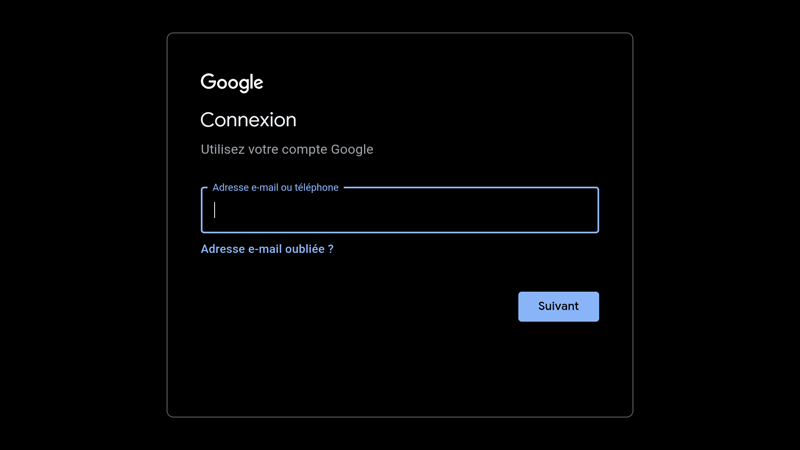
Je connecte la TV à ma box internet via un câble ethernet RJ45 (pas envie de me connecter au wifi, afin de pouvoir contrôler quand la TV sera reliée à internet). La TV met un peu de temps à réaliser qu'elle est enfin online. Et me demande de saisir les paramètres de mon compte Google.
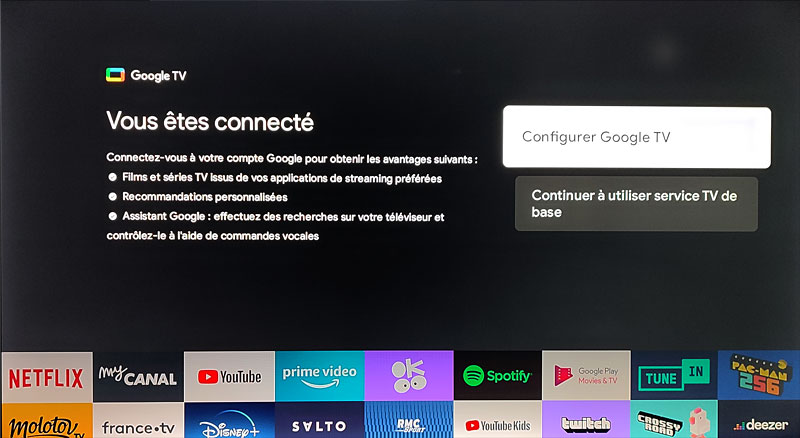
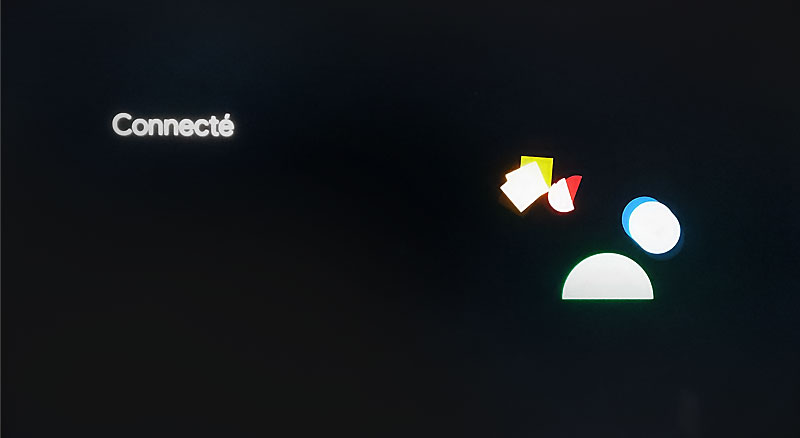
Le clavier physique facilite pas mal la saisie des identifiants, sinon il aurait fallu se balader touche par touche sur le claver virtuel, épuisant.
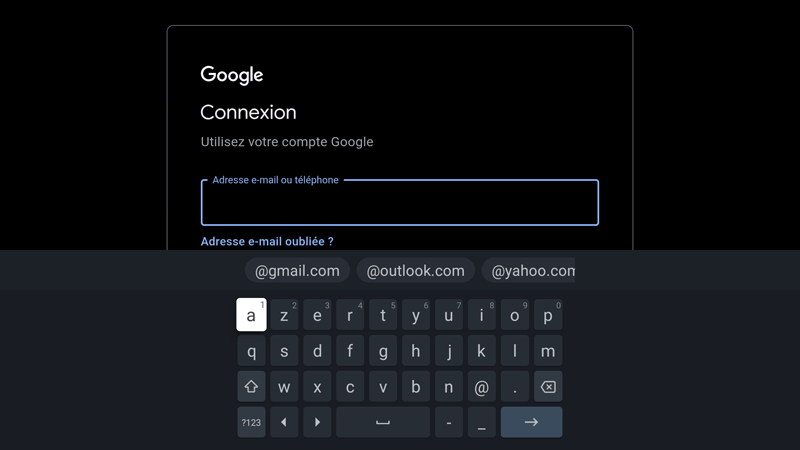
Connexion réussie. J'ai de la chance que le système ne m'oblige pas à vérifier la connexion avec un système à 2 facteurs ou une autre subtilité casse-bonbon…
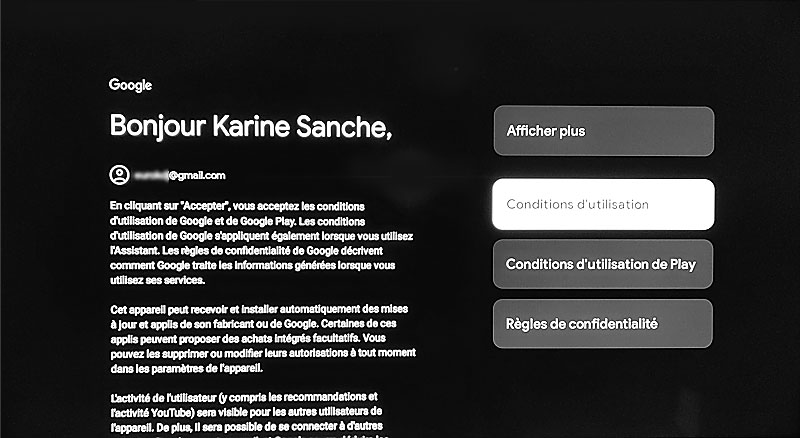
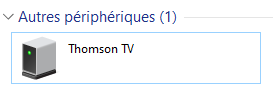
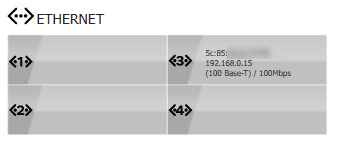
Sur le réseau, la TV apparaît sous Windows comme « Thomson TV » et sur l'admin de la box comme un périphérique éthernet anyonyme.
Ensuite, c'est un défilé de demandes d'autorisation, car Android TV est une vraie pompe à données personnelles. Et ça alourdit bien le processus d'installation…
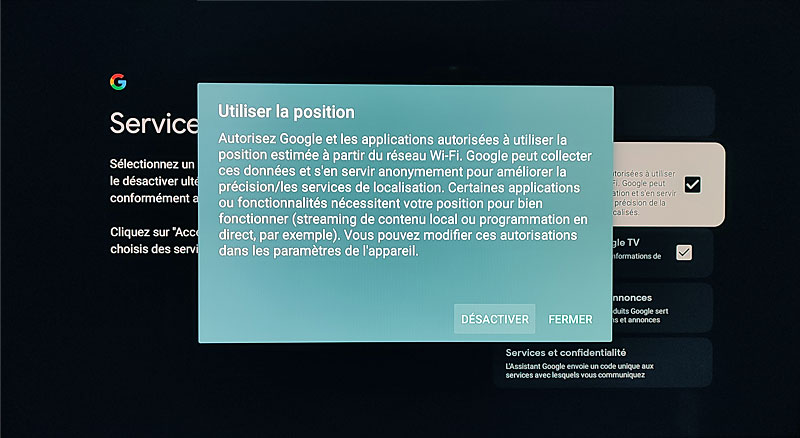
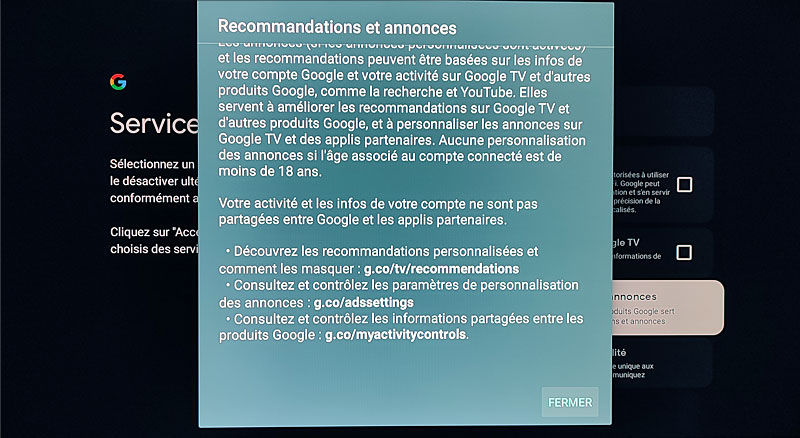
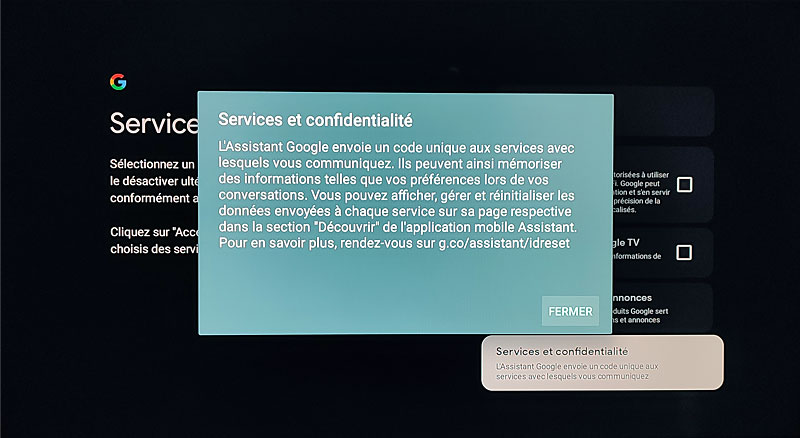
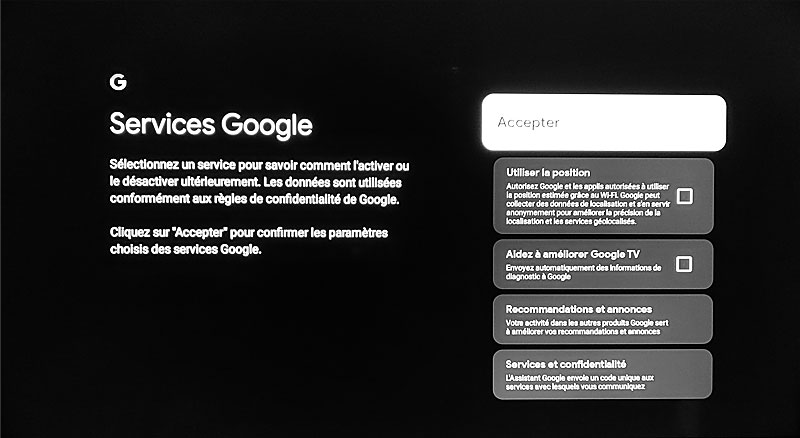
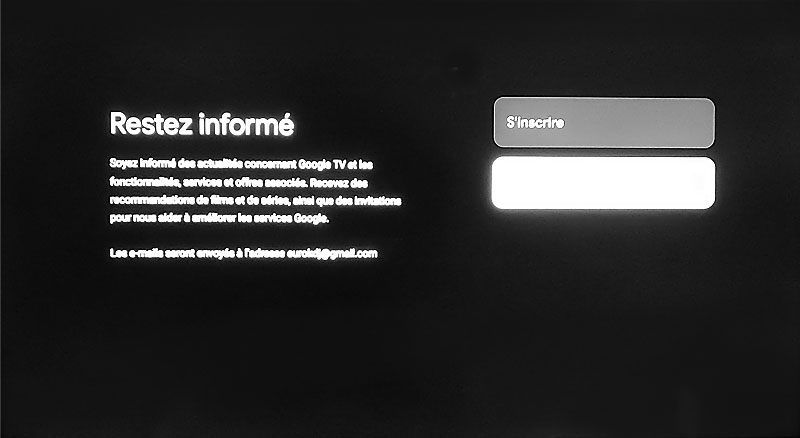
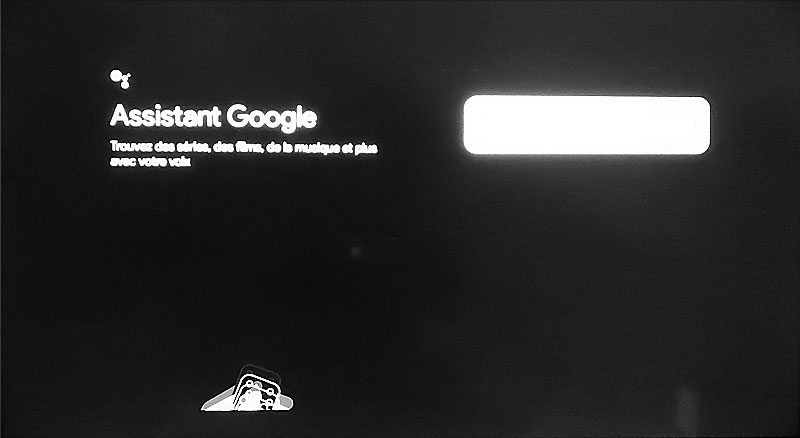
J'essaie de refuser ou de limiter ces autorisations au maximum.
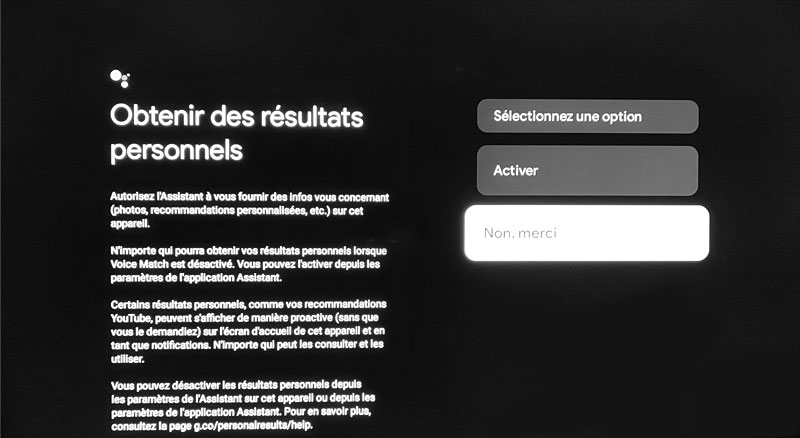
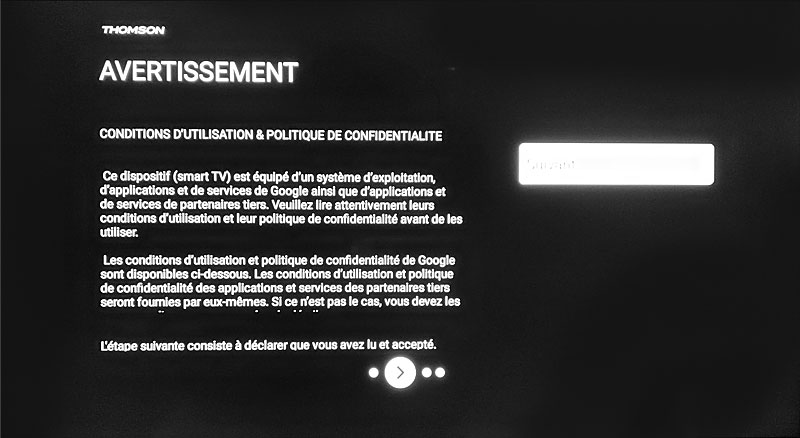
Ensuite, pour une raison qui m'échappe, j'ai à nouveau droit à l'écran d'installation de chaînes (ignorer) puis on me demande à nouveau dans quel pays je suis, et enfin de vérifier mes réglages. Lassant à la fin…
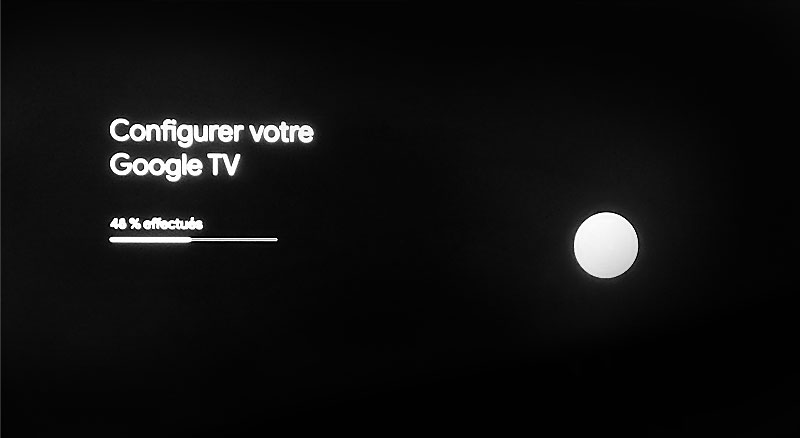
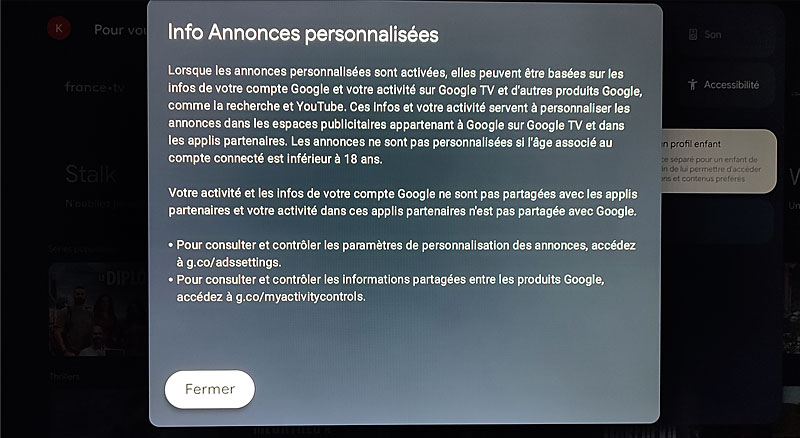
On croit que c'est fini, mais non, encore un écran, qui nous informe que, lorsque les annonces personnalisées sont activées, elles peuvent être basées sur notre activité sur Google TV. On peut vérifier leur état d'activation sur cette page (moi je les avais déjà désactivées).
J'aimerais jeter un œil aux applications installées, mais dès que je déplace le focus, Android me jette et me ramène à a la télévision. Pffff… J'éteins la télé, je la rallume. Problème résolu. Maintenant, on va installer quelques applications…
Installation d'applications
Direction l'onglet Applis.
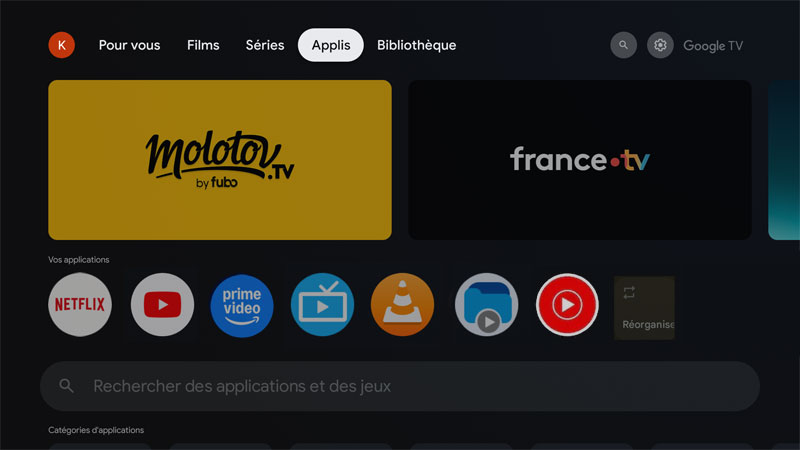
Je descends sur le grand champ de recherche « Rechercher des applications et des jeux » et j'appuie sur le bouton rond au centre de la télécommande pour y entrer. Je commence à saisir les premières lettres au clavier et je valide avec le bouton de recherche (avec la loupe). Les résultats me proposent l'appli que je cherchais (Kodi) ainsi que d'autres applications de la catégorie media player.
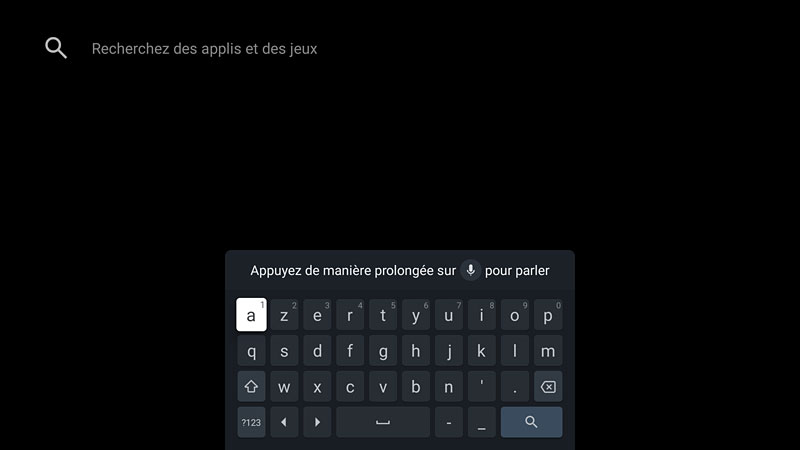
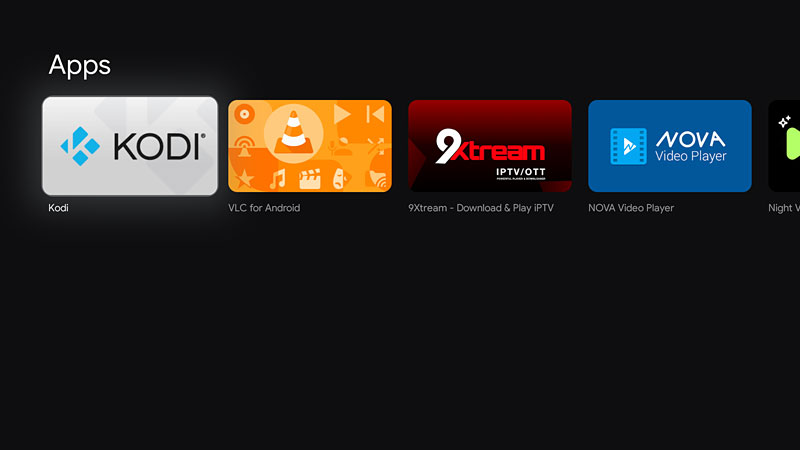
Mais l'installation de Kodi ne démarre pas. Et elle de l'appli Arte rame… C'est pourtant censé être une TV assez puissante ?
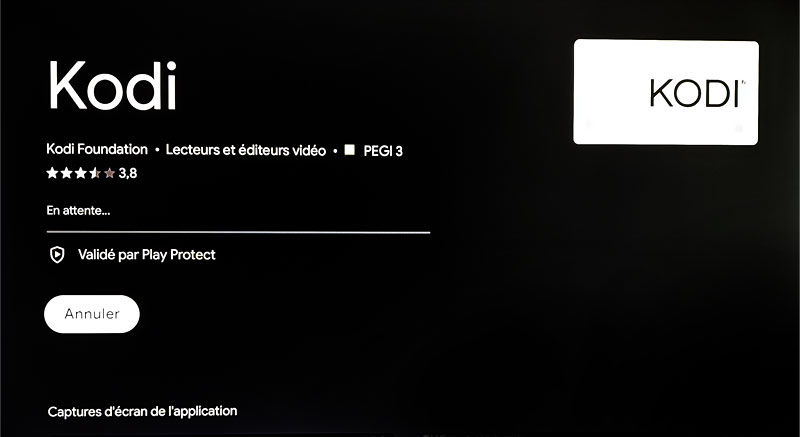
En fait la télé est déjà en train d'installer les applis Canal+ et TF1 en arrière-plan, alors que je ne lui avais rien demandé. Une fois ces 2 applis récupérées et déployées, Arte termine de s'installer. Retour à l'accueil, Kodi est également en place.
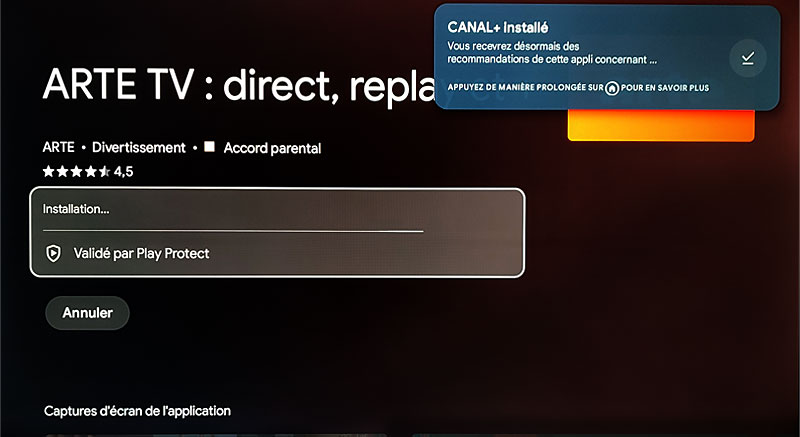
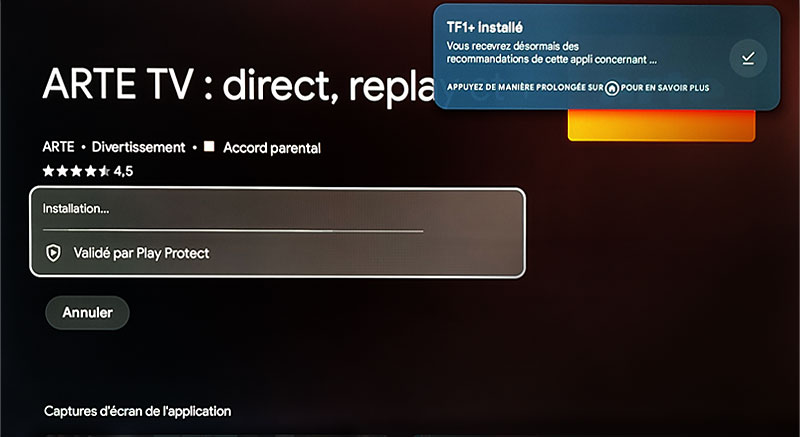
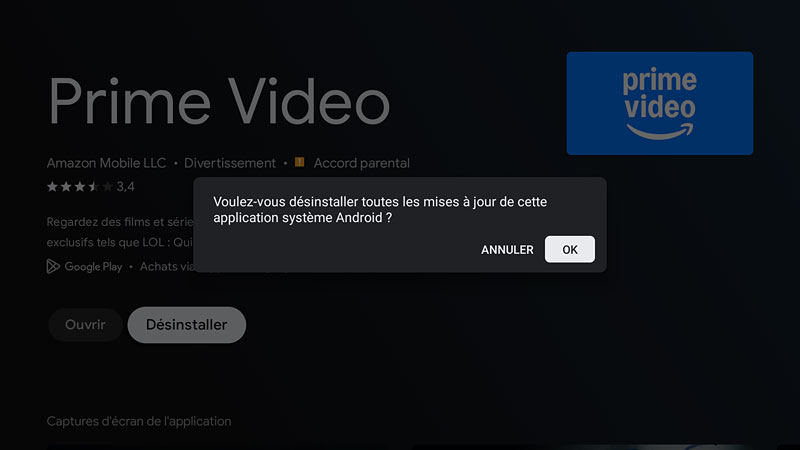
Je désinstalle Canal+ et Disney+. Amazon prime et Netflix font partie des applications système, donc je ne peux pas les virer, seulement désinstaller les mises à jour.
Je teste les nouvelles applis installées. Je constate que les captures d'écran affichent du noir à la place des contenus vidéo.
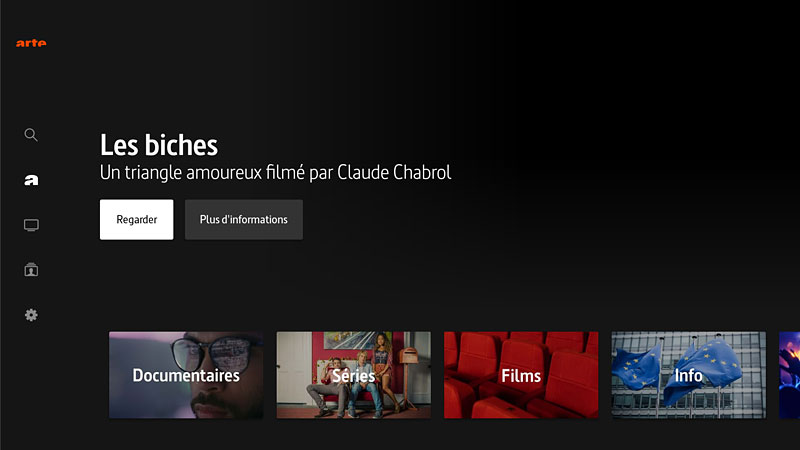
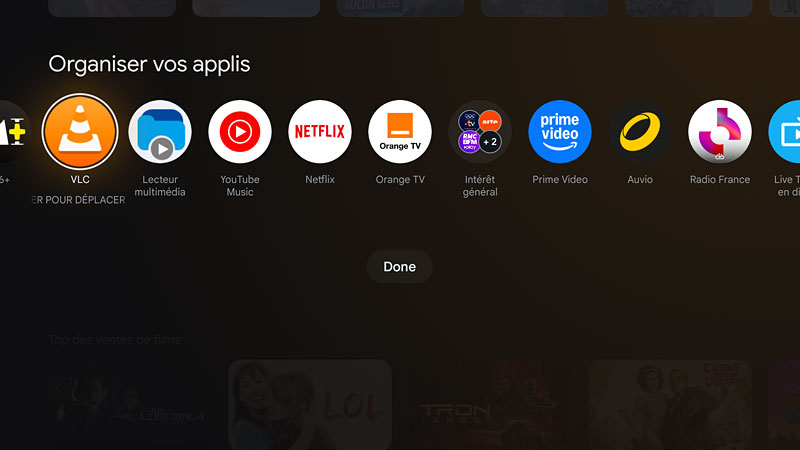
Je modifie l'ordre d'affichage des icônes des applications pour placer en premier celles que j'ai l'intention d'utiliser… Pas réussi à trouver comment supprimer une application de ces favoris (la notice prétend que c'est possible…)
Media center
Pour lire des vidéos à partir d'une clé USB, il est possible d'utiliser VLC (préinstallé), d'autres applis de media center telles que Kodi, mais aussi le lecteur de vidéos intégré. Il est assez peu convivial.
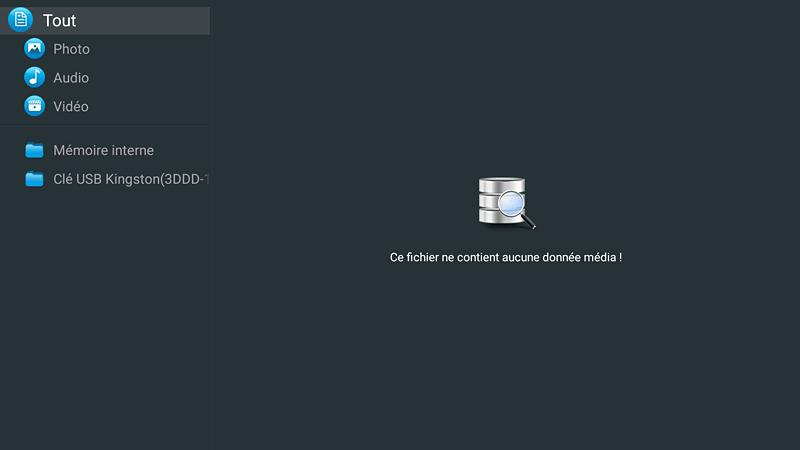
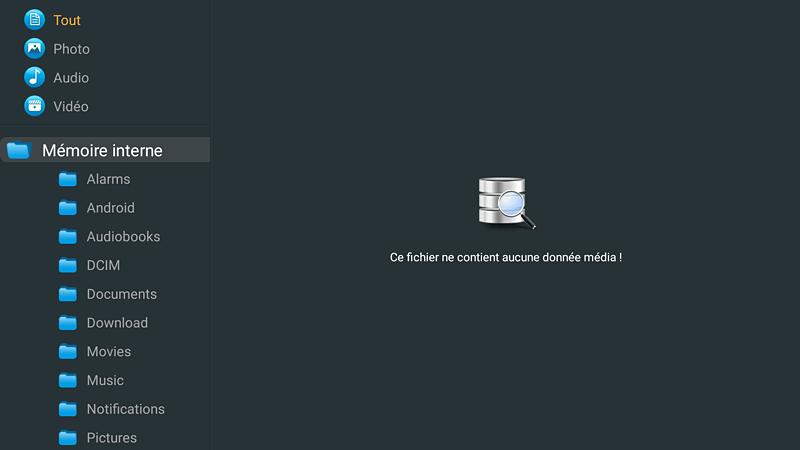
La navigation est fastidieuse et les vidéos n'ont même pas droit à leur petit aperçu. Là encore, les captures d'écran n'affichent pas d'image (bizarre)
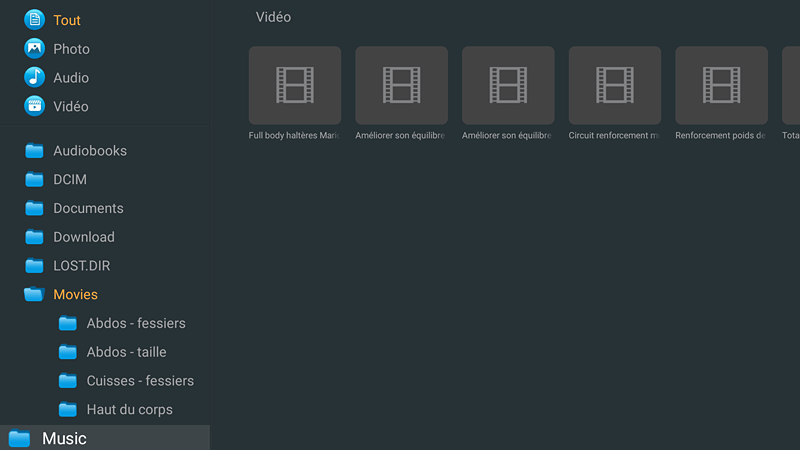
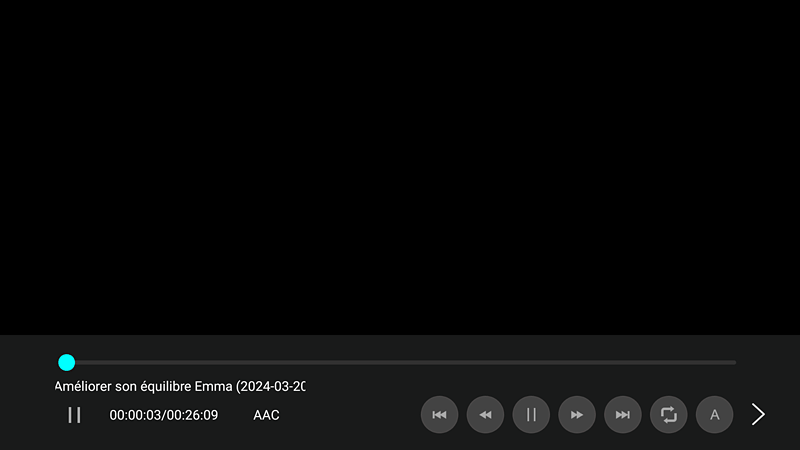
Toutefois, j'ai l'impression que l'image est plus fluide que dans les autres applis de Media center. Est–il est possible que le système utilise une technologie interpolant des images supplémentaires par IA pour exploiter les 144 Hz de fréquence (peut-être MEMC Motion Estimation/Motion Compensation) ?
En revanche je n'ai pas trouvé comment maintenir la barre de progression à l'écran (c'est pourtant utile quand on fait un cours de gym).
Économiseur d'écran
Si on laisse en pause trop longtemps, un économiseur d'écran se déclenche. Et les photos sont très belles… On peut même naviguer d'une photo à l'autre avec la partie droite-gauche du bouton central de la télécommande.
On peut le paramétrer dans Paramètres > Système > Mode veille (par exemple masquer l'icône météo ou l'heure), mais impossible de changer le délai d'apparition (c'était possible dans des versions antérieures d'Android TV). C'est tout de même très ennuyeux.
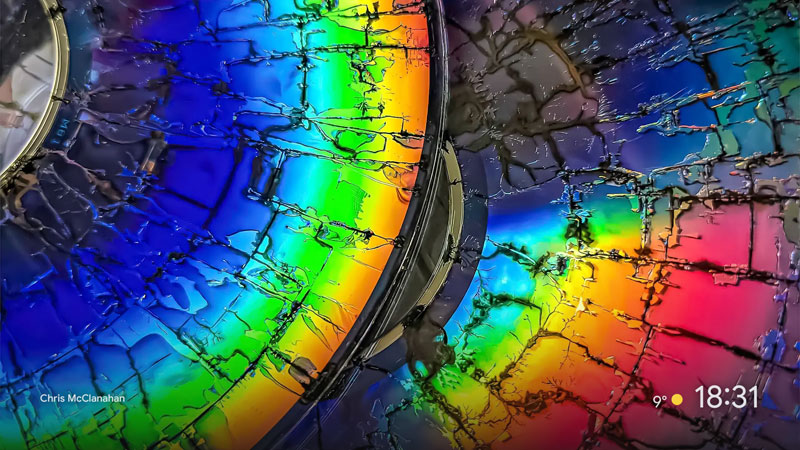
Comme je ne parvenais pas à rallonger le délai d'apparition, je l'ai finalement désactivé. Il faut d'abord activer le mode développeur (sinon le menu recherché n'apparaîtra pas). Ensuite aller dans Options de développeur > Rester éveillé et activer l'option.
A la découverte de l'interface
Petite promenade dans les menus… On commence par l'onglet « Pour vous ». Look classique des smart TV avec des recommandations de programmes pas forcément super intéressantes. D'après la notice « le contenu en streaming des applications de streaming installées sur votre téléviseur vous sera suggéré en fonction de vos critères de recherche dans votre historique de recherche. » Bon, c'est sûr qu'il n'est pas encore très rempli, cet historique.
Puis la liste des applications. Plus bas, ses films populaires du moment. Bref c'est assez chargé et on aimerait bien avoir des options pour nettoyer tout ça !
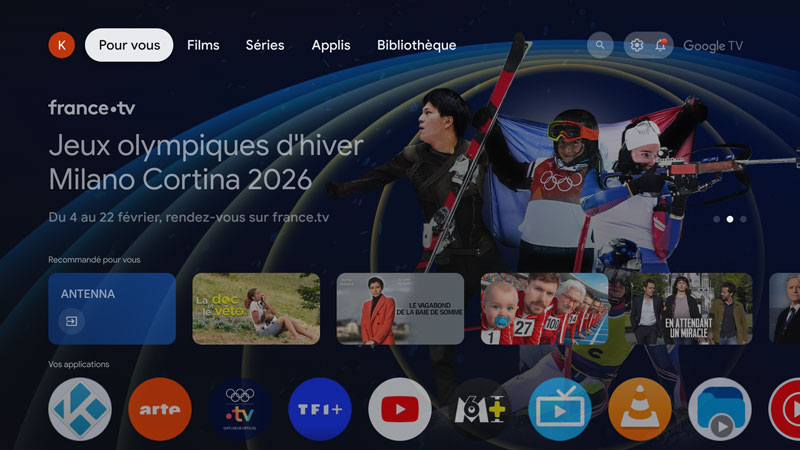
Juste après « Pour vous », l'onglet Films vous propose des longs-métrages, sans doute payants.
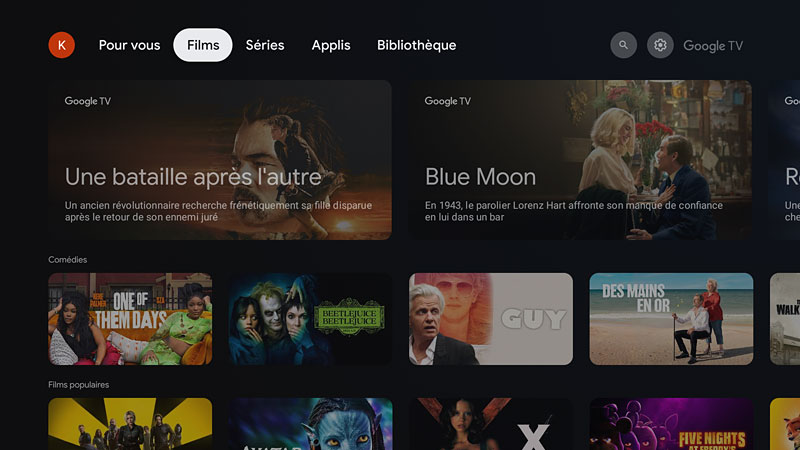
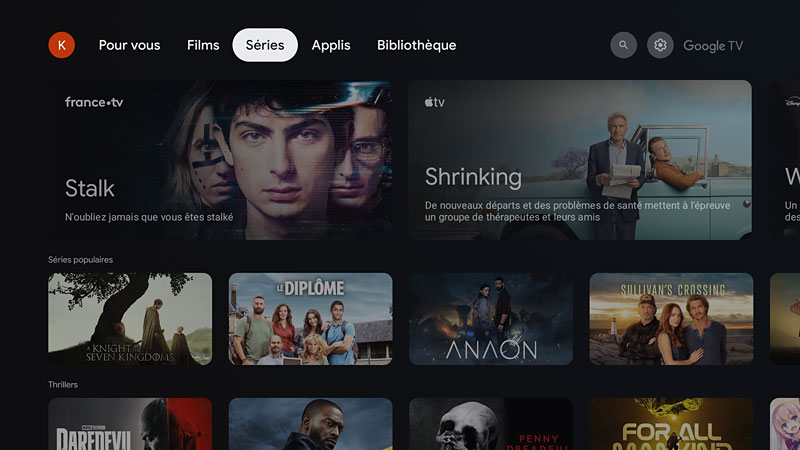
Ensuite, c'est l'onglet Séries qui propose les titres populaires ou classés par genre.
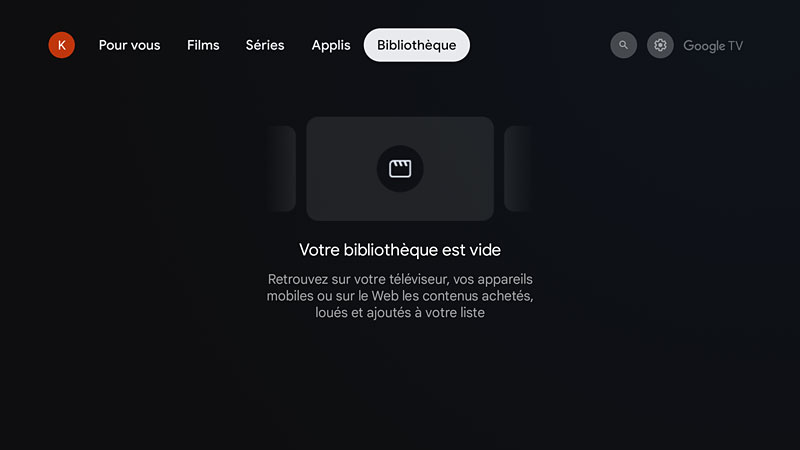
La bibliothèque liste le contenu en streaming qu'on a acheté ou loué sur le téléviseur ou sur nos appareils mobiles (téléphone portable ou tablette) connectés sur le même compte Google.
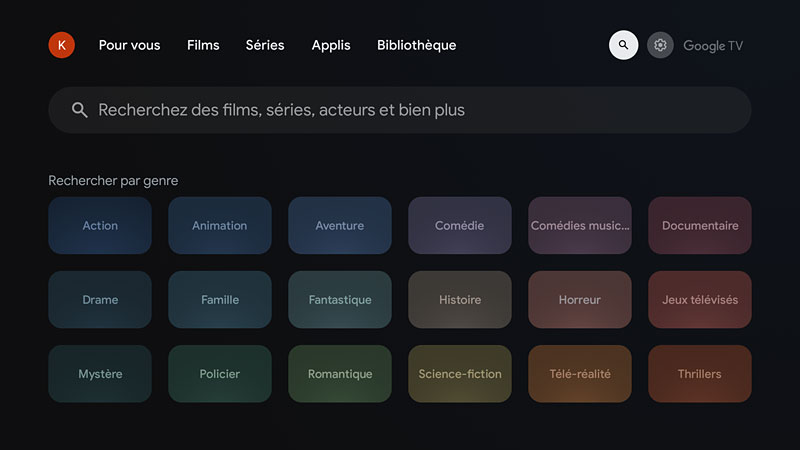
L'onglet Recherches propose de chercher des contenus sur mot-clé ou par genre.
Enfin, à droite, on retrouve le menu permettant d'accéder rapidement aux paramètres les plus utiles. Et si ce n'est pas suffisant, direction la petite route crantée à côté de l'icône du profil Google.
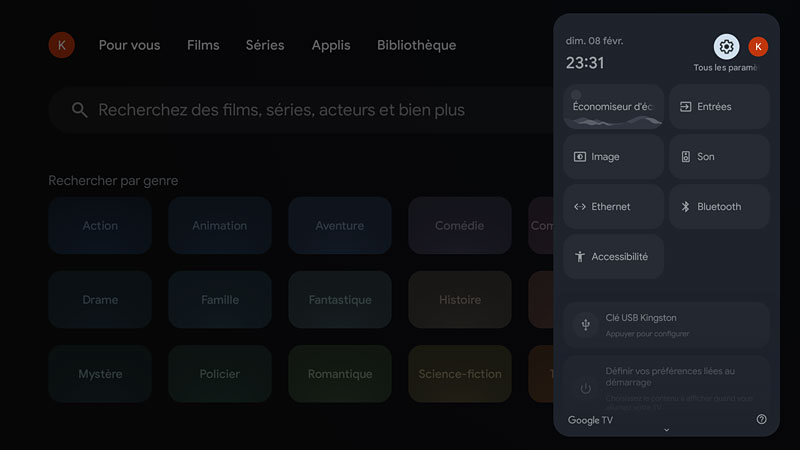
Et maintenant, allons faire un tour dans ce menu paramètres… Si vous avez un smartphone tournant sous Android, vous n'allez pas être trop dépaysé(e).
Le menu paramètres
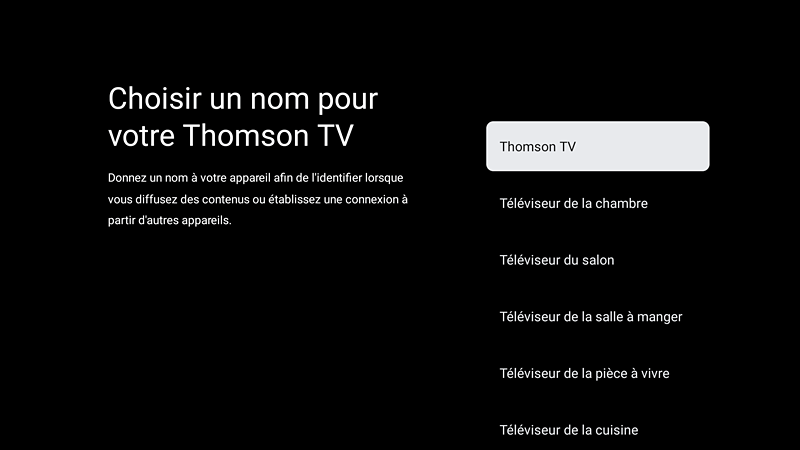
Le premier item du menu vous incite à définir un nom pour votre téléviseur. Cela vous servira si vous voulez afficher l'écran de votre smartphone sur votre télé.
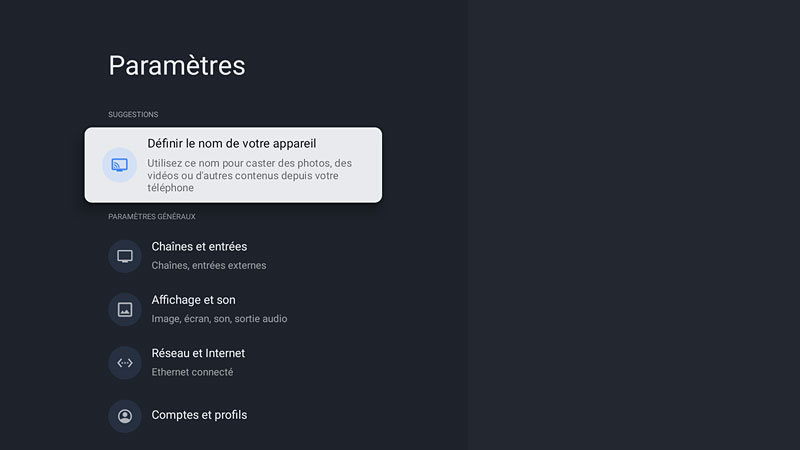
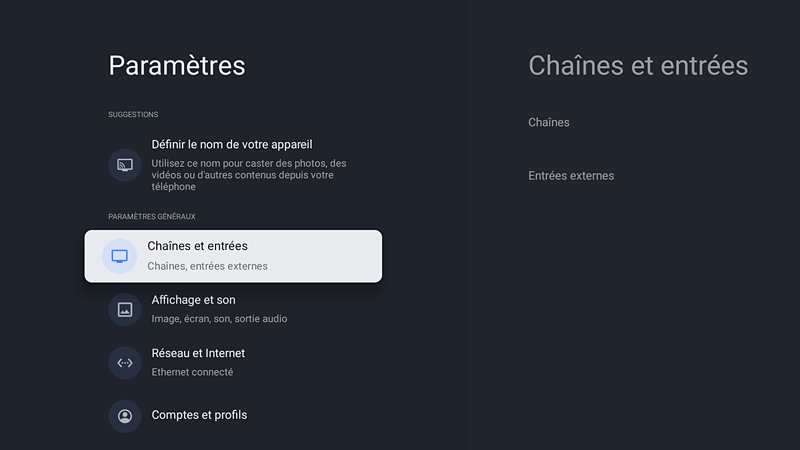
Chaînes & entrées permet de refaire un scan de chaînes ou d'accéder aux options HDMI.
Affichage et son vous permet de régler les paramètres d'image et de son. Par défaut, la télé est réglée sur le mode d'image Eco, WCG (gamme de couleurs étendue, permet d'améliorer la reproduction des couleurs) sur auto et rétroéclairage sur 33. Ecran ne permet pas de régler quoi que ce soit, on est en 16:9.
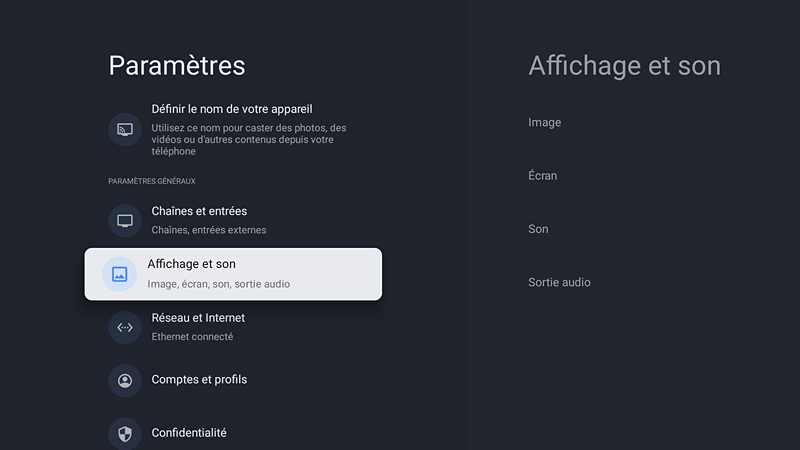
Le menu son est bizarrement intitulé « du son » (pourquoi pas « du bruit » tant qu'on y est). Le Dolby atmos est activé, le mode ambiophonique grisé (une technologie qui donne l'impression au spectateur d'être au cœur de ce qui se passe à l'écran, une immersion acoustique… mais qui nécessite des hauts-parleurs supplémentaires. Evidemment. Pas pour moi, donc. Autrefois, on parlait de surround)
Réseau et internet liste les réseaux wifi à proximité, et permet d'activer ou désactiver le wifi.
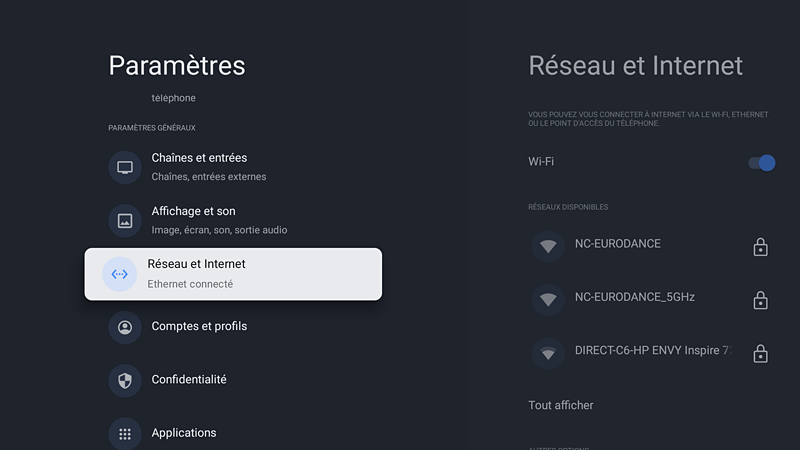
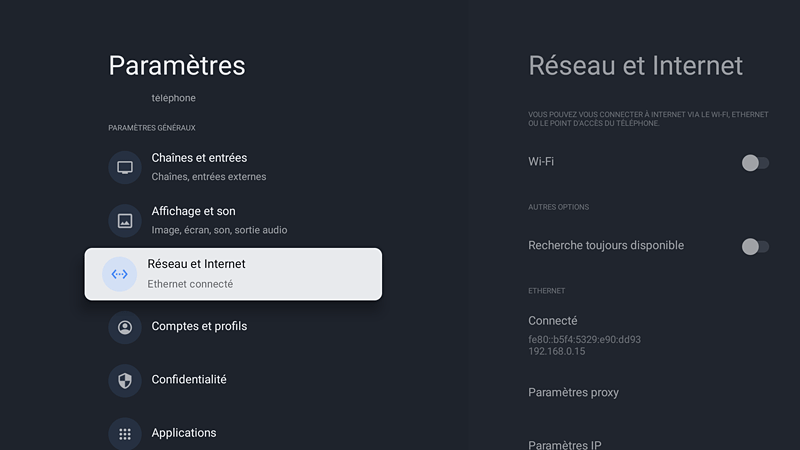
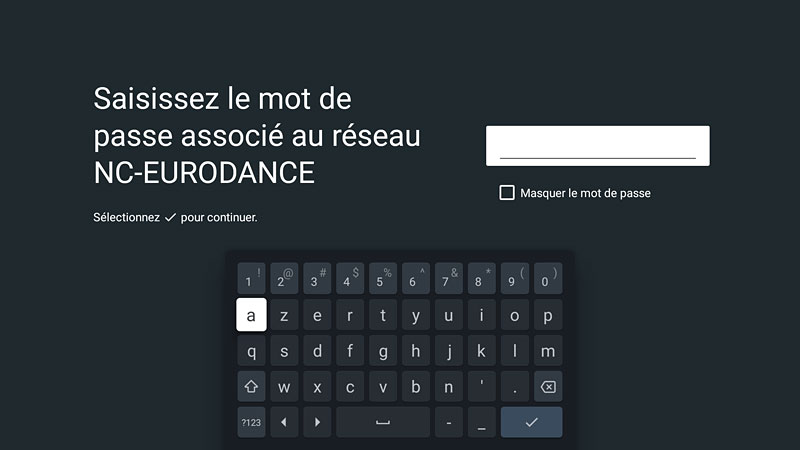
Pas possible d'utiliser le bouton WPS de la box, hélas. On est obligé de saisir ce fichu mot de passe ! Une vraie corvée, à peine facilitée par le clavier externe.
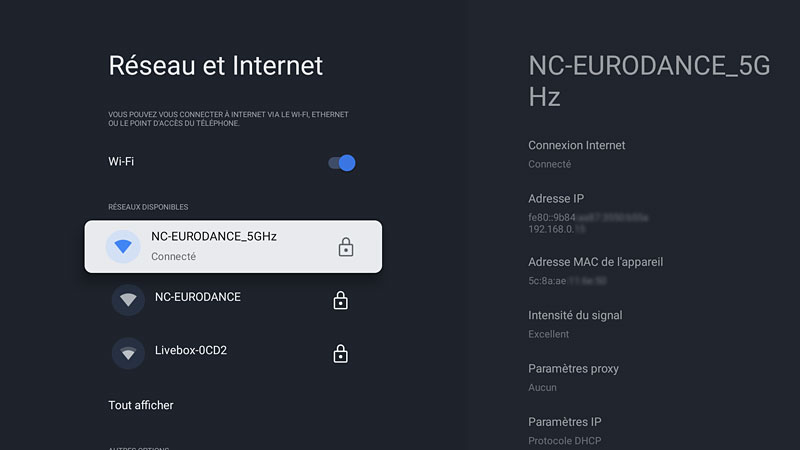
Comptes et connexion donne la possibilité d'associer plusieurs comptes Google.
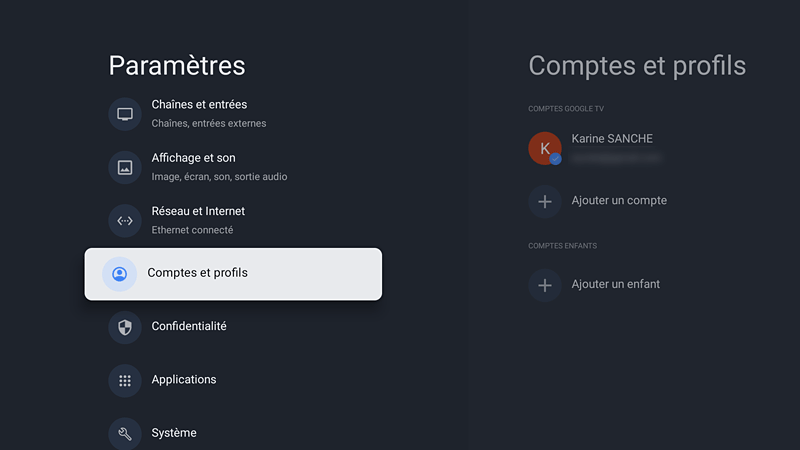
Confidentialité permet de paramétrer l'utilisation de nos données par Google
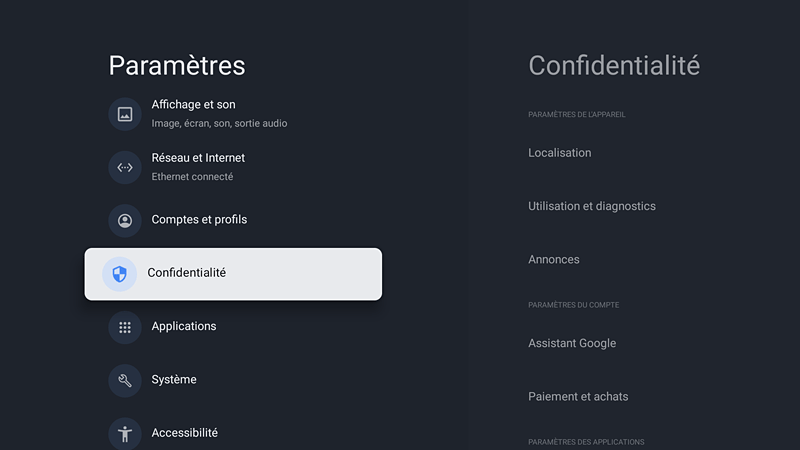
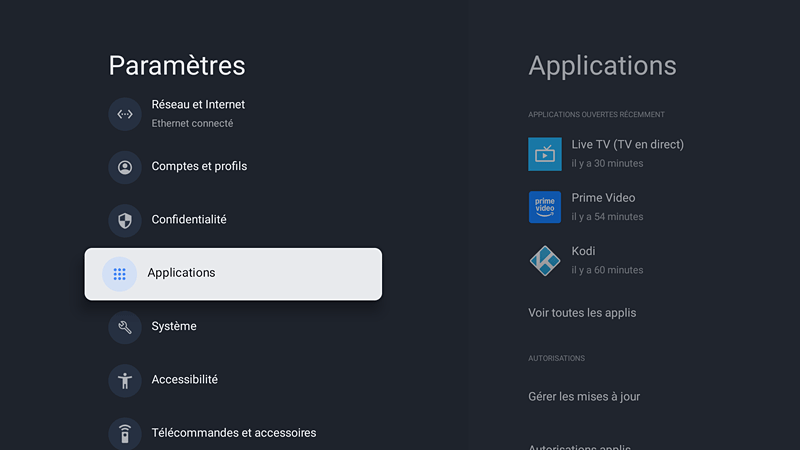
Applications, comme on peut s'en douter, donne accès à la liste des applis récemment utilisées (live TV est une application ?), à la liste des applis installées
Système fournit de nombreuses infos telles que la version d'Android, l'activation du mode dév (dans A propos), le stockage, les paramètres d'économie d'énergie (économiseur d'écran) etc
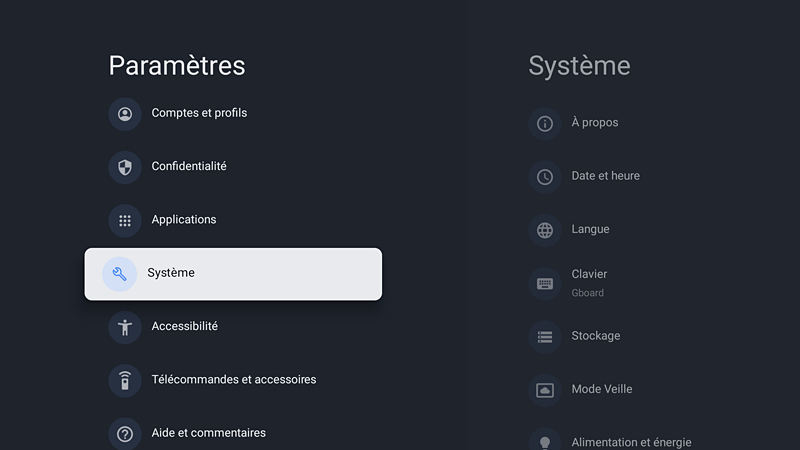
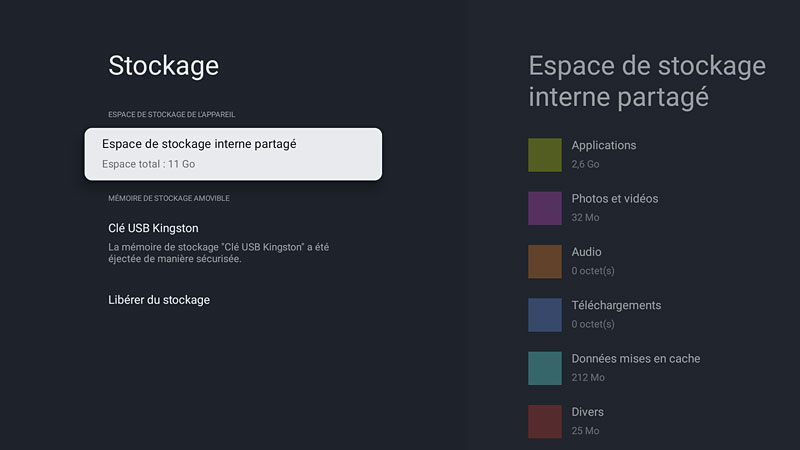
Sous stockage, on voit que les 16 Go de stockage interne sont déjà bien rentabilisés. Il n'en reste plus que 11, dont 2,6 Go occupés par les applis.
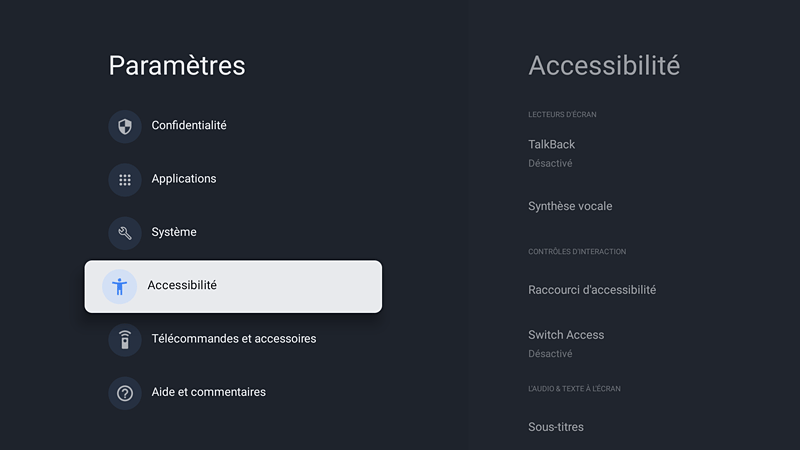
Accessibilité permet aux personnes souffrant de handicaps visuels de bénéficier d'un lecteur d'écran (TalkBack), de la synthèse vocale, de changer la taille de la police, d'augmenter le contraste du texte, de naviguer avec un contacteur grâce à Switch Access pour les personnes souffrant de troubles moteurs etc
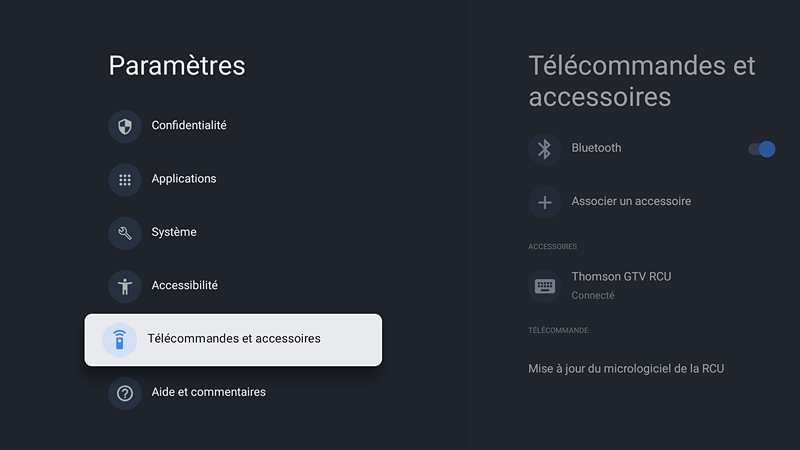
Le menu télécommandes et accessoires montre qu'il est possible de désactiver le bluetooth… C'est probablement là qu'on pourrait lui associer un clavier ou une souris bluetooth. Thomson GTV RCU, c'est la télécommande.
Performances du système
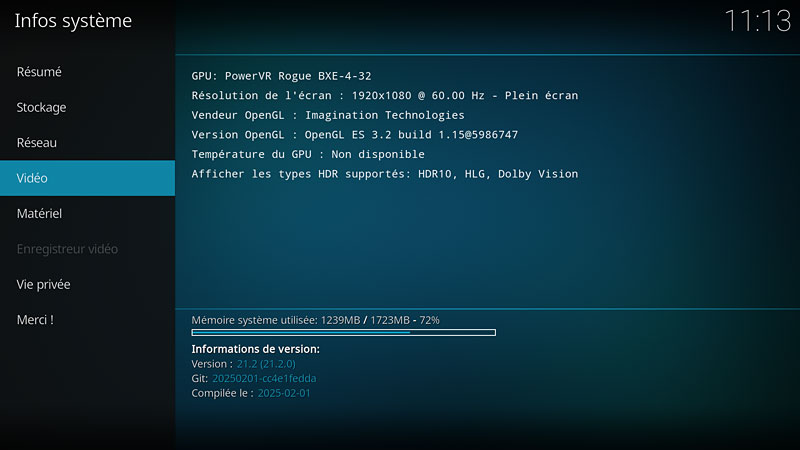
Les smart TV sont en général peu bavardes concernant ce qu'elles ont sous le capot. J'ai pour habitude d'aller chercher les spécifications système sous Kodi. Il est encore moins optimiste que le menu Stockage d'Android : sur les 12 Go promis, il n'en reste plus que 8 disponibles. (ici storage/3DDD-1F10 c'est la clé USB que j'ai branché dessus)
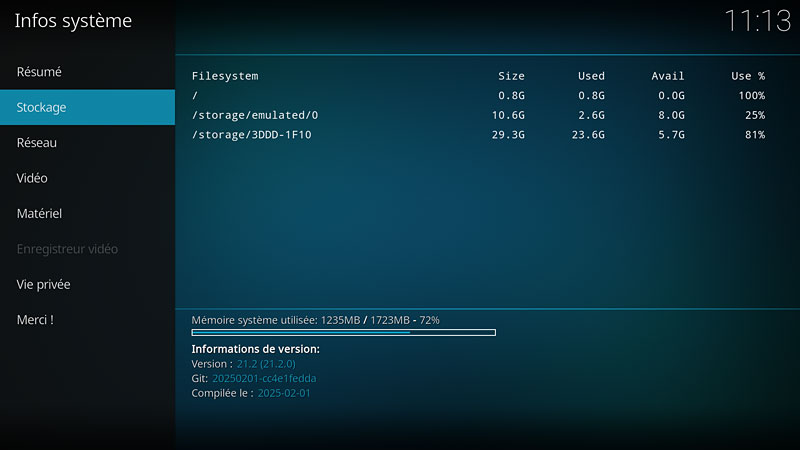
Le GPU sur cette TV est un PowerVR B-Series BXE-4-32 (commercialisé par Imagination Technologies). On voit que les 144 Hz ne sont pas exploités par Kodi, la 4K non plus.
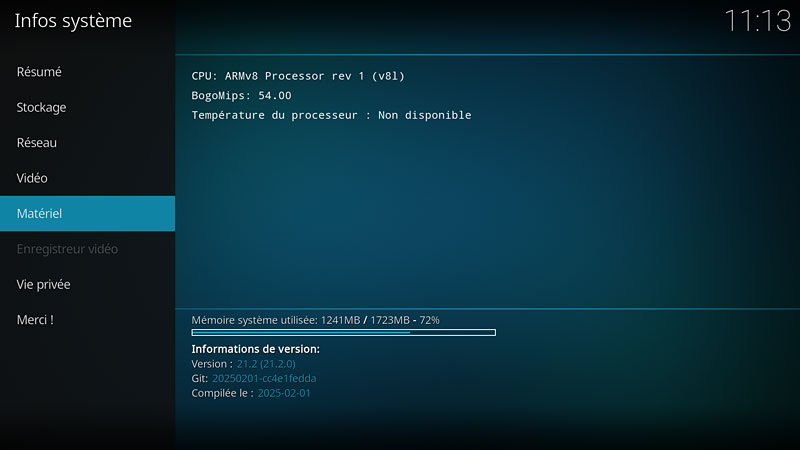
Les détails concernant le CPU en revanche sont décevantes. Kodi nous dit que c'est un processeur ARMv8, rien de plus (dans les specs officielles on est censé avoir 2x ARM cortex A55 à 1,15 GHz + 2x ARM cortex A75 à 1,3 Ghz)
.
Mise à jour
Quelques jours plus tard, le système me propose de mettre à jour vers ce que je crois être la version 14. Je m'inquiète un peu de l'écart entre les 2 versions. Mais en fait tout va bien se passer, ou presque.
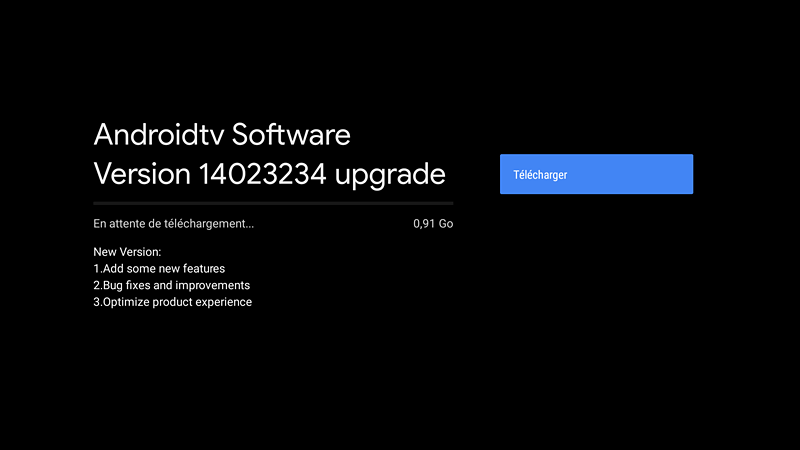
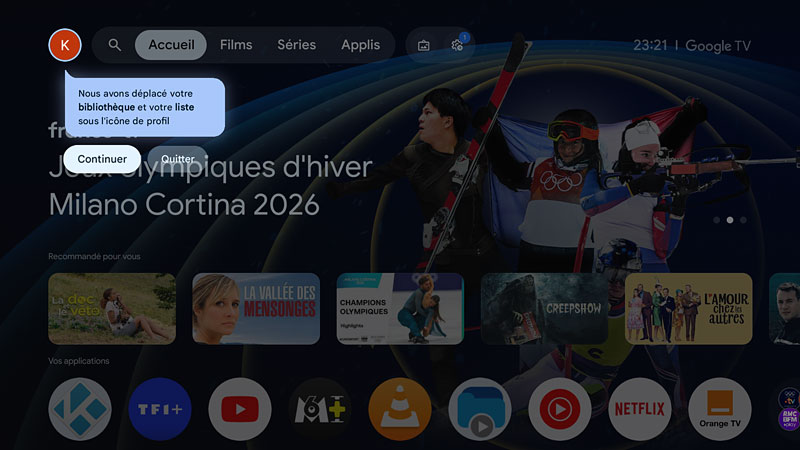
Après un long téléchargement (près de 10 min), la mise à jour en elle-même est plutôt rapide. La télévision fait un reboot complet (j'ai droit au logo Thomson). De petites infobulles m'indiquent ce qui a changé. Notamment, « Pour vous » est devenu « Accueil », l'onglet Bibliothèque a disparu et la Recherche a été déplacée.
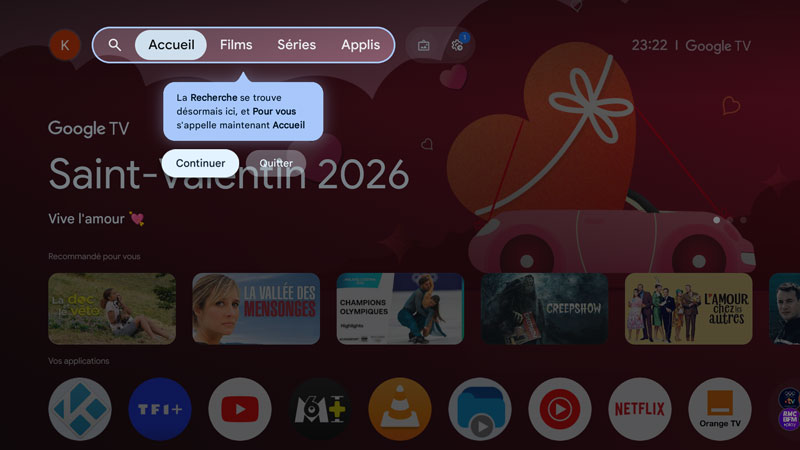
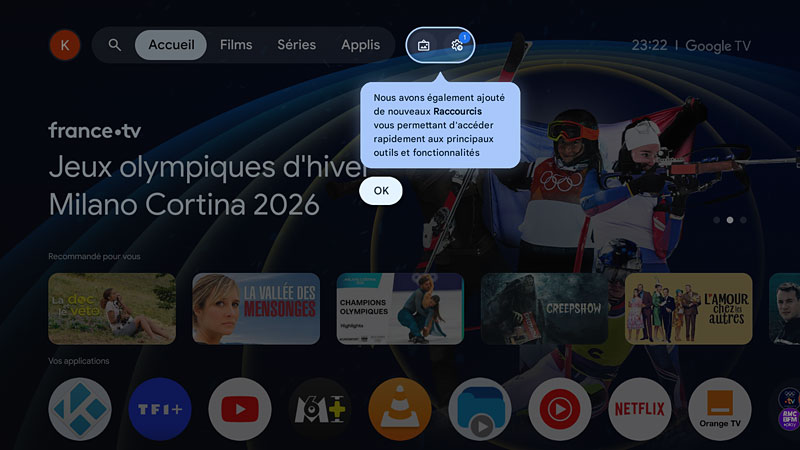
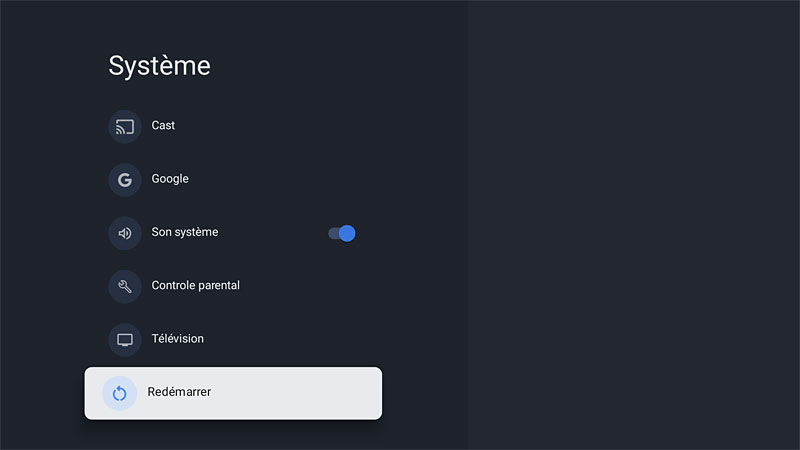
Le lendemain, je lance une vidéo sous Kodi et j'ai des freezes d'image toutes les 2 secondes ! Je reboote (éteindre et allumer la télé ne suffit pas) via Paramètres > Système > Redémarrer (je verrai plus tard qu'un appui prolongésur le bouton ON de la télécommande le permet aussi).
Je relance ma vidéo. Elle se lit normalement. Ouf…
Quelle n'est pas ma surprise de constater ensuite… qu'on est toujours sous Android 11. Mais quelque chose a bien changé. La version du noyau est différente, et le niveau de correctif de sécurité est passé de 1er février 2024 au 1er juillet 2025. En même temps, je n'étais pas forcément très enthousiaste à l'idée de migrer vers la toute dernière version d'Android.
Télécommande bluetooth… Seulement ?
Sur le carton de la TV, on nous explique que la télécommande est bluetooth. Pourtant, si je ne la pointe pas vers la télé, je n'arrive pas à allumer celle-ci.
Mes soupçons se confirment quelques jours plus tard. Je constate, lors d'un zapping sur France 3, que mon projecteur LED s'est allumé. Exactement comme avec mon ancienne Toshiba ! Or ce projecteur ne réagit qu'à des signaux infrarouges.
Cette télécommande serait-elle mixte ? Cela expliquerait pourquoi j'ai pu allumer la télé dès son déballage, sans appariement. Mais dans ce cas, où se trouve la cellule IR, qui d'habitude est bien visible ? Pour en avoir le cœur net, j'utilise mon smartphone. Pour détecter un faisceau IR, il suffit de le regarder à travers l'écran en mode appareil photo dans une pièce sombre. On perçoit une faible lueur violette à l'avant.
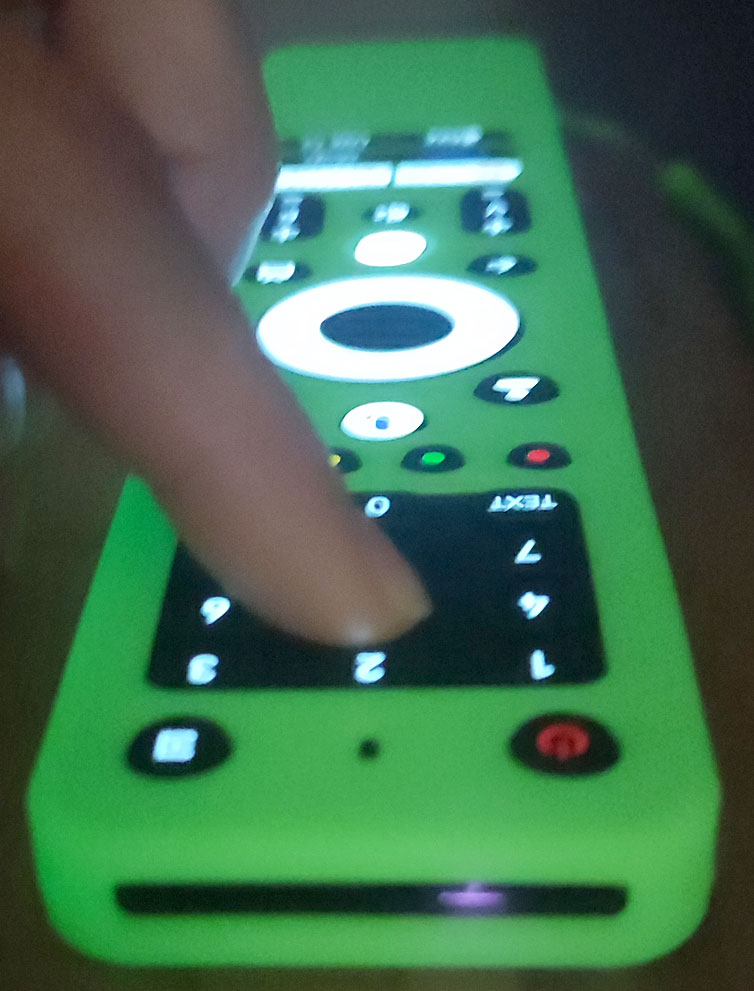
Je constate également que la mini diode de la télécommande clignote 2 fois quand on appuie sur les boutons « classiques » (ON/OFF, chaînes), alors qu'elle ne clignote qu'une fois quand on appuie sur les boutons « smart TV ».
Plus intrigant, j'arrive à l'allumer avec la télécommande de mon ancienne Toshiba. Mais pas à l'éteindre. Aucun autre bouton n'est opérant (faux espoir…)
A la recherche d'une appli émulatrice
Comme mon Redmi Note 10 pro possède un capteur infra-rouge, cela me donne un petit espoir de pouvoir allumer la télé sans avoir à me lever de mon bureau pour chercher la télécommande. Mais le succès n'est pas au rendez-vous !
- Sure Universal remote, qui était autrefois la référence des applis de télécommande universelles, mais qui n'est plus que l'ombre d'elle même depuis qu'ils ont arrêté de maintenir leurs bases de codes. 2 propositions pour Thomson, aucune ne fonctionne. Une des 4 propositions Toshiba parvient à allumer la télé… mais les autres boutons ne sont pas opérants (cohérent avec mon test précédent). L'appli a depuis disparu du store Android.
- L'appli Thomson TV Remote control de Ayyan : aucune des télécommandes proposées ne fonctionne.
- La proposition 18 de l'appli Thomson TV Remote Controller de o16i Apps (une appli un peu pénible avec ses pubs et ses popups) allume la télé (et le bouton 3 allume le projo ^^) mais aucun autre bouton ne fonctionne, hélas.
- L'appli Télécommande Mi fournie avec le smartphone échoue aussi lamentablement.
- La collection de télécommande de l'appli IRplus de binarymode date un peu. Certaines émulent le bouton Youtube. Pas plus !
- IR Blaster remote de KaijinLab est l'appli proposant la collection la plus complète. Son interface est agréable, on peut personnaliser sa télécommande, et les plus curieux peuvent voir à quels codes correspondent chaque touche (notre télécommande émet suivant le protocole NEC 38 KHz). On se demande pourquoi elle n'est pas mieux mise en avant sur le store.
Hélas, la Thomson 55QG7C14 est absente du catalogue. Celle qui s'en rapprocherait le plus est la 43UG5C14 (d'après Thomson les télécommandes des 2 modèles sont compatibles) mais le seul bouton qui fonctionne est le bouton power. - Les autres applis testées ne sont que des nids à pubs et ne fonctionnent pas plus.
Ce que j'aimerais faire, ce serait récupérer les codes de chaque bouton de la télécommande afin de créer une application Android pour l'émuler. Pour cela, j'ai acheté un module récepteur IR pour mon Raspberry Pi. Affaire à suivre…
Changement de piles… déjà ?
Au bout d'un mois et demi, les piles (pourtant neuves) étaient déjà usées ! Un vrai gouffre à piles cette télécommande… A voir si combien de temps le duo de piles suivant tient le coup !
Au fait, pour désactiver/réactiver le rétroéclairage, il faut maintenir appuyé le bouton OK (le rond noir central) pendant 5 secondes.
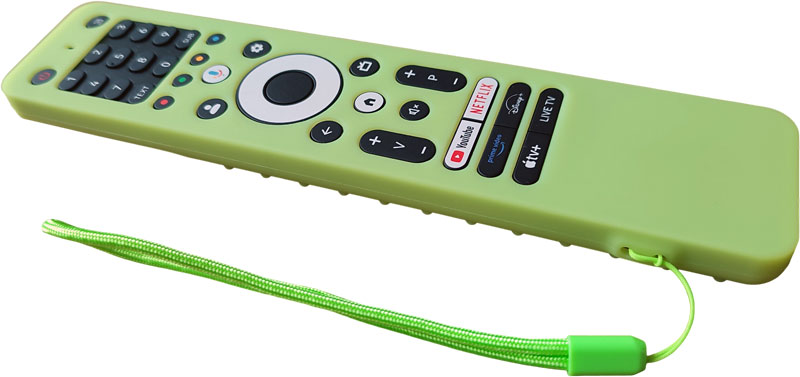
A part ça, si vous la perdez, voici un modèle de remplacement. Mais moi, j'aimerais bien la garder le plus longtemps possible, alors je lui ai acheté une de ces coques protectrices pour télécommandes. Elle s'adapte très bien (un peu trop, même… je ne suis pas sûre d'arriver à la retirer la prochaine fois qu'il faudra changer les piles), et en plus elle est phosphorescente.
L'acheter chez Darty L'acheter chez Cdiscount
Dans un prochain article, nous jetterons un œil aux fonctionnalités avancées de l'engin.