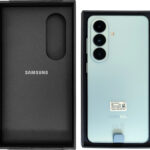



Test du Samsung Galaxy S26 – Mise en service
Maintenant qu'on a déballé ce petit bijou, on va le mettre en service. J'ai noté quelques petites différences par rapport au Galaxy S25, mais j'ignore si c'est lié à la version d'Android (ou de One UI) ou à la zone géographique à laquelle ce modèle était destiné (un peu des deux sans doute).
Premier chargement
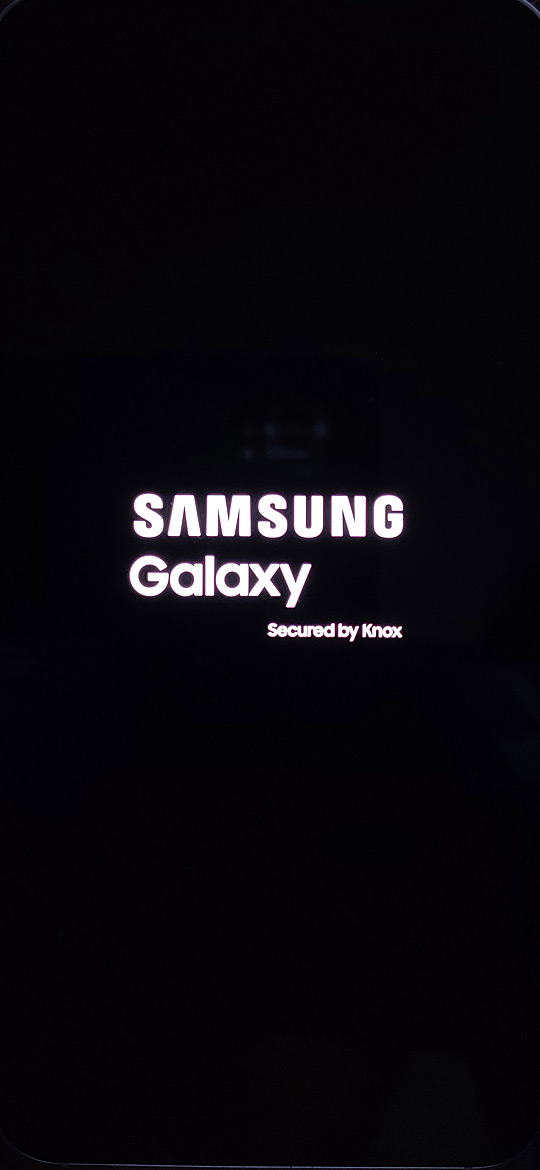
On maintient quelques secondes le bouton power appuyé. Le logo Samsung + « secured by Knox » (la plateforme de sécurité de Samsung qui inclut notamment un démarrage sécurisé analysant s'il y a eu changement non autorisé dans la config du téléphone) s'affiche, puis la mention « powered by Android ».
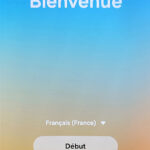
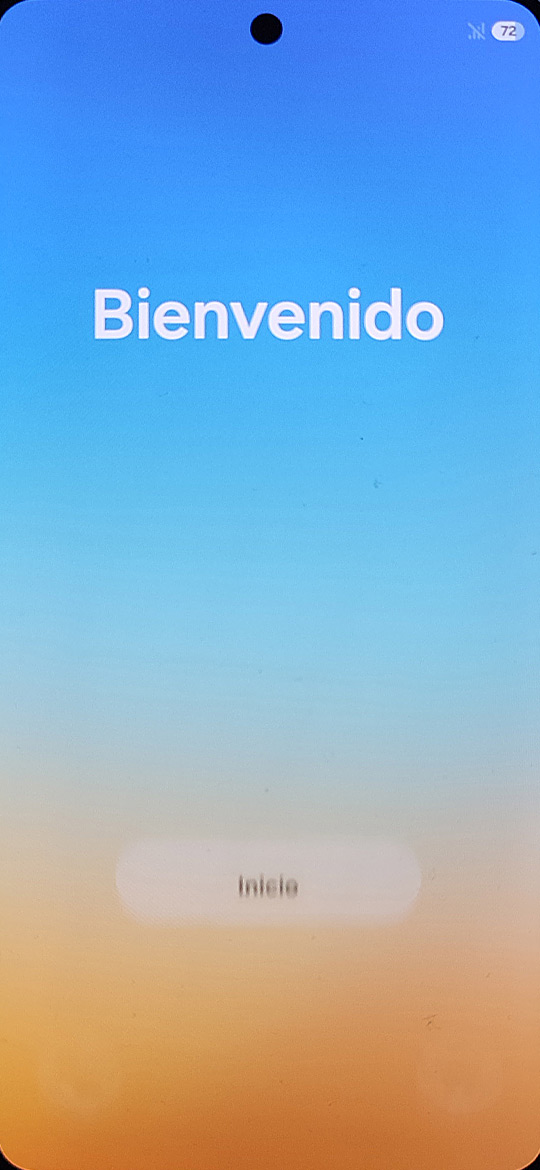
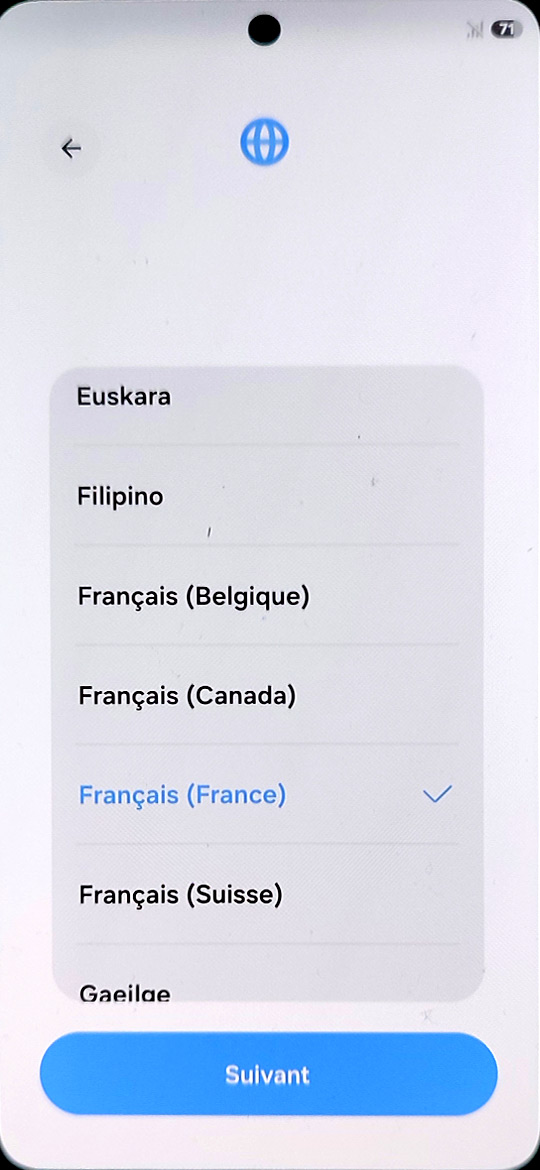
Ensuite, on nous souhaite la bienvenue en plusieurs langues sur un joli fond dégradé évoquant un lever de soleil. Cette fois, il faut choisir sa langue, elle n'est pas présélectionnée comme c'était le cas sur le S25.
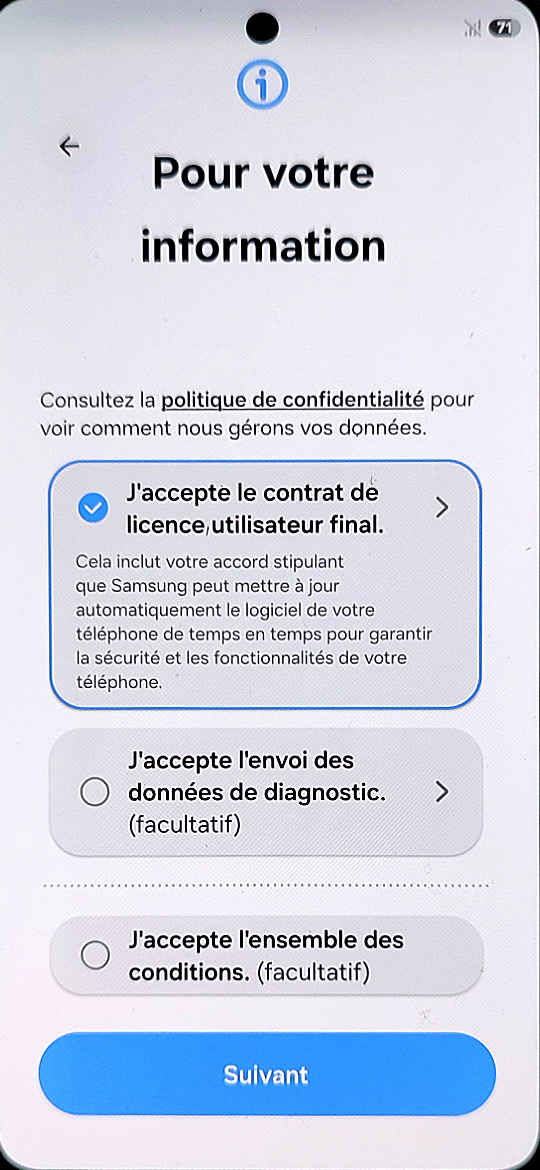
Je n'accepte que ce qui est absolument nécessaire dans le contrat d'utilisateur final (il y a un item en moins par rapport au S25, qui proposait aussi la politique de confidentialité. J'aurais pensé que ce serait l'inverse).
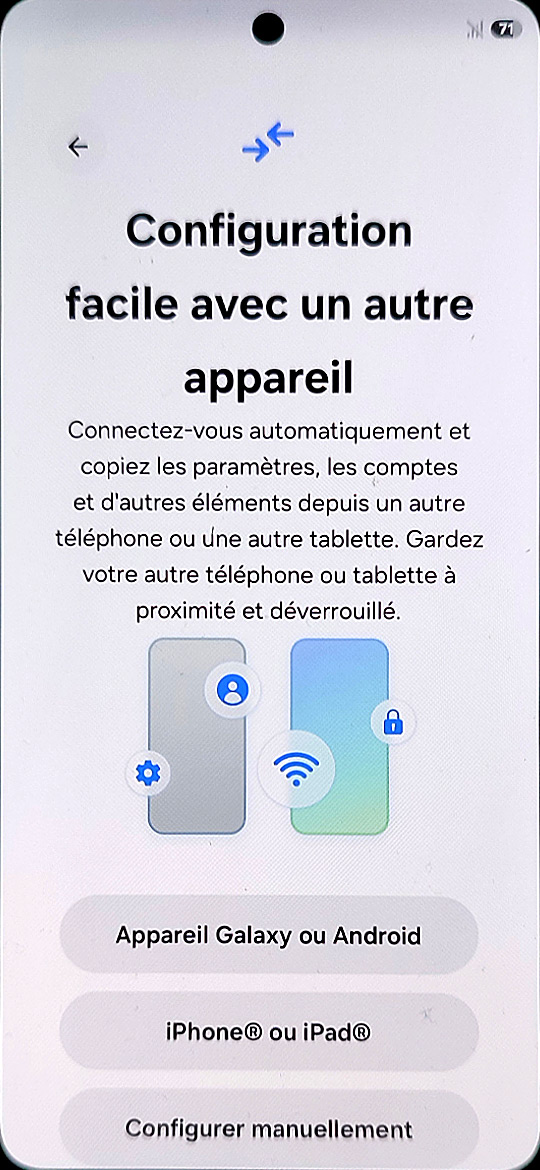
Le smartphone galère un peu à trouver le wifi. Certes, on est dans la pièce la plus éloignée de la box, mais le S25 n'avait pas eu ces difficultés.
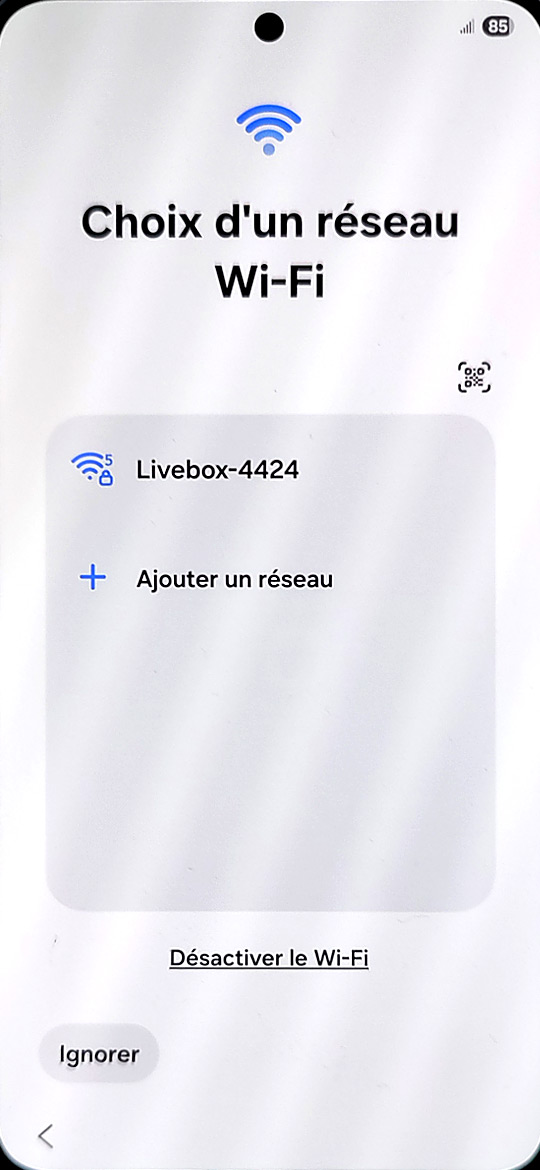
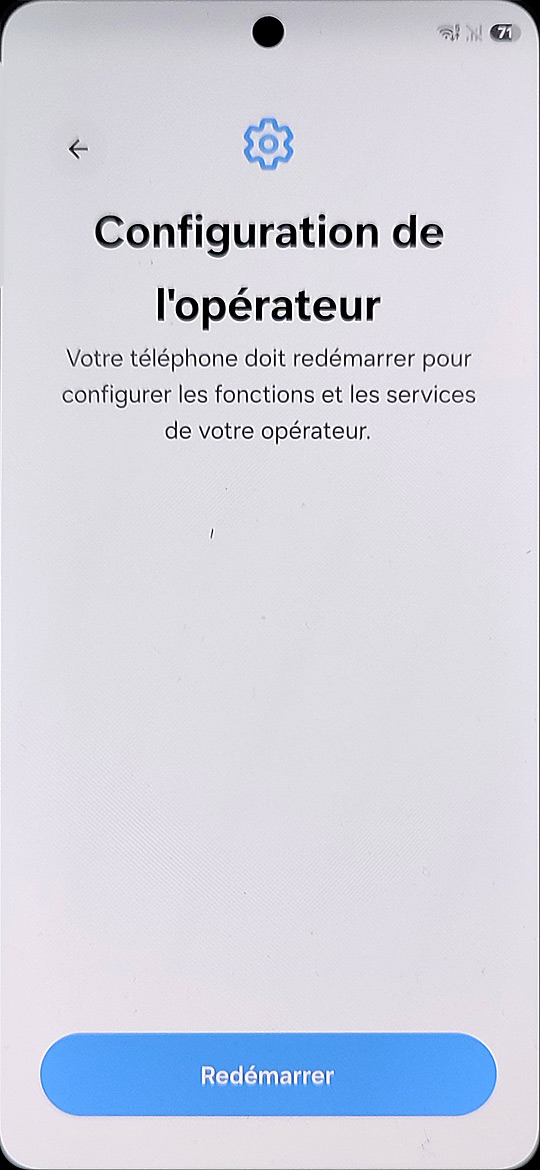
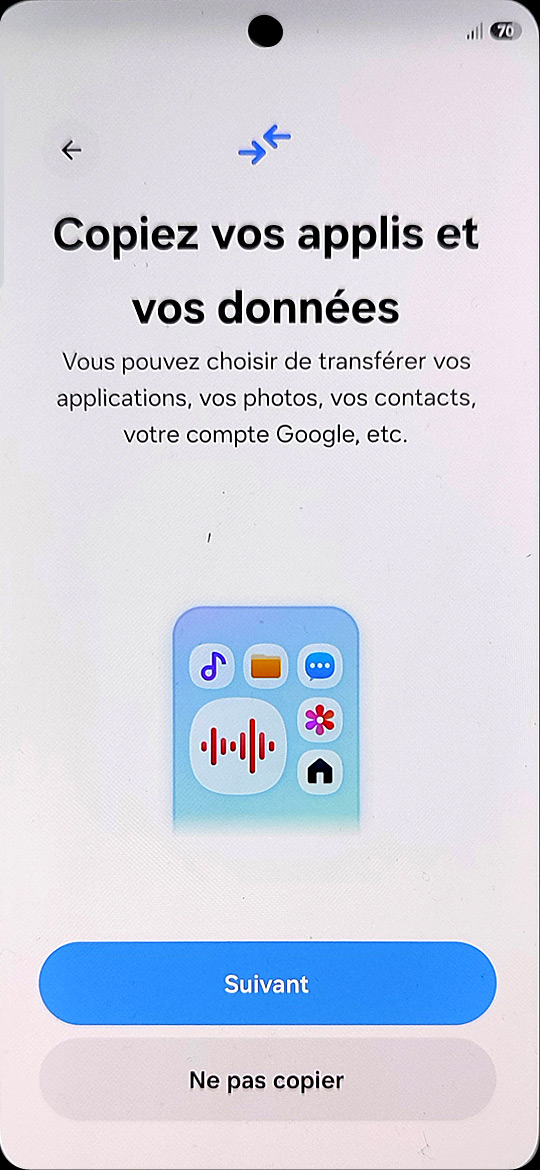
Ensuite, premier redémarrage. Je zappe l'étape de copie des données, car cela avait déjà échoué quand j'avais essayé de copier les données entre le S7 et le S25 (on verra plus loin que ce n'est pas si impossible que cela…).
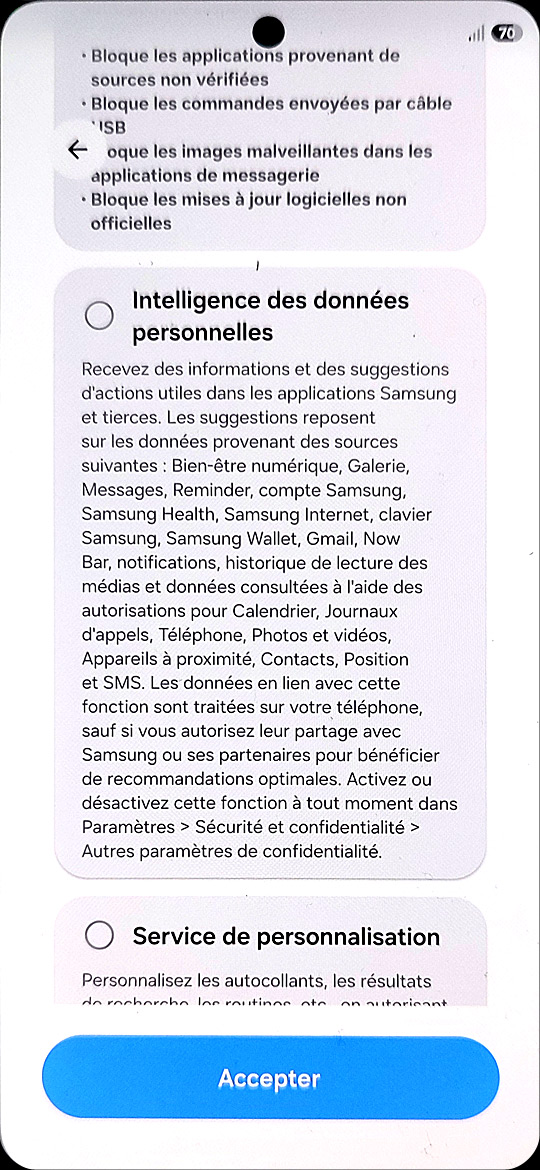
Il faut ensuite passer par l'habituelle série de demandes d'autorisations pré-cochées. Je refuse un max d'options, et notamment tout ce qui est intrusif pour la vie privée (services Google, localisation, envoi de données d'utilisation, sauvegarder dans le cloud), Gemini, la connexion au compte Samsung…
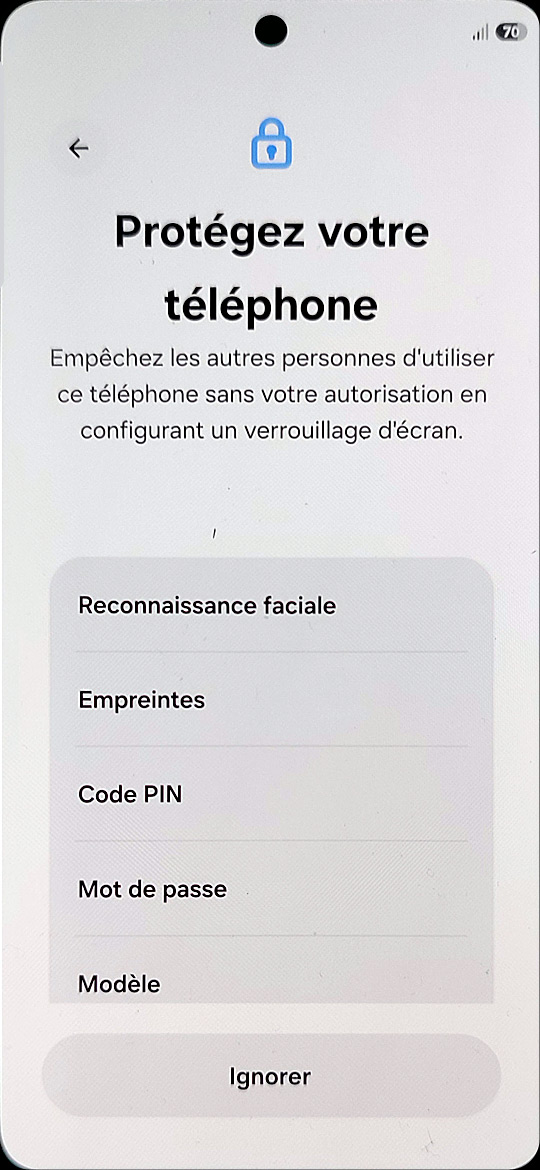
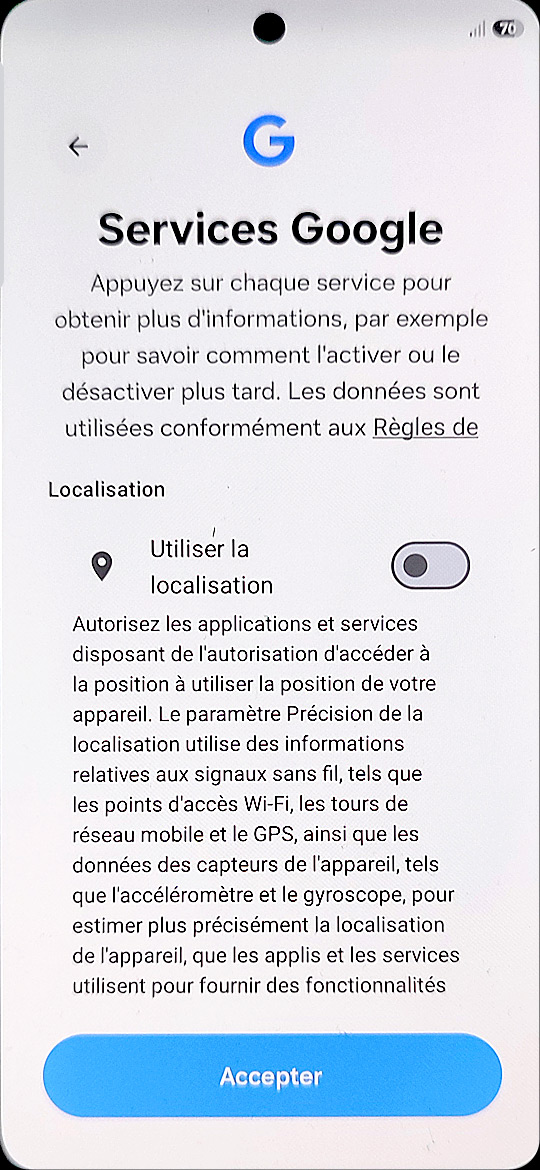
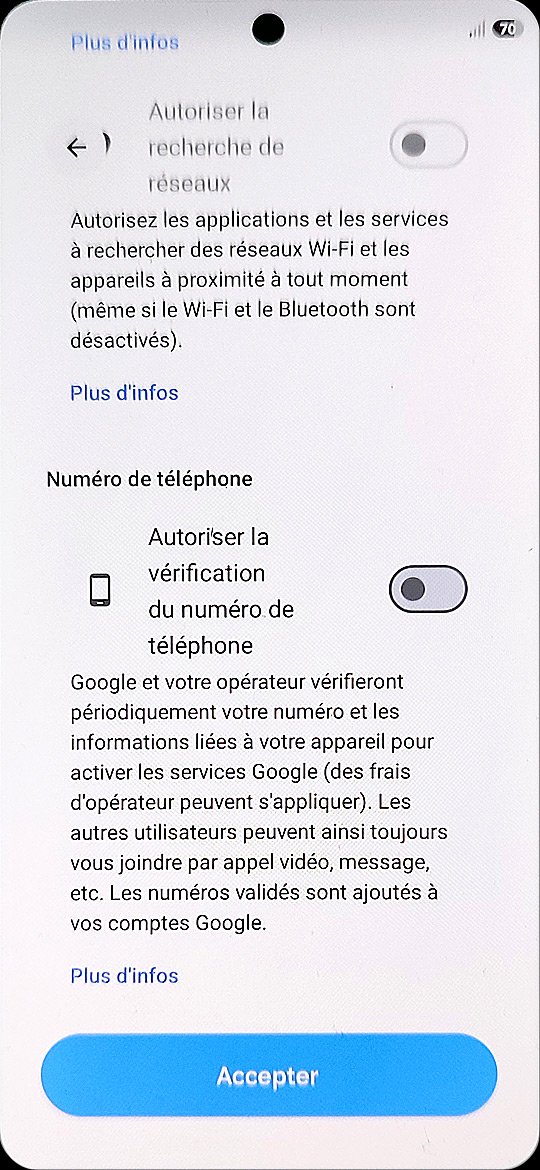
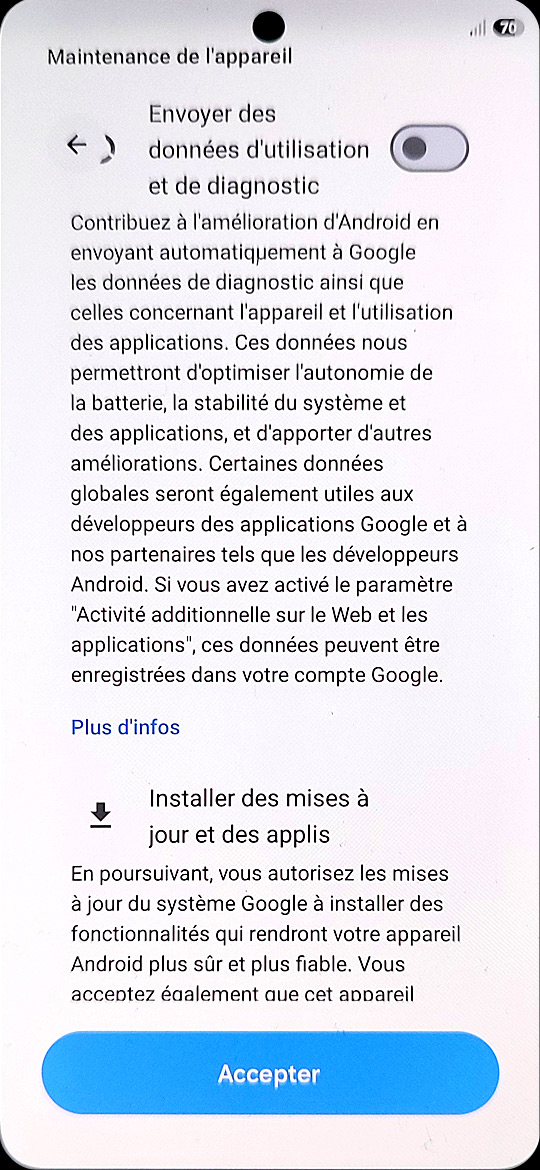
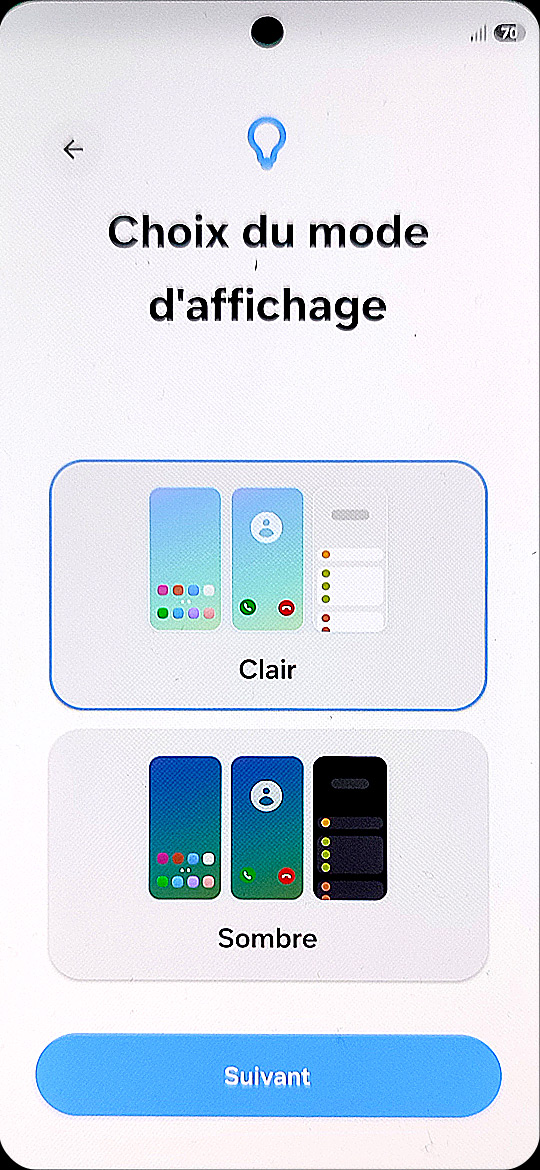
Le choix du mode d'affichage conclut cette fastidieuse série. On nous informe de la mise à jour imminente des applications Samsung… Et le smartphone redémarre.
Mais en réalité, ce n'est que le début du processus d'installation. Pendant que les applications système continuent à se mettre à jour, il va falloir transférer les données à partir de l'ancien téléphone, faire le ménage dans les applications inutiles, installer celles qui nous serviront, les connecter à leur compte, mettre un fond d'écran personnalisé… bref un programme chargé.
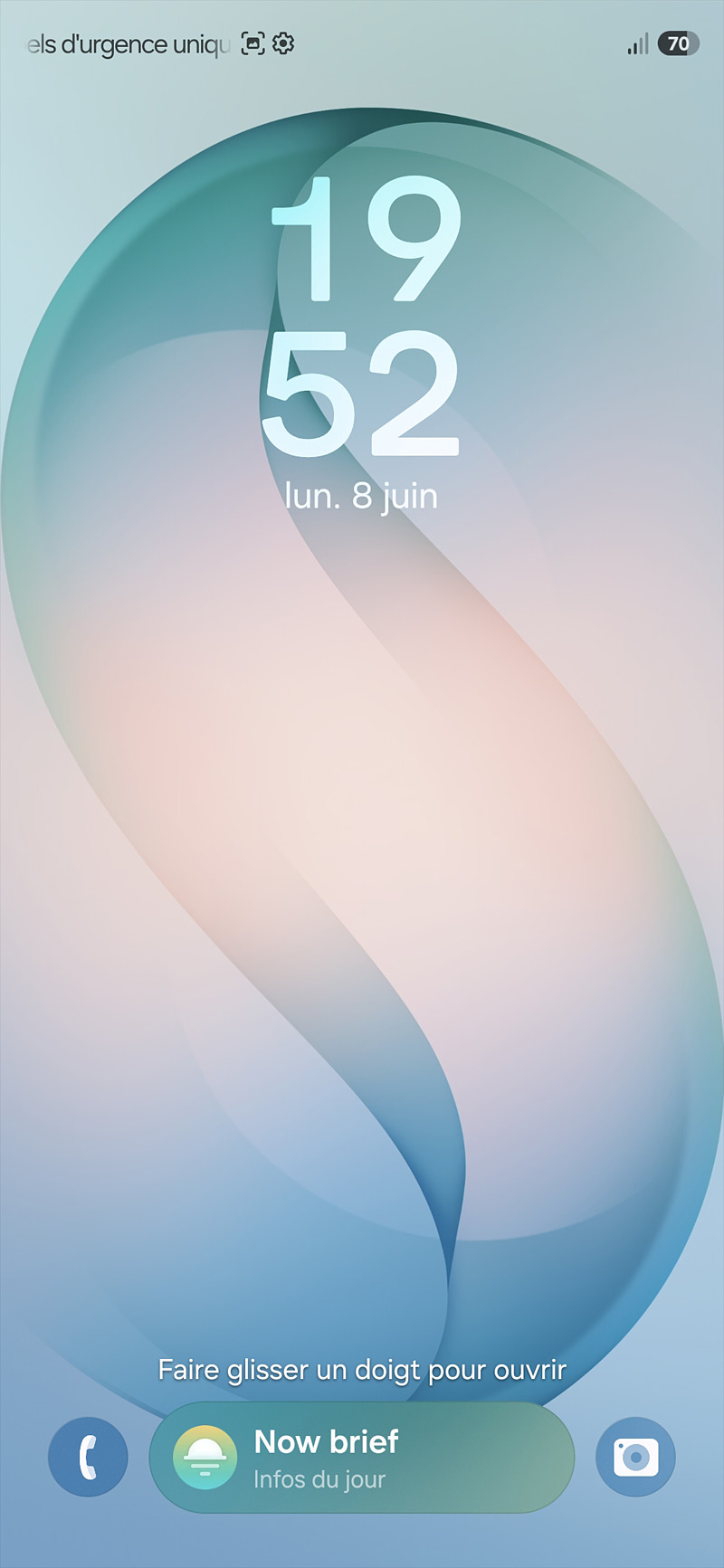
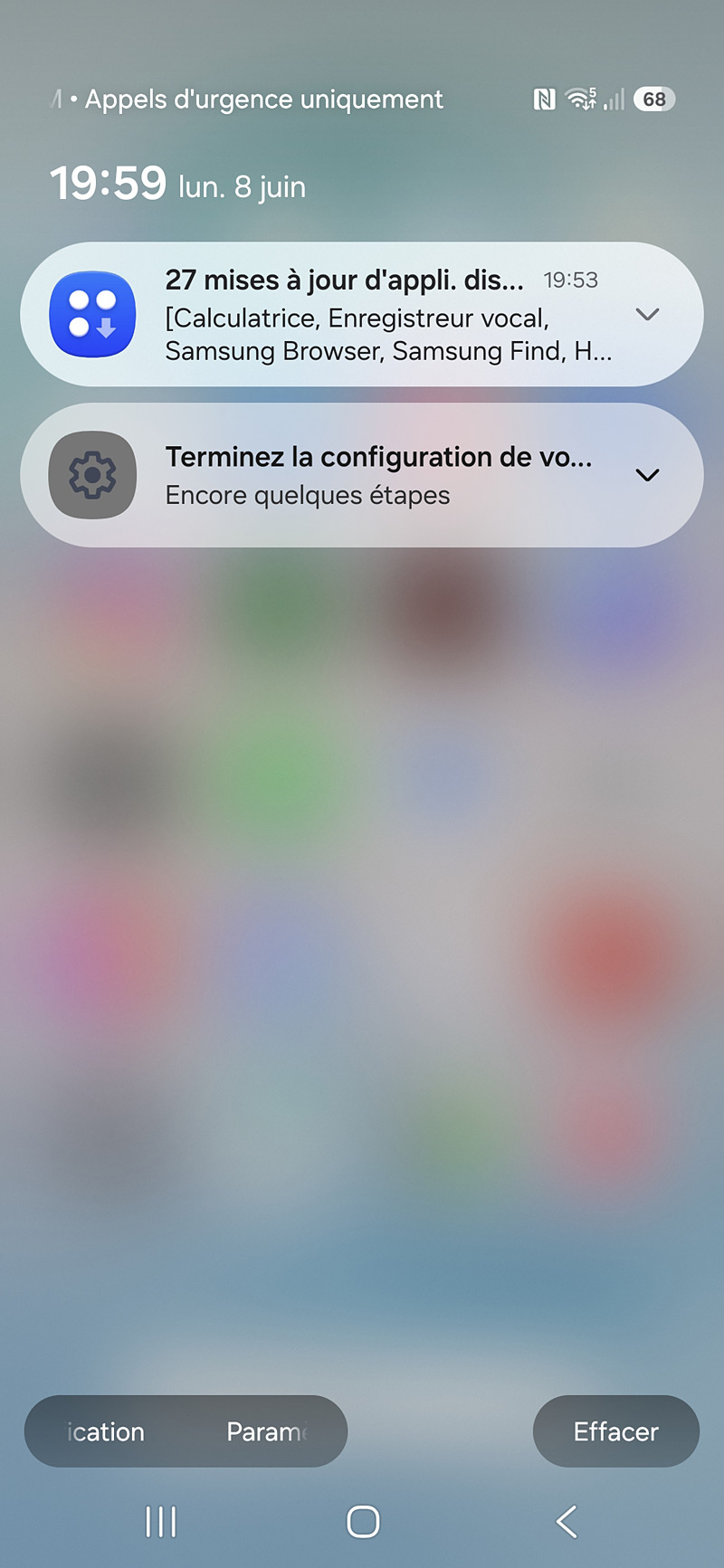
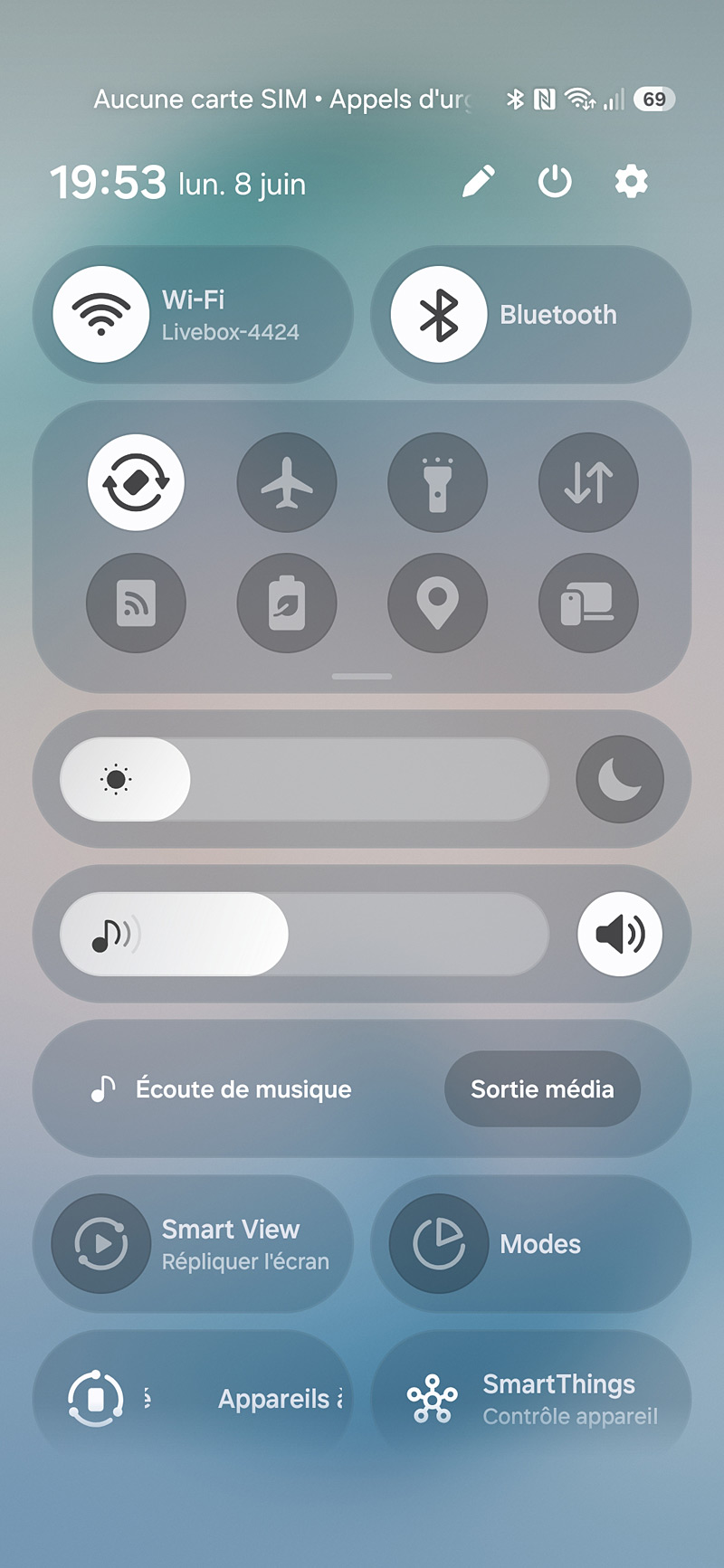
Comme sur le S25, c'est un volet différent qui apparait selon qu'on swipe verticalement sur l'heure ou sur les icônes de notification.
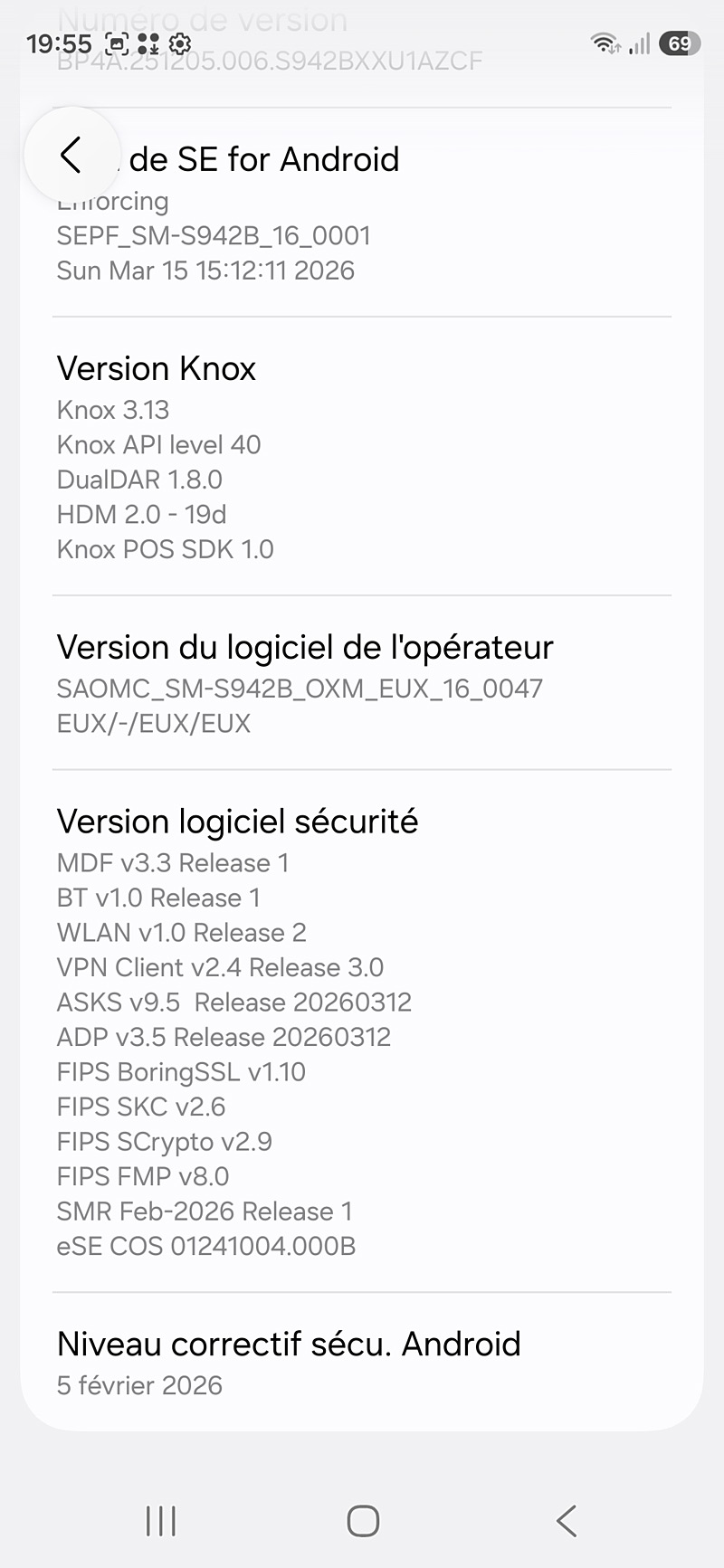
J'en profite pour vérifier que le smartphone est, cette fois-ci, bien destiné au marché européen ! C'est le cas, comme l'attestent les sigles « EUX » qui terminent le numéro de version du logiciel de l'opérateur (l'opérateur, c'est Samsung, pas votre opérateur de téléphonie !).
Installation d'applications
Suppression des bloatwares et rangement des applis
On commence par un petit ménage des applications qui ne serviront pas à la future propriétaire du S26. Facebook, Netflix, Spotify, Instagram, Linkedin partent à la benne.
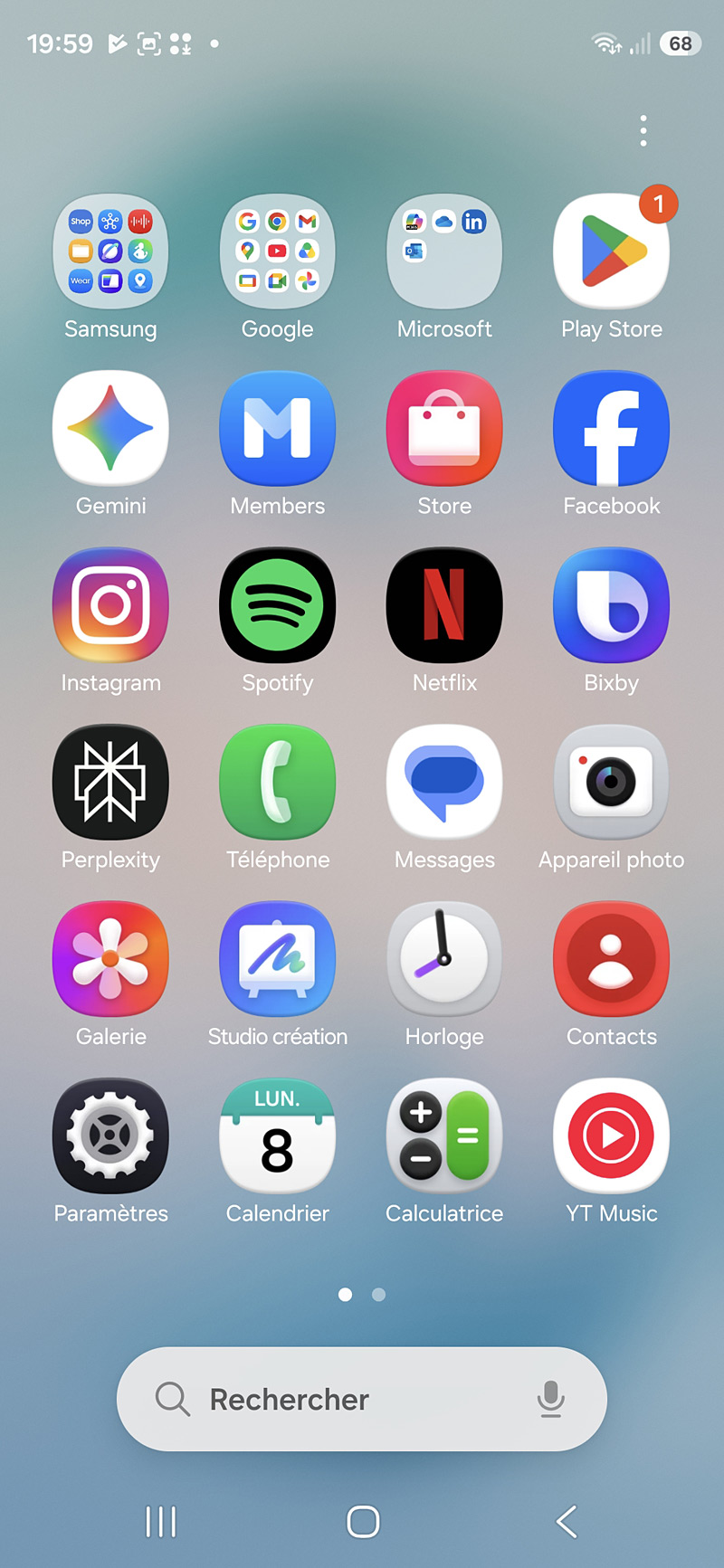
Les applis Samsung que nous ne pensons pas utiliser tout de suite, voire jamais (Bixby, Store, Studio Creations, Gaming Hub, Global Goals, Astuces, News) rejoignent le dossier correspondant. Pareil pour certaines applis Google qui nous semblent peu utiles (Youtube music, Gemini).
Le Play Store est pénible…
Ensuite, c'est parti pour installer les applis qui étaient présentes sur le S7. Play store fait encore son pénible à réclamer une authentification pour les achats. De quels achats ils parlent ? On n'installe que des applications gratuites ! je contourne en lançant les installations à partir du PC.
Au tour des applications introuvables. Il faut autoriser l'installation d'applications inconnues. L'appli de lecture d'eBooks Cool Reader n'a toujours pas fait son retour sur le store : j'installe la dernière version (3.2.58, les précédentes ne fonctionnent pas sur des Android récents) en transférant son apk, que j'ai exportée avec Super Backup, à partir du S7.
Pareil pour S Notes, l'appli de gestion de notes de Samsung… Mais elle plante à chaque lancement ! Au lieu de continuer à maintenir S Notes, Samsung a préféré la remplacer par Samsung Note, une appli (bien sûr) incompatible avec la précédente. On verra plus bas comment j'ai finalement réussi à réimporter les notes.
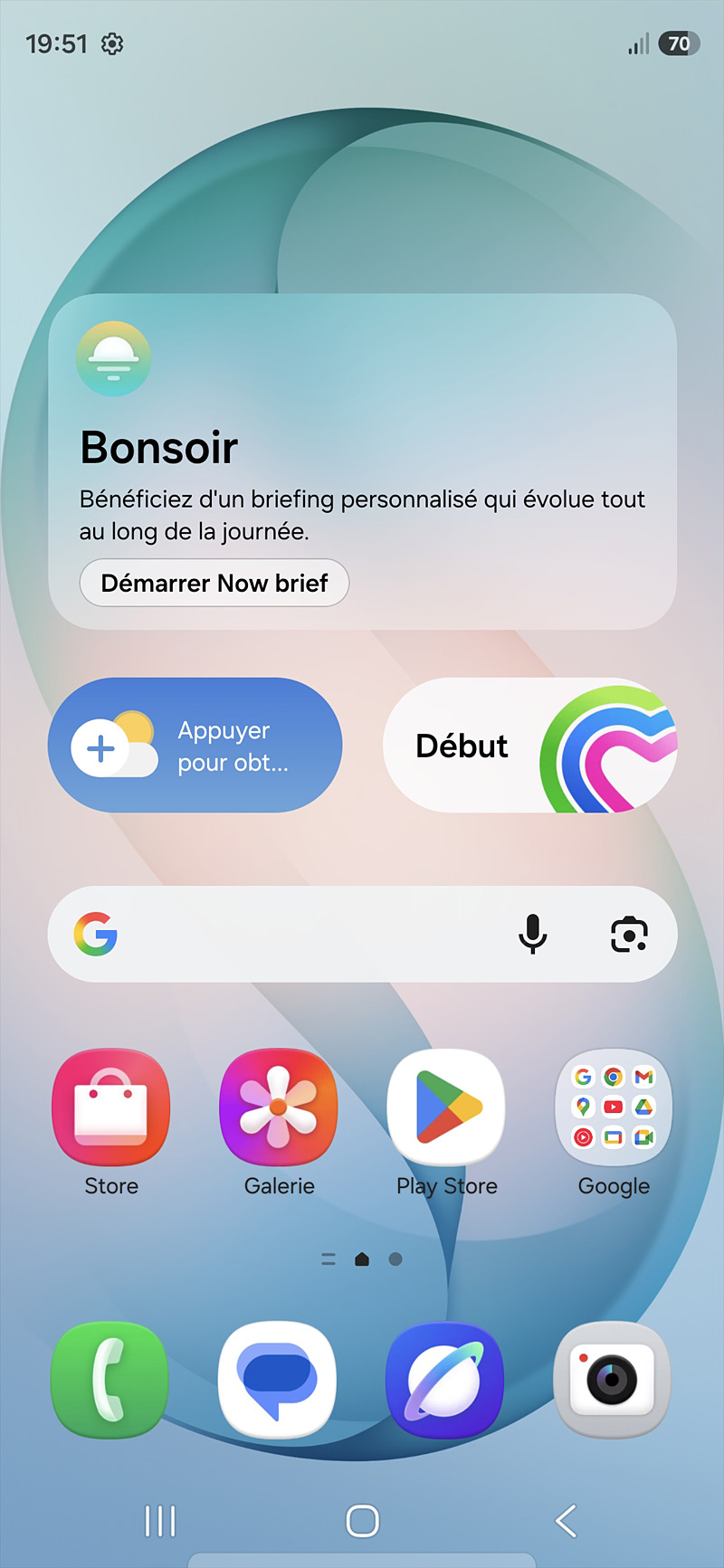
Enfin, je réorganise l'écran d'accueil : remplacement du widget météo par une version plus large, suppression de l'icône Now brief et du champ de recherche, etc
Transfert des données
La connexion par câble USB du Galaxy S7 n'est plus stable, un enfer. Ca va bien nous compliquer la vie…
Données de la carte SD
Pour le contenu de la carte SD qui se trouvait sur le Galaxy S7, j'ai procédé « à l'ancienne » : glisser la micro SD du S7 dans une carte adaptateur, puis cet adaptateur dans le lecteur de carte SD du PC, copier les données sur disque dur, puis connecter le S26 au PC et copier les données dessus. Pas forcément le plus simple (j'aurais aussi pu glisser la micro SD dans un adaptateur OTG comme celui-ci et envoyer les données directement dans le S26), mais le S7 devait rester éteint le moins longtemps possible (et je suis plus à l'aise avec l'explorateur Windows).
Pour connecter le S26 au PC, j'utilise le câble fourni avec la Samsung Galaxy tab A8, car le câble fourni avec le smartphone est un câble USB C vers USB C, et il n'y a pas de port USB C sur nos vieux PC.
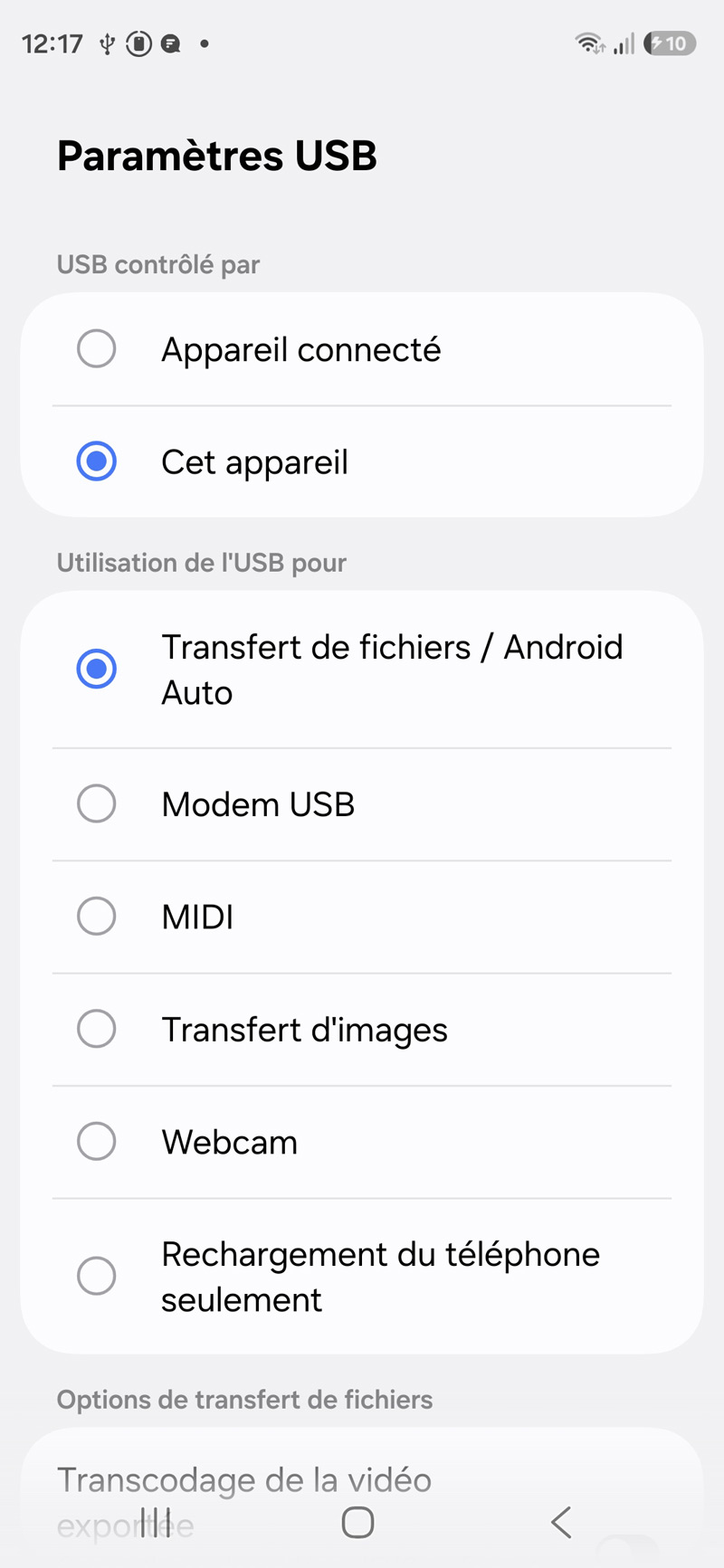
A noter que, comme tous les appareils Android récents, le S26 ne « monte » pas automatiquement une fois connecté au PC en USB (probablement pour des raisons de sécurité, au cas où vous voudriez le recharger sur un port en libre service qui aurait été « trafiqué »). Il faut à chaque fois choisir Transfert de fichiers / Android Auto dans le menu Paramètres USB qui s'affiche à la connexion.
SMS et contacts
Pour exporter les SMS et contacts, je comptais procéder avec Super Backup, une appli qui jusqu'ici faisait le job malgré ses traductions approximatives et ses pubs intempestives… Mais sur le S26, l'appli Super Backup n'a jamais voulu importer les SMS à partir de l'export XML généré à partir du S7 (et transféré en bluetooth du S7 au S26).
J'ai donc retenté avec Samsung Smart Switch, sans trop y croire… mais cela a fonctionné cette fois-ci ! Il a fallu beaucoup de patience, de manips, de demandes d'autorisation, mais on y est arrivés !
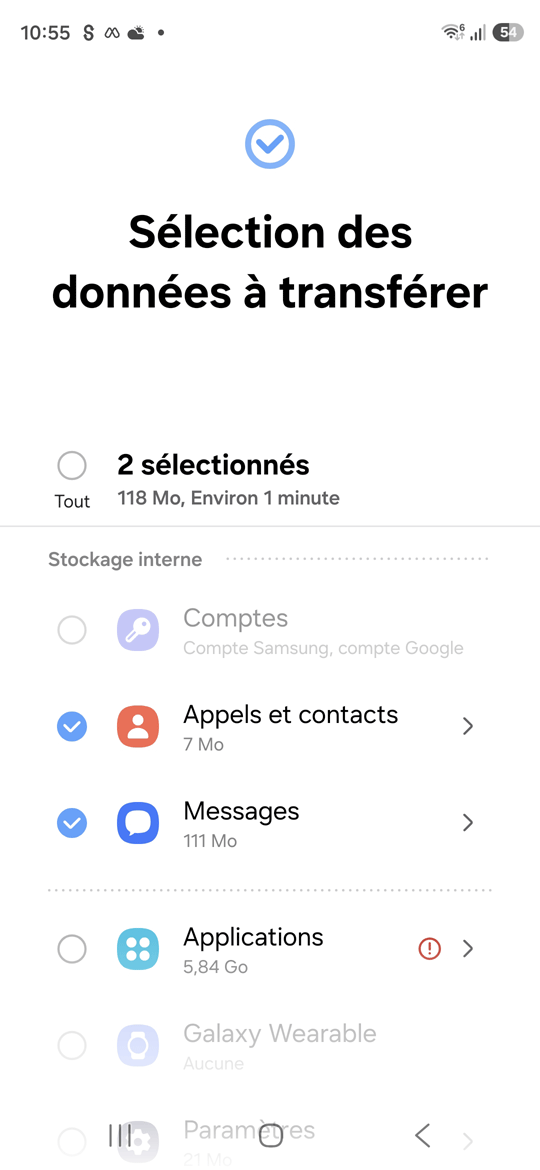
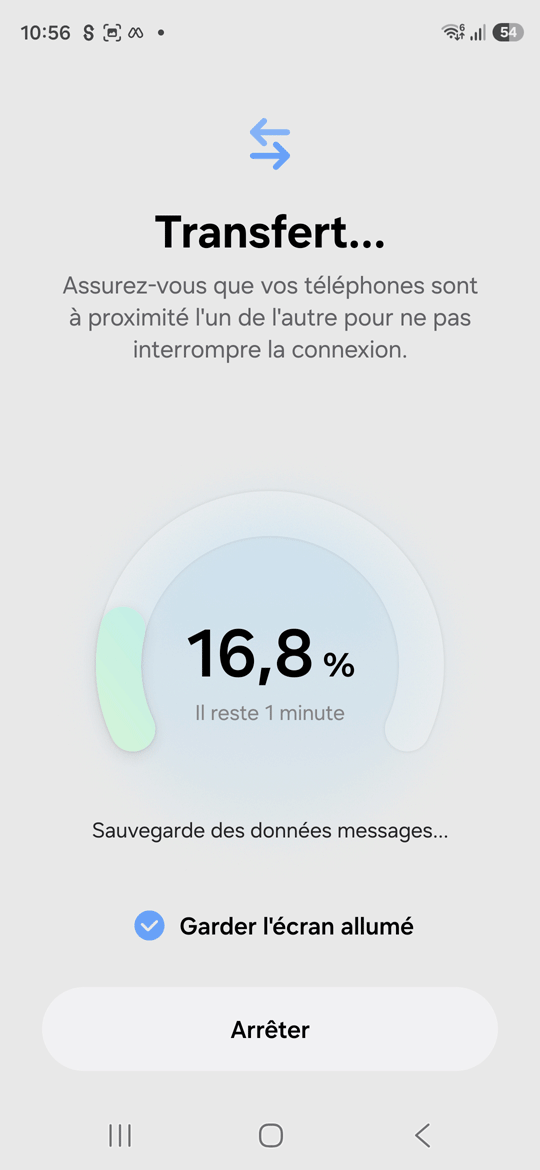
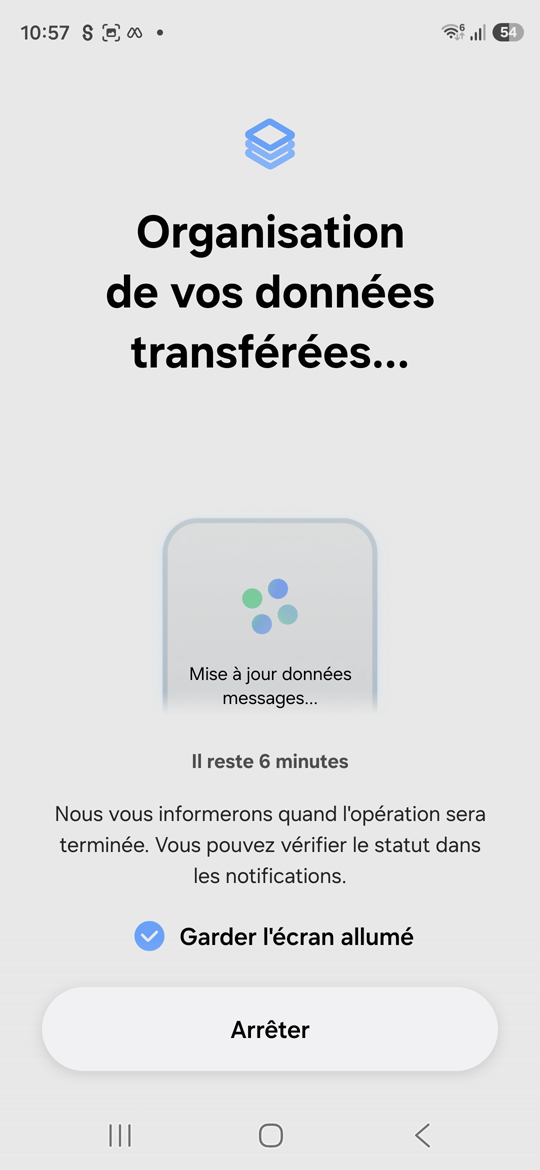
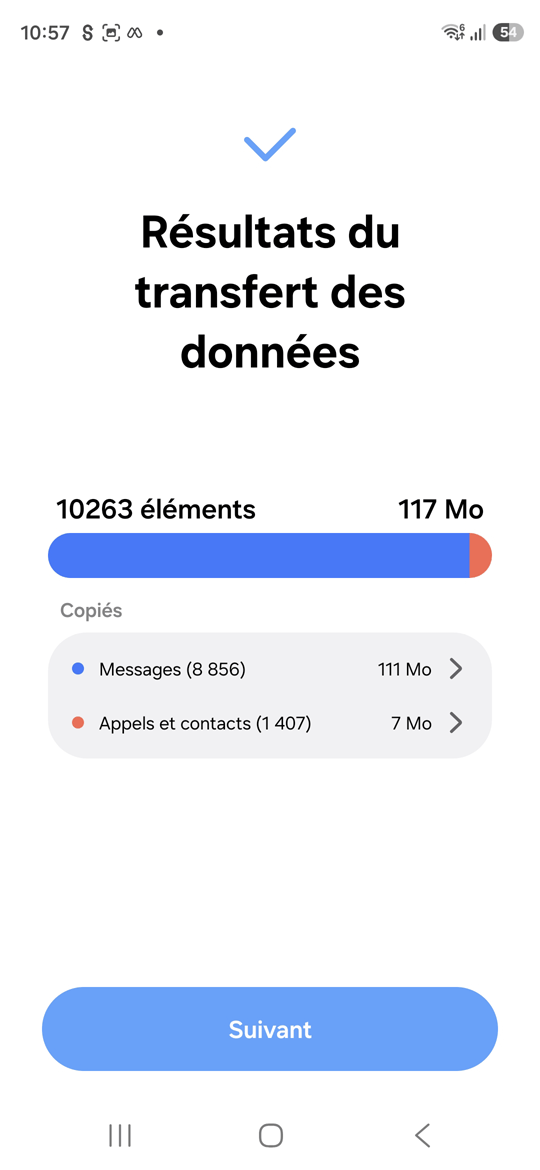
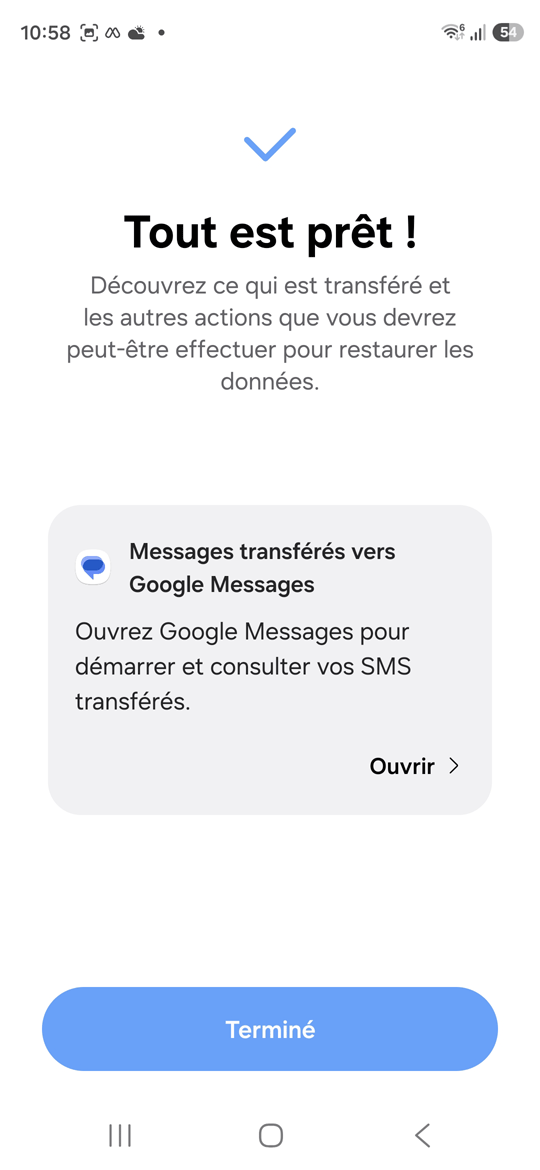
Par contre il a créé des tas de contacts en trop !
Enfin, il faut transférer les données de Whatsapp. Oui, parce que cette appli, non contente d'exiger un numéro de mobile et de refuser de s'exécuter sur plusieurs smartphones à la fois. ne récupère pas l'historique des conversation à partir du serveur. Il faut se reconnecter au compte Whatsapp à partir de l'ancien smartphone, aller dans Paramètres > Discussions > Transférer les discussions et suivre les instructions pas à pas. Il faudra saisir des codes, flasher des QR codes, donner des autorisations… Bien relou.
Notes
On l'a vu plus haut, l'appli S Notes a été remplacée par Samsung Note, et même si on active la synchro via Samsung Cloud, aucune conversion ou importation n'est faite. Dans S Notes, les notes se trouvent sous la forme de fichiers SPD (et non plus SNB comme dans la version précédente) stockés dans /SnotesData sur le stockage interne. Ce sont toujours des fichiers zip renommés, contenant les différents contenus. L'ennui, c'est que les textes ne sont plus stockés dans de bons vieux XML faciles à ouvrir, mais dans des fichiers *.pages.
Heureusement, il existe une version pour Windows de Samsung Notes, et celle-là accepte le format SPD. On l'installe à partir de Windows Store sur un PC sous Windows 10 en ignorant les avertissements que cette application ne fonctionnera que sur les PC Samsung Galaxy Books. Ensuite, il faut double-cliquer sur chacun des fichiers SPD rapatriés sur le PC à partir du l'ancien téléphone, et miracle, les notes apparaissent dans la version PC de l'appli.
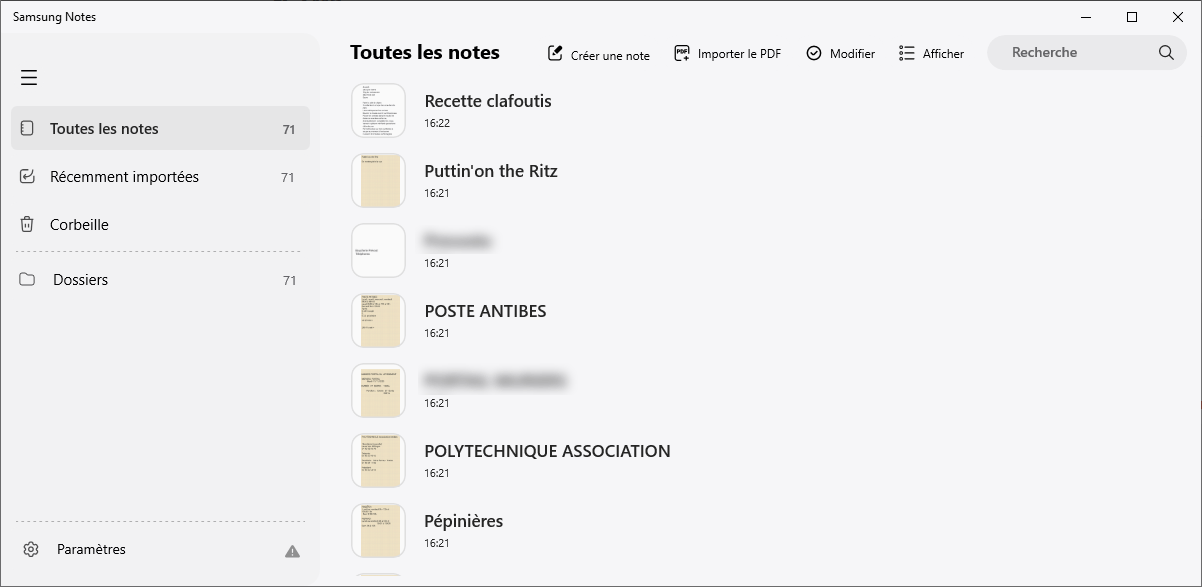
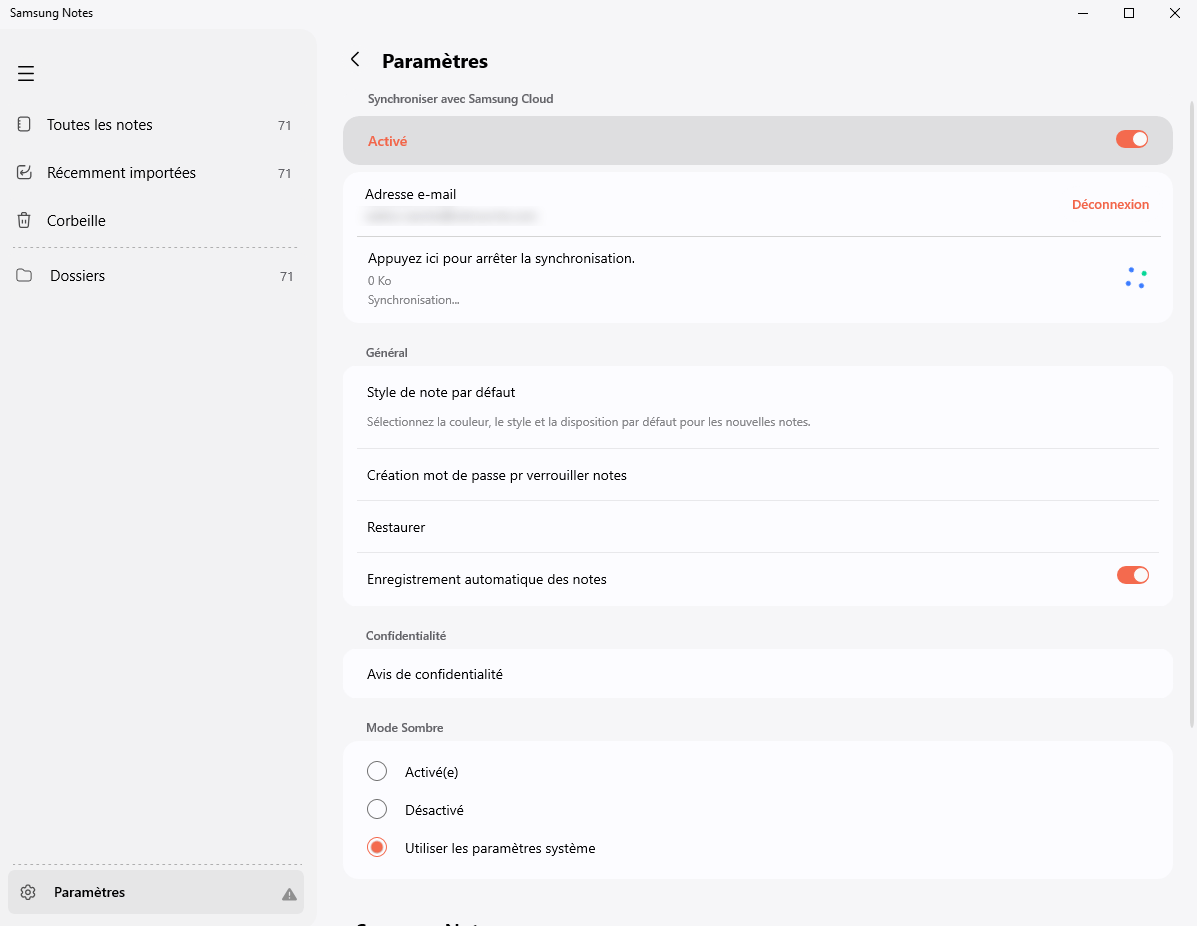
Ensuite, il va falloir synchroniser avec le S26 via le compte Samsung (oui, il faut un compte Samsung, on n'y coupe pas). Rendez-vous dans les Paramètres de Samsung Notes pour Windows et cliquer sur Synchroniser avec Samsung Cloud. L'appli va demander d'installer le module Samsung compte (ils pouvaient pas l'inclure dans l'appli, non ?). Après installation, retour dans Notes et nouveau clic sur Synchroniser avec Samsung Cloud. On bascule sur Samsung Compte pour se connecter à son compte Samsung (ça va, tout le monde suit ?).
Et enfin, n'oubliez pas d'activer la synchro dans les paramètres de l'appli (ils pouvaient pas la cocher par défaut, sérieux ?), sinon vous ne verrez jamais vos notes arriver sur le S26.
Personnalisation des notifications
Pour personnaliser le son général des notifications, ça se passe sous Paramètres > Sons et vibrations. A noter que la liste des sons est totalement différente de celle du S7, impossible de retrouver le son qu'on utilisait.
Mais on aimerait bien avoir un son différent pour chaque appli. Une opération qui va se révéler plus compliquée qu'on le pensait… Un bon point pour elle, une fois n'est pas coutume, Whatsapp était la seule appli à proposer une personnalisation facile et fonctionnelle du son (dans Paramètres > Notifications).
Il y a bien une option dans l'appli client mail Mailo (ex Netcourrier), un écran bien moche qui sent l'amateurisme à plein nez, mais c'est toujours le son par défaut qui est joué. Quant à la messagerie instantanée Flock, elle n'a jamais proposé l'option.
Et dans Google messages (l'appli de SMS proposée par défaut, puisque Samsung a abandonné son appli en juillet 2026), au début, c'est introuvable. Pour débloquer tout ça, il faut activer une option bien cachée dans Paramètres > Notifications > Paramètres avancés > Gérer les catégories de notifications pour chaque application.
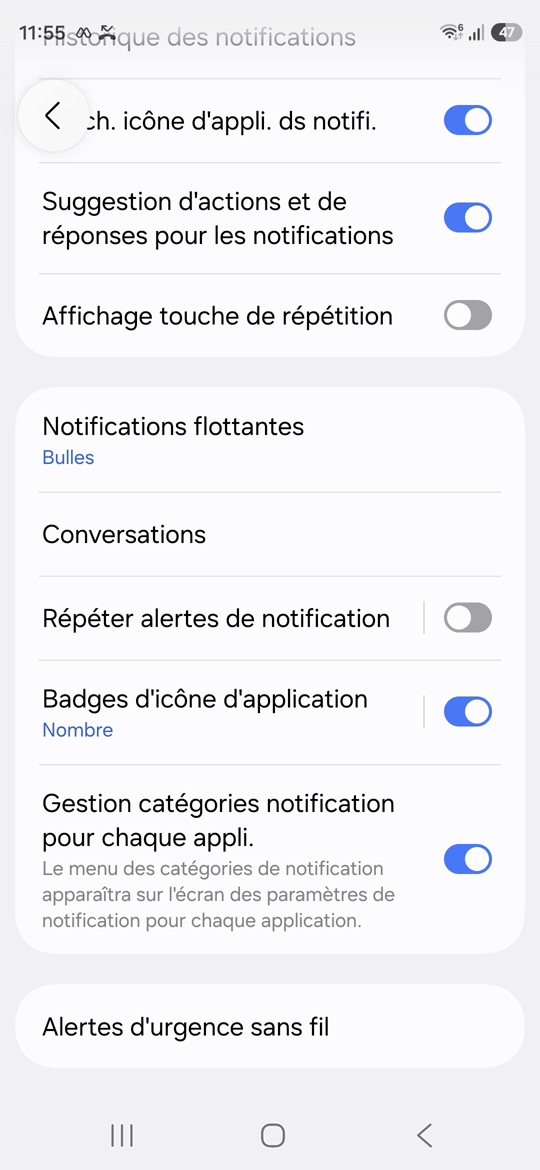
Cette option démasque dans le menu contextuel de chaque appli un item de menu « Catégories de notifications » très utile… Appui long sur l'icône de l'appli > Icône ⓘ (i dans un cercle) > Notifications > Catégories de notifications.
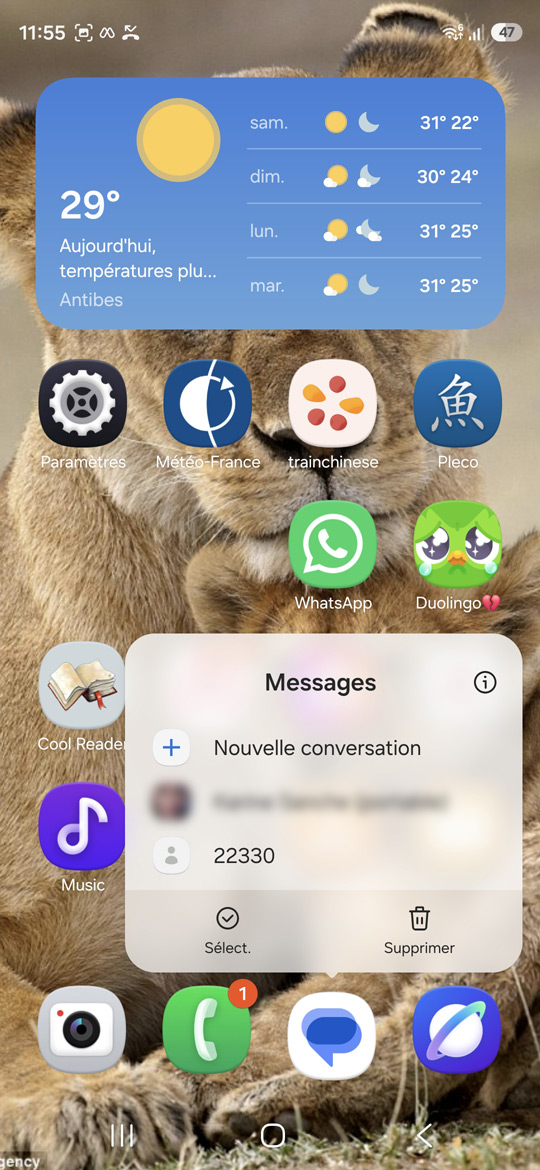
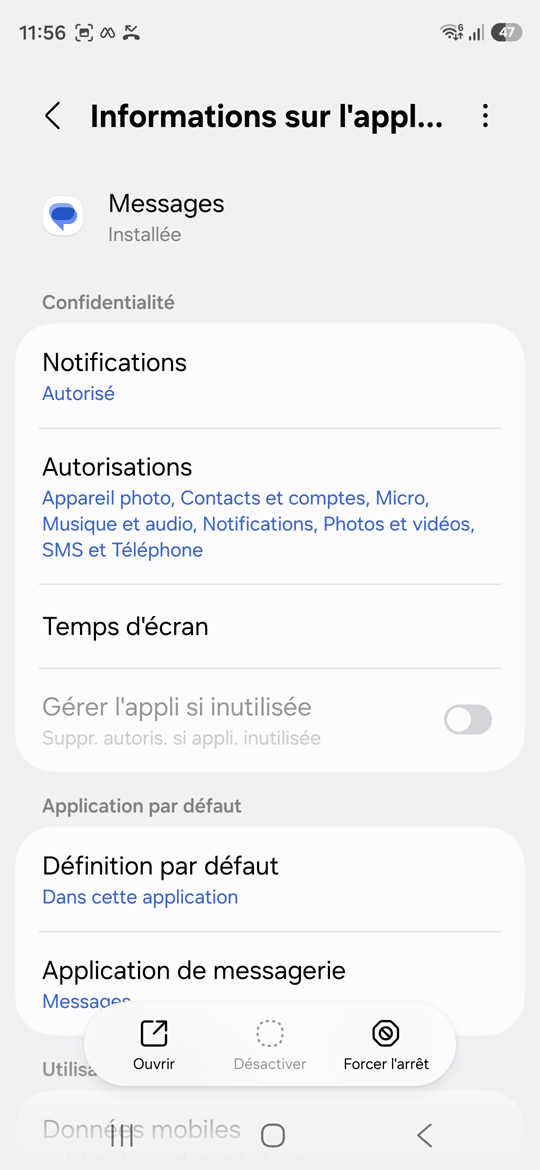
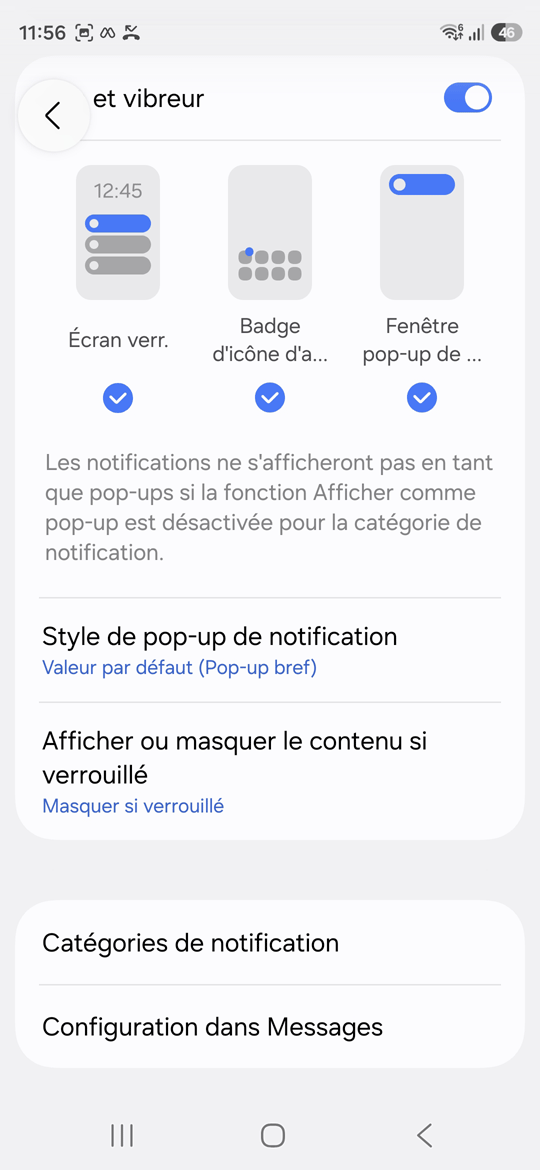
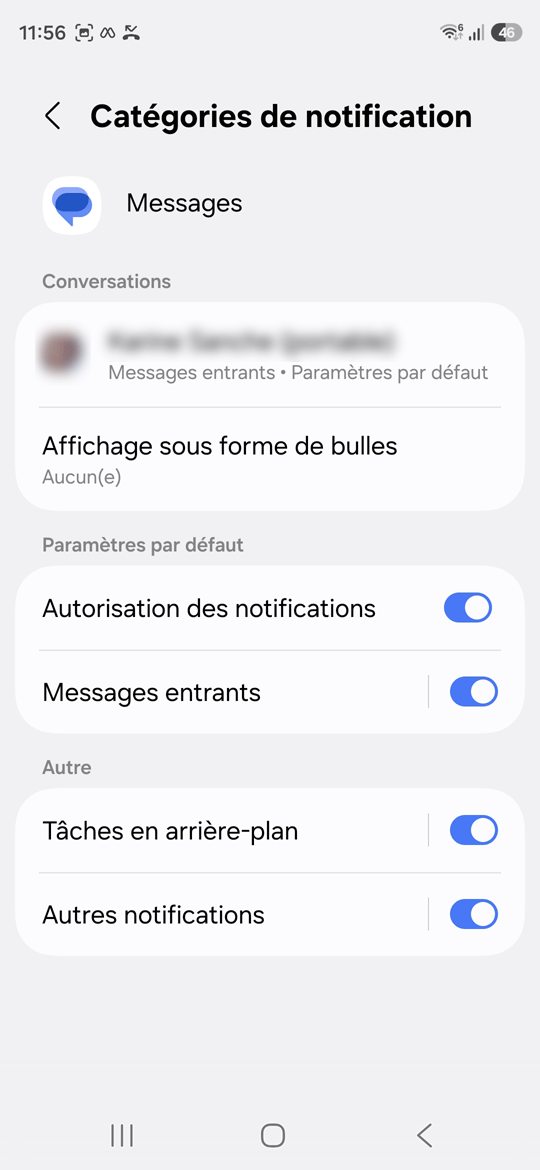
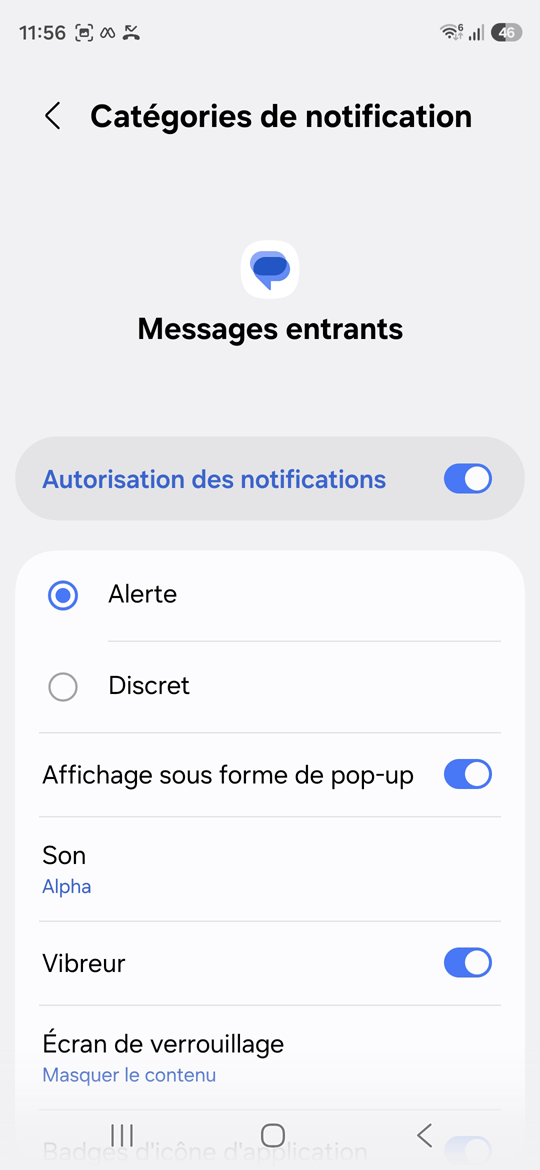
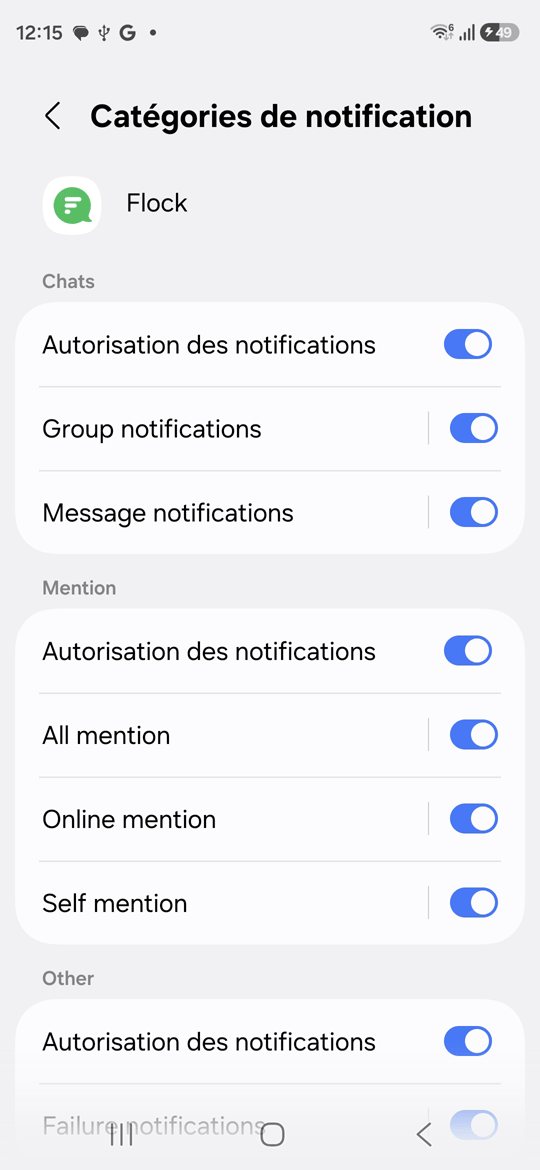
Selon les applis, la liste sera différente. Et souvent pas super explicite… Dans le doute, j'ai défini le nouveau son pour toutes les actions. Voilà ce que cela donne pour Flock…
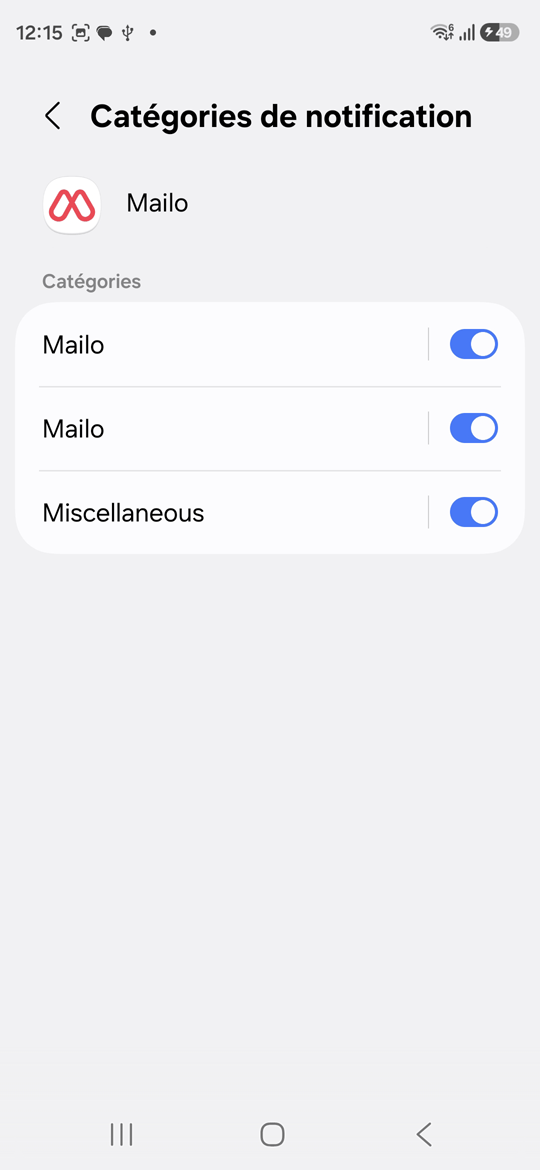
… et pour Mailo !
Téléphone
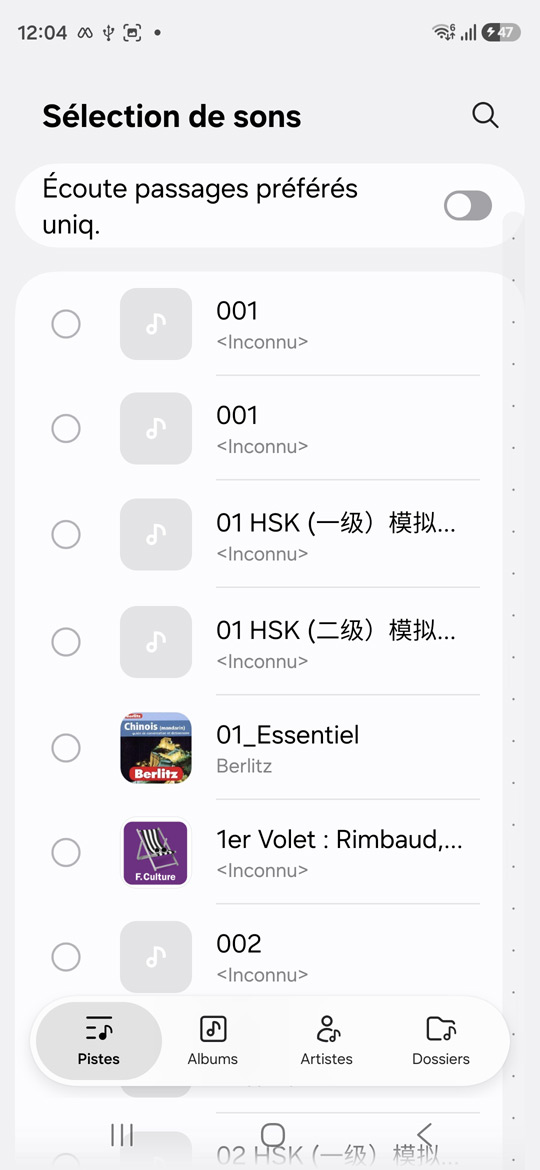
Pour personnaliser la sonnerie, rendez-vous dans Paramètres > Sons et vibrations > Sonnerie et faire un tap sur le + en haut à droite à droite. Le système affiche tous les MP3 sur le téléphone…
Mais au lieu de commencer du début du morceau, il se positionne n'importe où ! Il faut décocher l'option « Ecoute passages préférés uniq. » qui se trouve tout en haut (si vous avez déjà scrollé pour trouver votre fichier, pas de chance, vous allez devoir remonter)
Appareil photo
Comparé au S7 et son capteur unique de 12 Mpx, le S26 a un module principal pouvant aller jusqu'à 50 Mpixels, un module ultra grand-angle de 12 Mpixels et un module téléobjectif physique (x3) de 10 Mpixels, sans oublier une caméra selfie de 12 Mpixels. On nous promet aussi un zoom assisté par IA allant jusqu'à 30x.
En haut à gauche, les icônes étranges sont les Filtres & Effets de visage, et la fonction Motion Photo (enregistre un court clip vidéo de quelques secondes juste avant que qu'on appuie sur le déclencheur, pour capturer le moment parfait. Ici, il est désactivé)
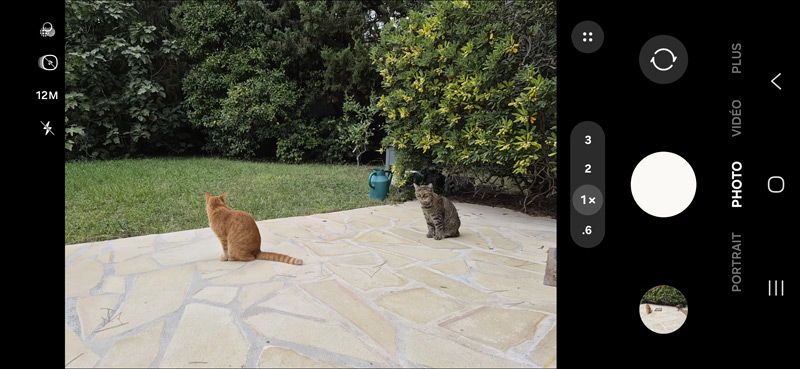
Par défaut, on est à 12 Mpixels. Pour passer en 50 Mpixels, il faut appuyer sur la valeur de la résolution à gauche de l'écran pour faire apparaître un menu de choix. La première fois, un message d'avertissement nous informe qu'un zoom ou une faible luminosité nous feront revenir dans une résolution plus basse.
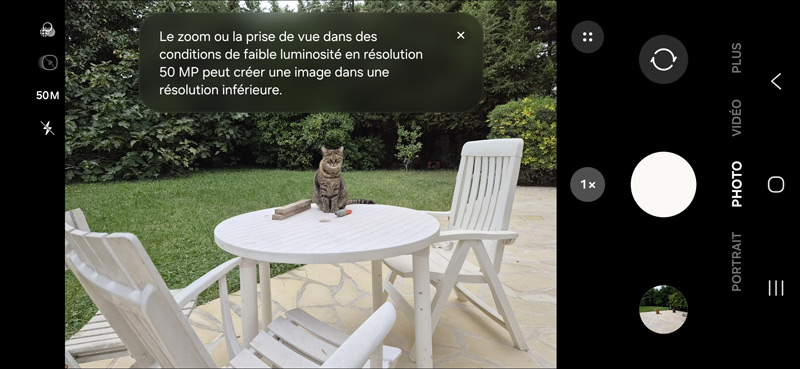
Au lieu des 3 ou 4 Mo habituels, en 50 Mpixels on obtient des photos de 15 Mo.
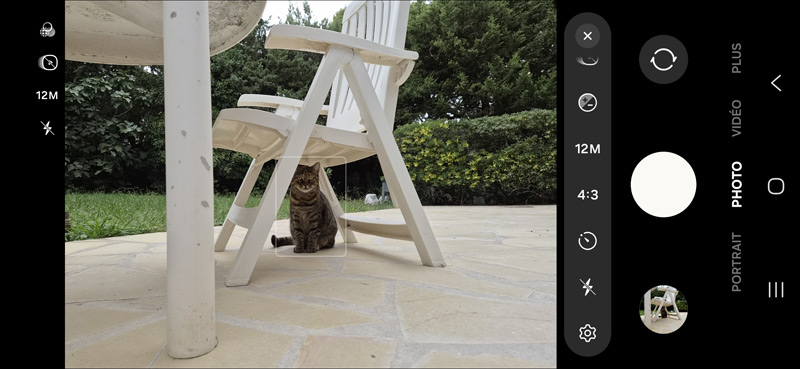
Je suis au début un peu déroutée par la disposition de l'appareil photo, qui contrairement à celui du Redmi n'exploite pas tout la surface de l'écran du téléphone. Les photos sont au format 4:3 (4000 x 3000 px). Un appui sur les 4 points démasque un menu de paramètres, qui permet notamment de passer le rapport de format de 4:3 à 16:9, mais aussi de gérer le flash, le minuteur…
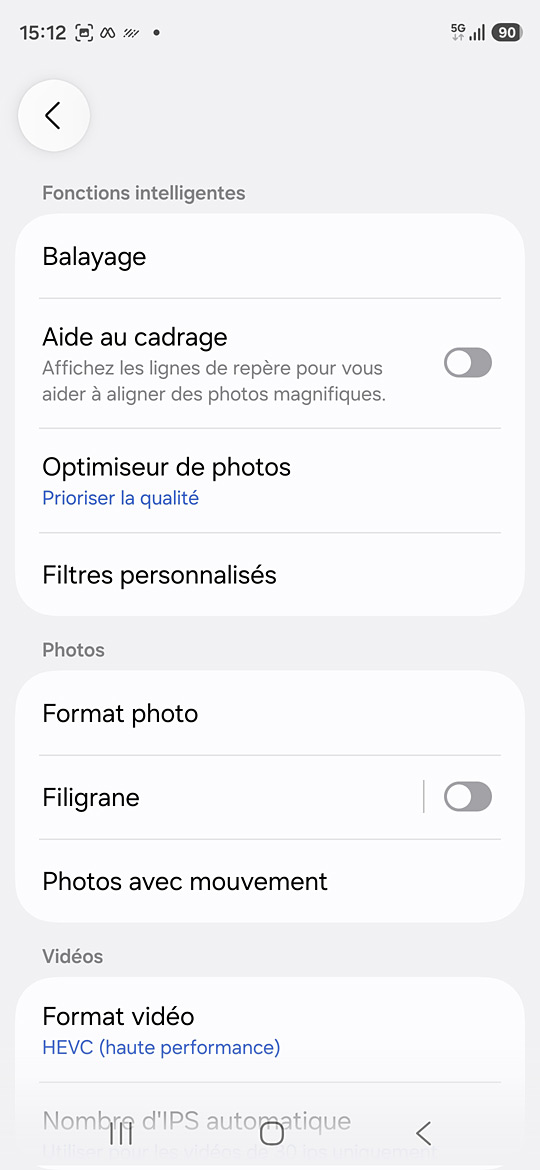
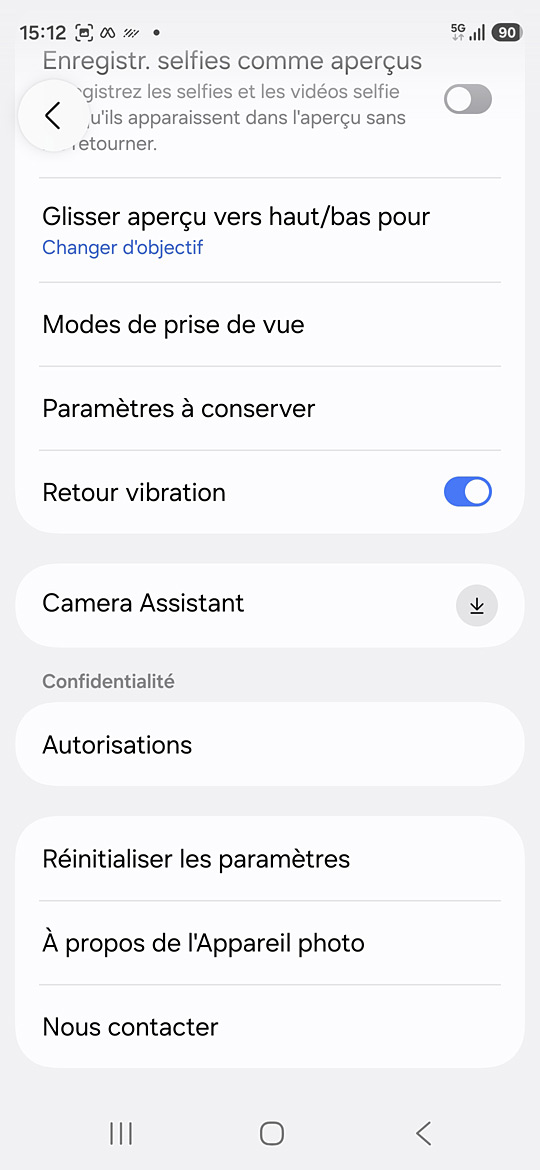
Un appui sur la roue crantée dans ce menu contextuel nous permet d'accéder à de trèèèès nombreuses options avancées.
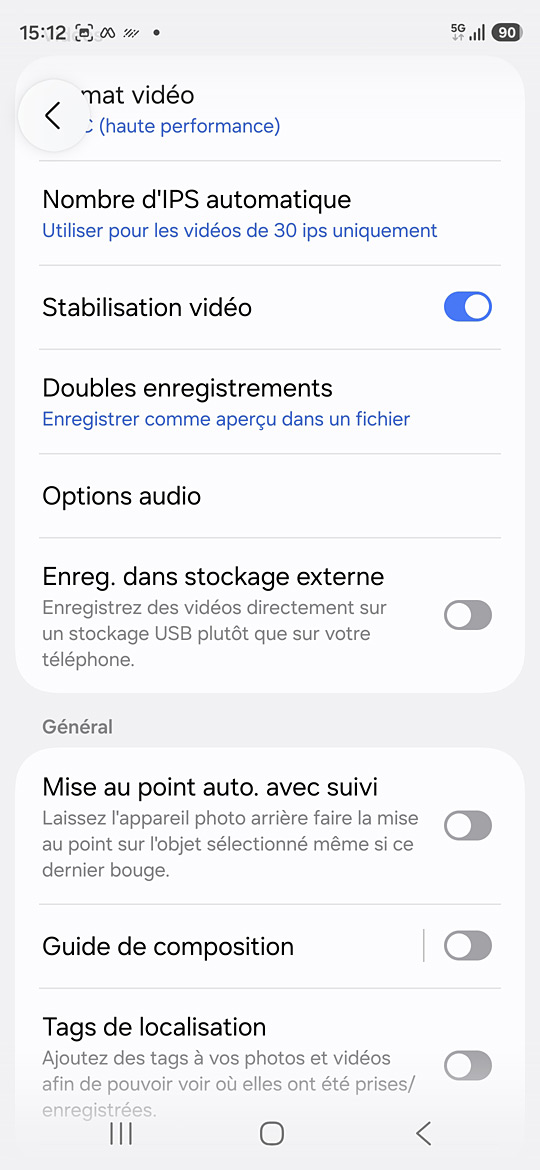
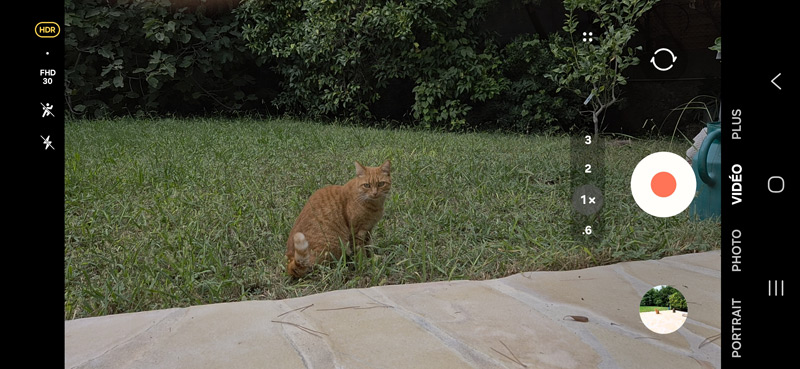
Du côté de la caméra vidéo, on est par défaut en 16:9 FHD 30 images par secondes. On a également le choix entre les optiques grand angle (0.6), normal et téléobjectif (le x3).
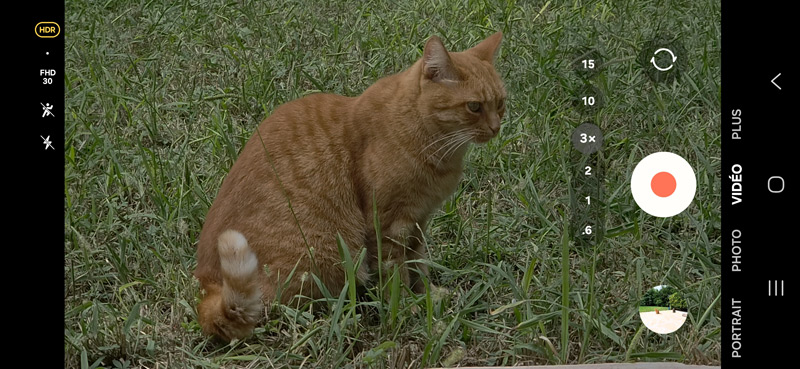
En mode téléobjectif, on a accès à des niveaux de zoom plus importants, mais ce sera du zoom numérique.
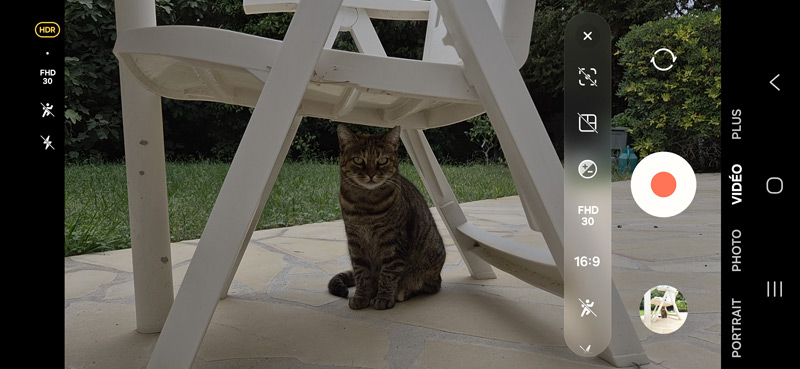
Là encore, un appui sur les 4 points donne accès à un menu contextuel
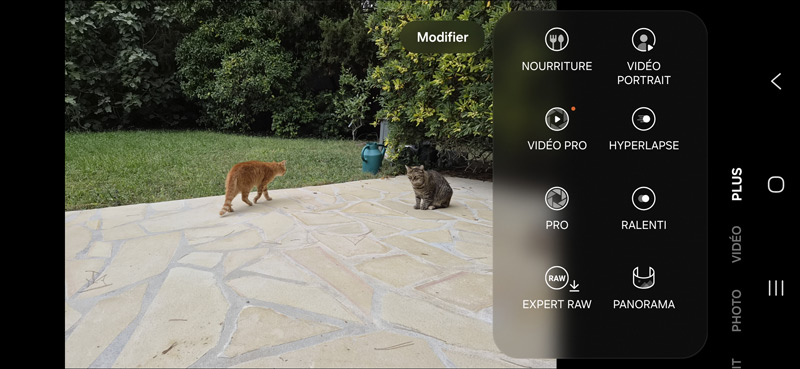
Le menu plus regroupe tous les modes de prise de vue secondaires : nourriture (pour les instagrameurs qui photographient leur bouffe, ce mode effectue un flou circulaire artistique autour du plat pour faire ressortir l'assiette au premier plan), Vidéo Portrait (filme des vidéos en appliquant un effet de flou en arrière-plan), Pro & Vidéo Pro (permet un contrôle manuel total des ISO, de la vitesse d'obturation, de la balance des blancs), Hyperlapse et Ralenti (pour filmer en accéléré ou au ralenti jusqu'à 120 images/secondes), Panorama (assemble plusieurs images en continu afin de reconstituer un paysage large)…
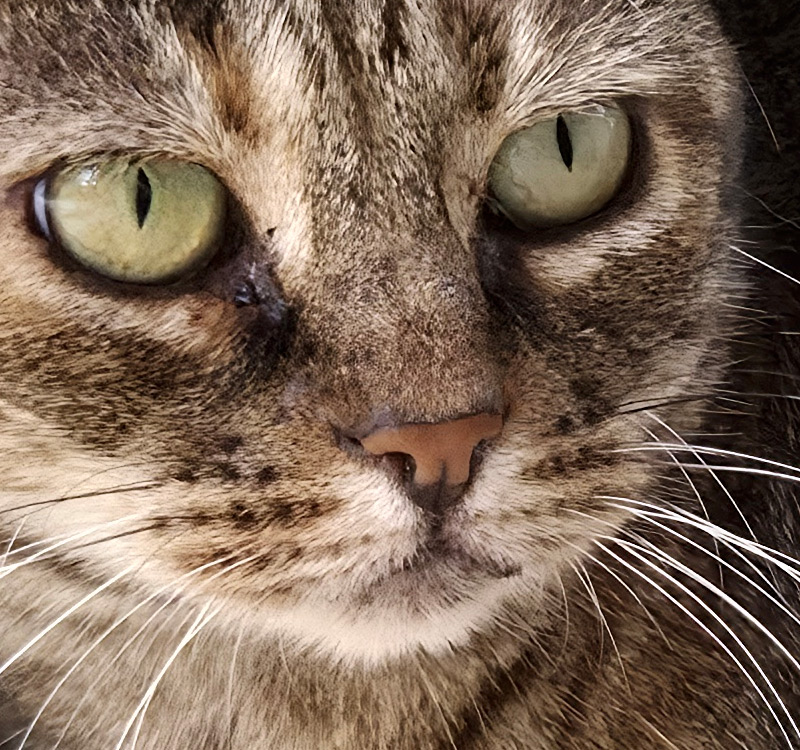
Certains considèrent ces modèles comme dépassés. Pas nous. La qualité est au rendez-vous : les photos sont magnifiques ! Netteté, belles couleurs, détails, même quand la luminosité est basse. Tirousse vous présente le détail d'une photo prise en 12 Mpx (ce qu'on a quand on la zoome à 100 %), et Tigrounette celui d'une photo prise en 50 Mpx

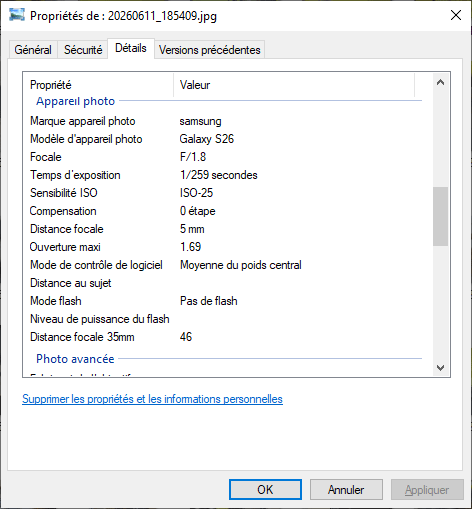
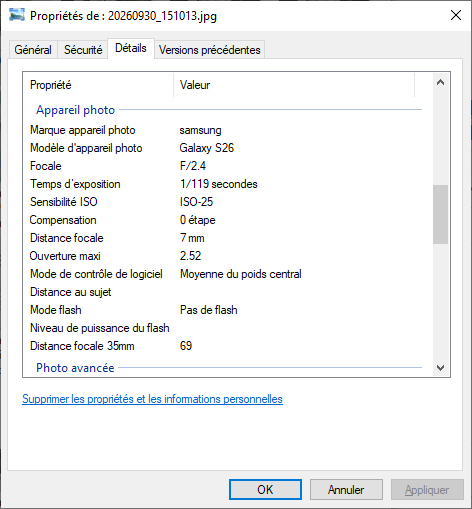
Voici une partie des métadonnées associées à une photo prise avec la caméra du Galaxy S26, et une autre avec le téléobjectif :
Nous n'avons pas encore eu le temps d'essayer les fonctionnalités IA de retouche générative, suppression d'objets, Nightography (mode de photo nocturne qui fusionne plusieurs photos grâce à l'IA pour éliminer le bruit numérique) ou d'isolation des voix.
Et aussi…
Rétablir les combinaisons de touches habituelles
C'était déjà le cas sur le S25, un appui trop long sur Power + volume bas affiche l'écran de redémarrage/extinction. L'appui long sur le bouton power, quant à lui, a été réattribué à Gemini. Quelle idée de changer des combinaisons aussi essentielles…
Direction les Paramètres > Fonctions avancées > Touche latérale pour remettre de l'ordre dans tout ça… J'associe à « Appuyer longuement » l'option « Menu éteindre ».
Activation du mode développeur
Dans le sous-sous-menu Information sur le logiciel, il faut tapoter sur Numéro de version jusqu'à ce qu'il affiche le message de confirmation « Vous êtes maintenant développeur ».
En conclusion, c'est un très bel appareil. Le S26 est un monstre de fluidité et son écran est un régal pour les yeux. Pourtant, on regrette toujours l'absence de slot pour carte micro-SD, qui nous a obligées à acquérir une version à plus gros stockage, introuvable en magasin. Pour un utilisateur de longue date, cette absence reste difficile à avaler. L'installation et la personnalisation de l'appareil sont longs et fastidieux, même s'il existe des outils pour nous faciliter la tâche.
Il a fallu un temps d'adaptation pour digérer toutes les évolutions depuis le S7 et ce gap de presque 10 années ! Du coup, nous n'avons pas encore eu le temps de tester les nombreux outils IA proposés par l'appareil.
Et s'il vous plaît Samsung, pour vos prochaines versions du Galaxy, rendez-nous le slot SD, le jack et l'infra-rouge !