


Test de la Bbox 6 – Le décodeur TV 4K
Dans un précédent article, nous avons découvert le modem-routeur Bbox 6 fourni dans le cadre de l'offre Bbox Privilège de Bouygues télécom. Nous allons maintenant tester le décodeur TV fourni avec l'offre, la Bbox TV 4K (oui c'est pas simple, tout le monde s'appelle Bbox là-dedans)
Déballage
La boîte du décodeur TV est assez similaire à celle du modem : logo et nom du produit sur le dessus, slogan à l'avant. Ses dimensions sont plus modestes que celles de la Bbox : 26 x 18,5 x 7,8 cm
La 4K, alias UHD correspond à une résolution d'image de 3 840 × 2 160 px (dont nous n'allons pas vraiment profiter car le décodeur sera branché sur une vénérable Sony Bravia KDL-32U3000 de 2007, qui n'est que HD ready).
D'après les articles sur le sujet, le décodeur serait équipé d'un SoC Marvell BG4-CT (CPU ARM Cortex-A53 + GPU Vivante GC7000XS), de 2 Go de RAM, de 16 Go de stockage interne et d'un enregistreur de 128 Go.
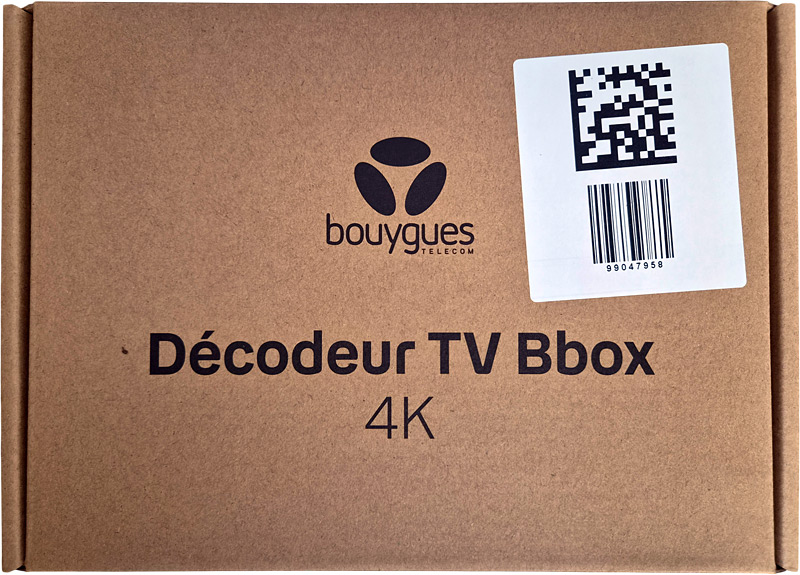
La boîte est fermée par un autocollant de couleur beige. On retrouve le slogan « on est fait pour être ensemble » et le logo Bouygues.

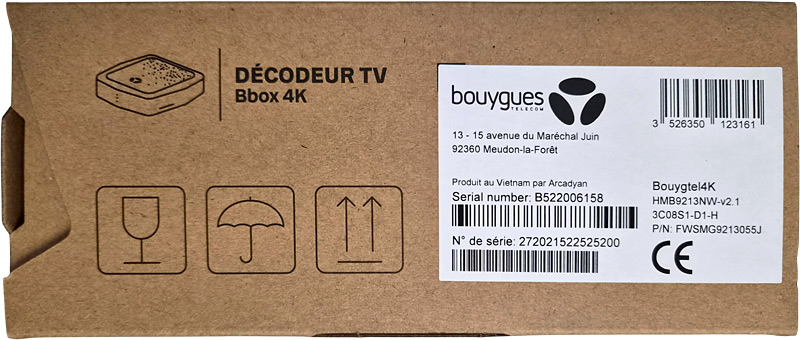
Sur le côté, le dessin du décodeur, les mêmes pictos que sur le modem Bbox 6 (fragile, craint l'eau etc) et une étiquette mentionnant l'adresse de Bouygues telecom à Meudon, les deux numéros de série de l'appareil (avec codes barre), son numéro de produit et le logo CE. Le décodeur est fabriqué au Vietnam par les taïwanais Arcadyan.
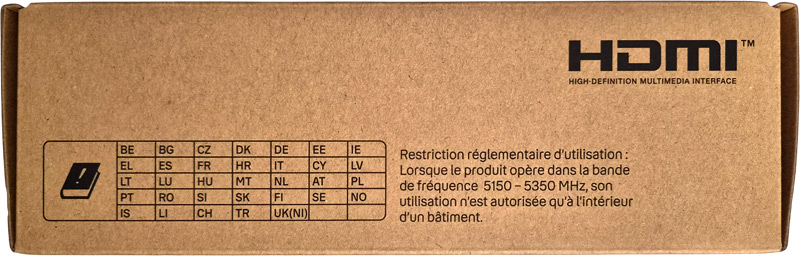
De l'autre côté, le logo HDMI, le tableau des sigles de langues et la restriction réglementaire d'utilisation (à l'intérieur d'un bâtiment uniquement).
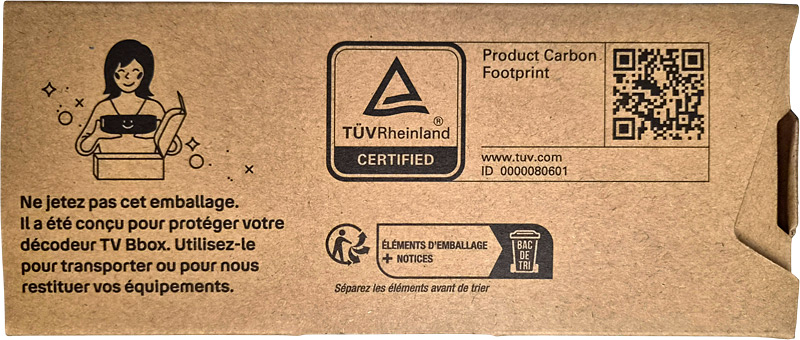
L'autre côté nous invite à conserver l'emballage, affiche la certification environnementale TÜV Rheinland (cette fois le numéro ID renvoie bien à quelque chose dans Certipedia) et nous demande de séparer les éléments avant de trier et recycler.
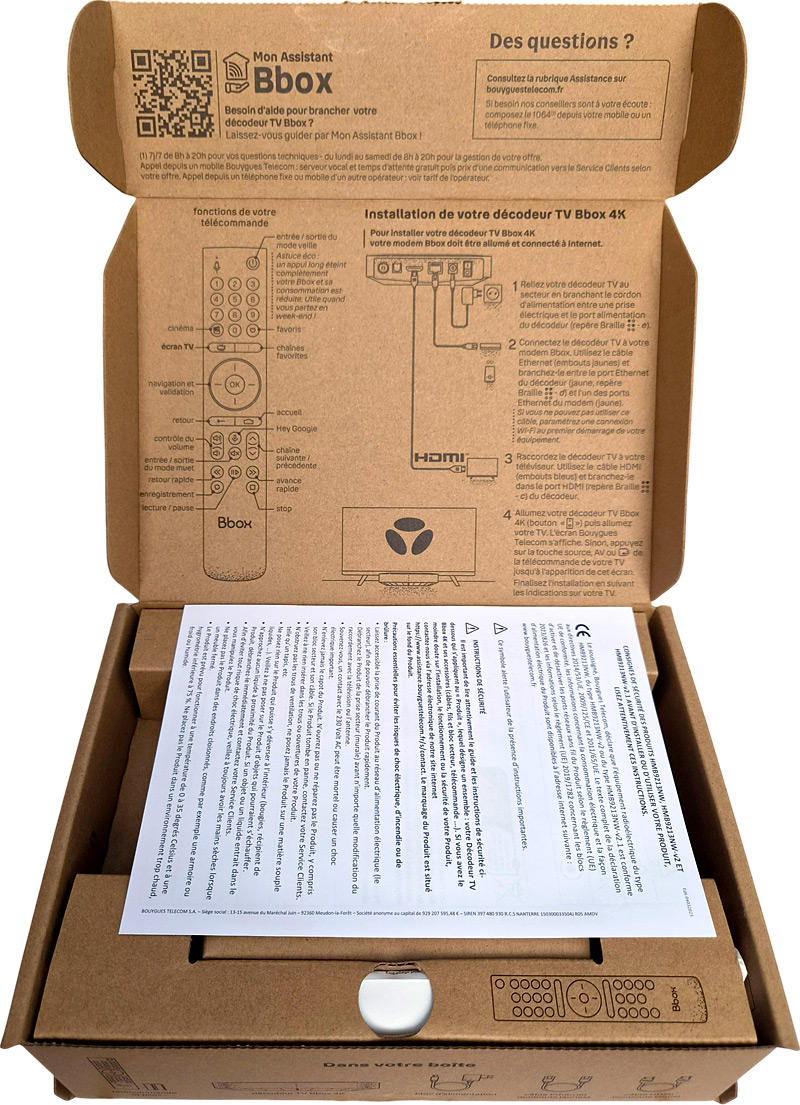
À l'ouverture de la boîte, on tombe sur un feuillet de consignes de sécurité, et au-dessus au niveau du couvercle on trouve toutes les modalités de branchement et d'installation du matériel, et les fonctions de la télécommande.
La box est sur le dessus, dans une enveloppe en carton bien ajustée, donc je l'extirpe avec quelques difficultés. Elle est bien plus compacte que celle que j'avais eu il y a 15 ans.
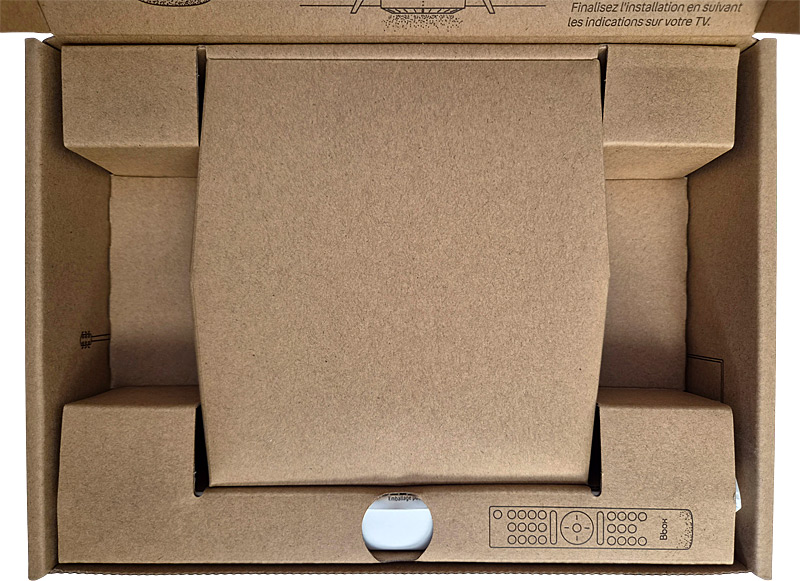
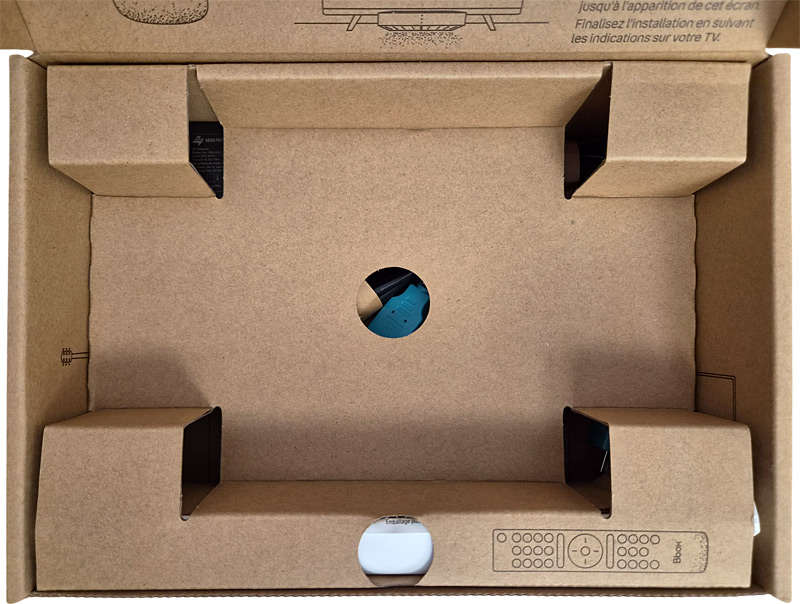
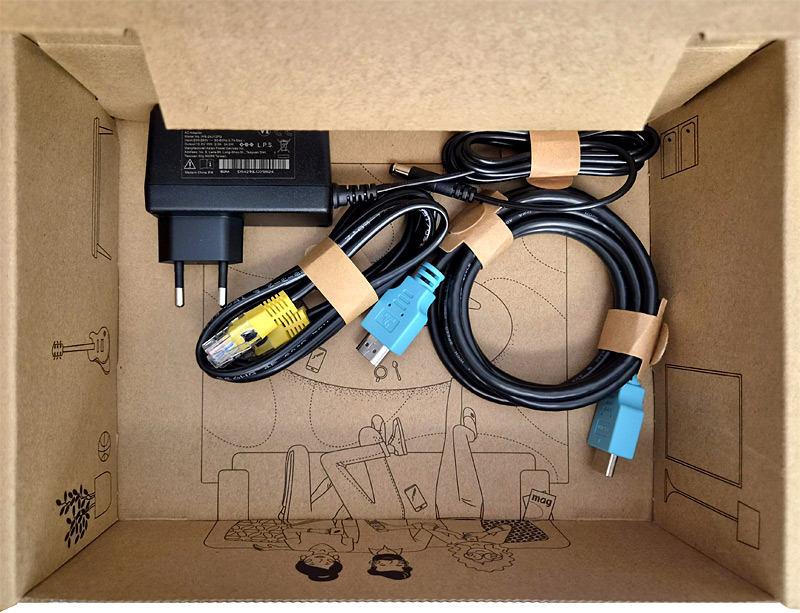
Au fond de la boîte, on trouve l'alim (dont le câble fait 1,40 m), un câble HDMI aux connecteurs bleus (encore 1,40 m) et un câble réseau.
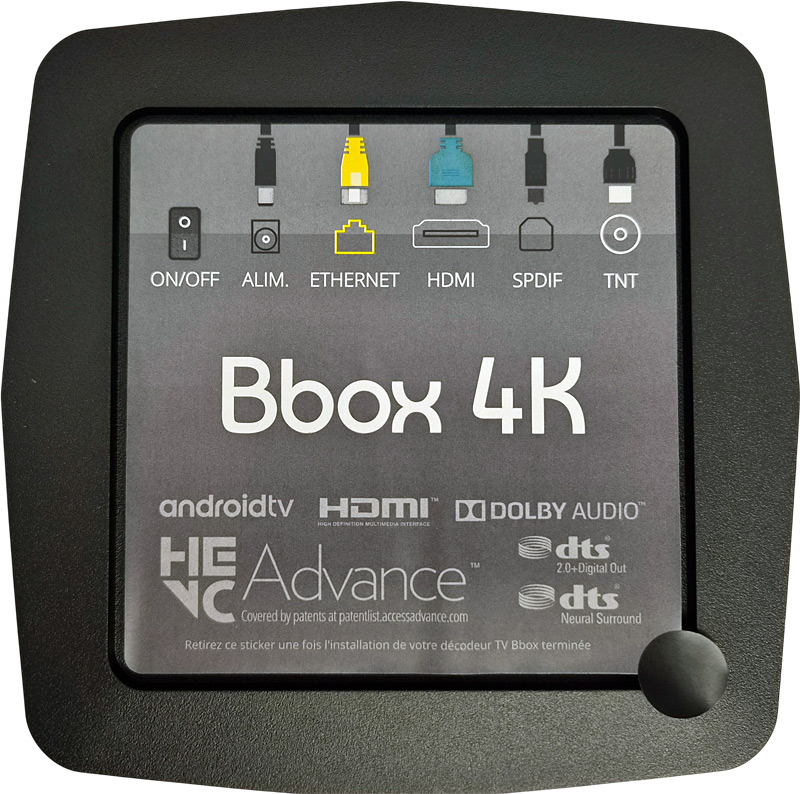
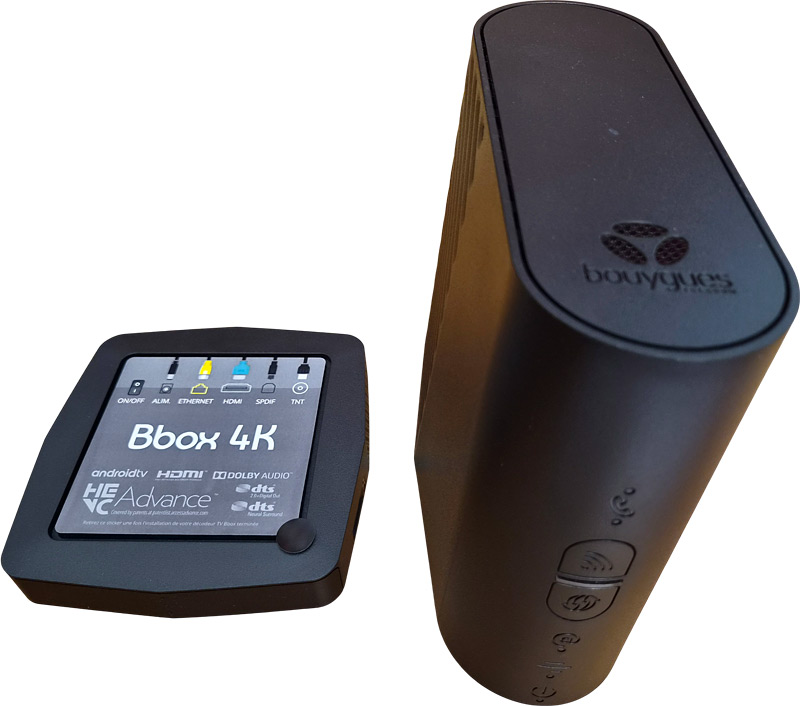
Sur le dessus du décodeur, un autocollant qui identifie les différents ports et résume les caractéristiques et technologies gérées par le décodeur : 4K, AndroidTV, HDMI, compatibilité Dolby Audio, rendu sonore DTS (Digital Theater System) dont nous ne profiterons par car nous n'avons pas de barre de son. On retrouve aussi le logo HEVC Advance (ce n'est pas une technologie audio ou vidéo mais un pool de brevets). On nous recommande de retirer l'étiquette après installation.
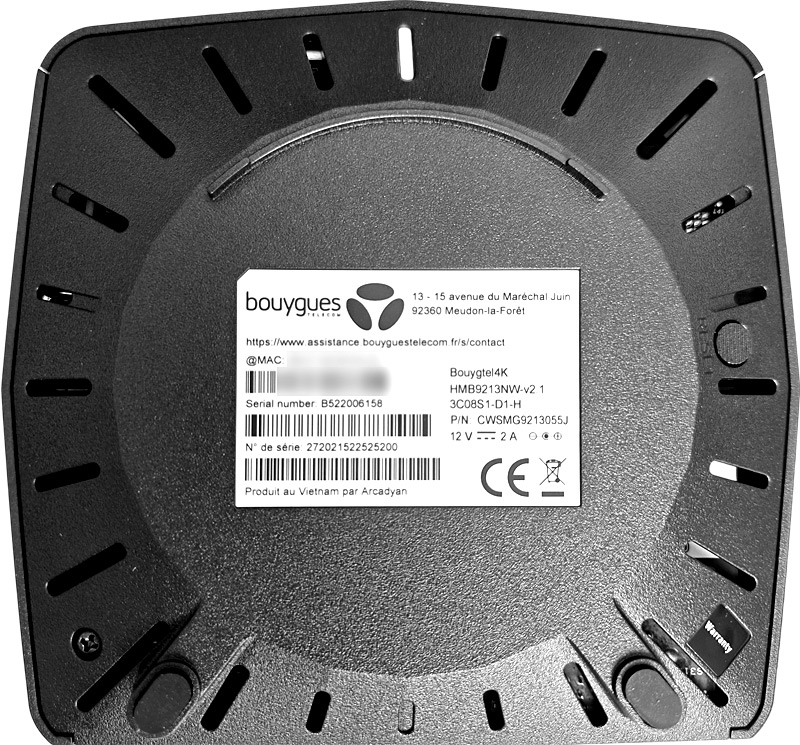
En dessous, la même étiquette que sur le côté de la boîte, avec le logo et l'adresse de Bouygues, l'URL de l'assistance, l'adresse MAC et les deux numéros de séries assortie de leurs codes-barres. Info supplémentaire : la tension et l'ampérage du transfo (12 V, 2 A).
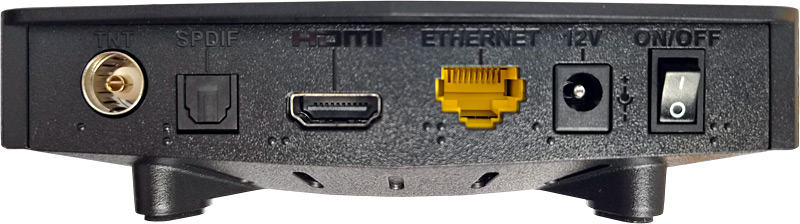
Au niveau de la façade arrière, les connecteurs annoncés par l'autocollant de la face supérieure : antenne, S/PDIF (pour envoyer envoie sans perte de qualité le son Dolby digital vers un amplificateur home cinéma), HDMI (qu'on va relier à la télé), ethernet (pour relier le décodeur au réseau), connecteur pour l'alimentation, interrupteur.
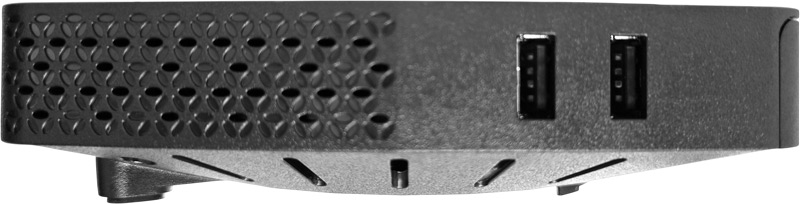
Sur un des côtés, 2 ports USB pour y brancher par exemple une clé USB avec des contenus vidéo, un clavier pour que la saisie des codes soit plus facile etc
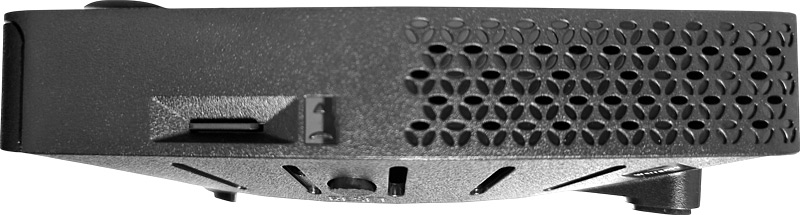
De l'autre côté, un slot pour carte micro-SD où se trouve déjà une carte.
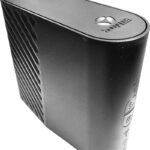
Le décodeur paraît tout rikiki à côté de la Bbox ! C'est un carré de 15 x 15 cm, d'une épaisseur de 3,6 cm.
télécommande
O bonheur ! Pour une fois on ne nous impose pas les inutiles boutons Netflix, Disney+, Prime, Apple etc. Ils sont remplacés par des boutons de contrôle de lecture (play/pause, avance rapide, record etc). Pas de bouton dédié aux sous-titres ou la bande-son, il faudra naviguer dans les menus pour la VOST.

A noter que si on appuie longtemps sur le bouton power, cela éteint réellement le décodeur (sinon c'est une simple mise en veille).
Elle fonctionne avec 2 piles de format AAA (LR03). Elle n'est pas rétroéclairée.

La télécommande inclut un micro permettant de dicter des instructions à Google assistant (on n'y échappe pas…).
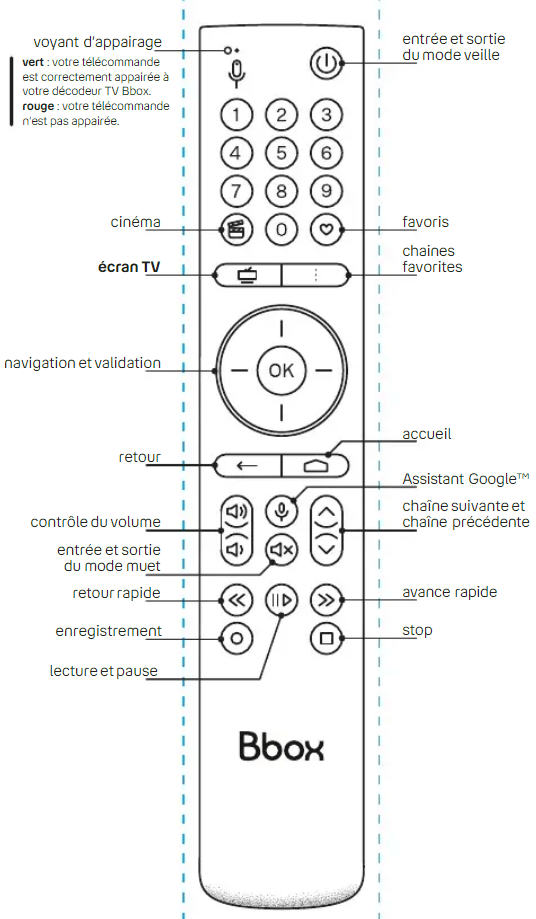
Elle ne serait pas en infrarouge par défaut, puisque la doc nous dit qu'on peut passer la télécommande en infrarouge en maintenant enfoncées les touches 4 et 6 pendant 5 sec (le voyant de la télécommande ne sera plus vert mais rouge).
On peut retrouver le niveau de charge des piles de la télécommande dans les Réglages > Préférences du décodeur.
Si ce n'est pas déjà le cas, pour l'appairer avec le décodeur, il faut maintenir enfoncées les touches 7 et 9 pendant 5 sec. Le voyant clignote en rouge, puis en vert une fois la télécommande associée.
Je ne suis pas arrivée à l'émuler avec l'appli IR blaster remote sur un téléphone possédant un blaster IR (pas trouvé de correspondance exacte dans leur base de données).
Mise en service
C'est le technicien qui a mis le décodeur en service, donc pas eu le temps de prendre beaucoup de photos. On l'a branchée via un câble ethernet pour aller plus vite (flemme de saisir ce fichu code wifi).
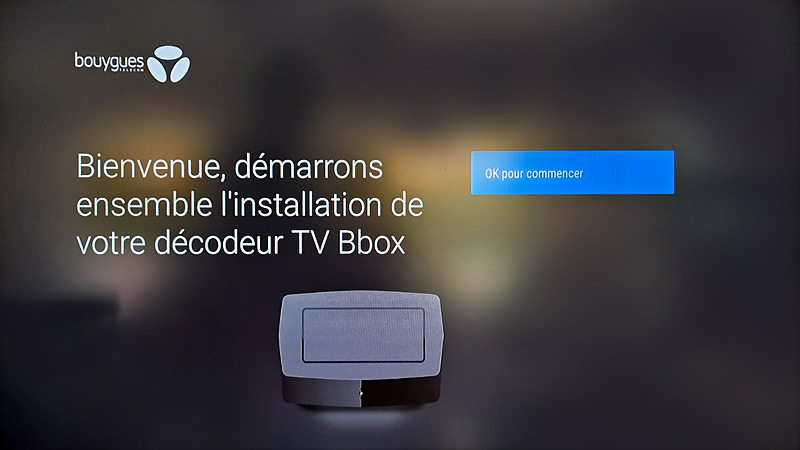
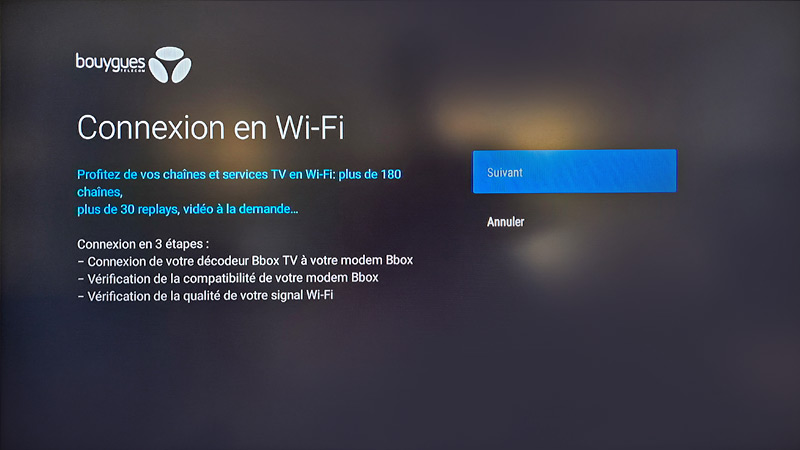
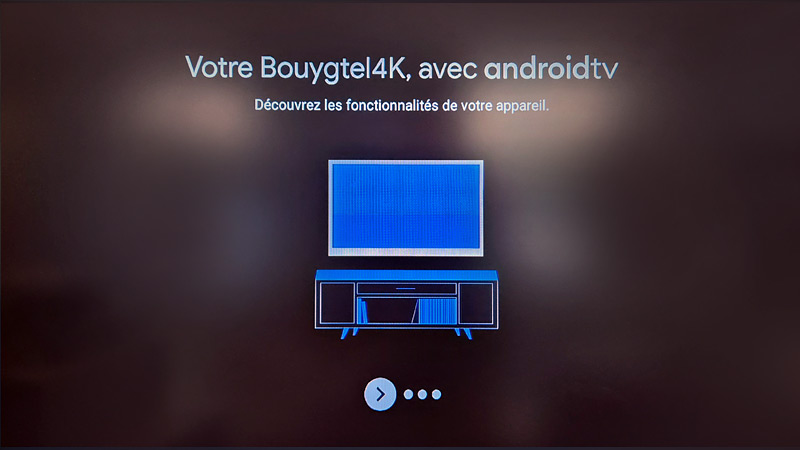
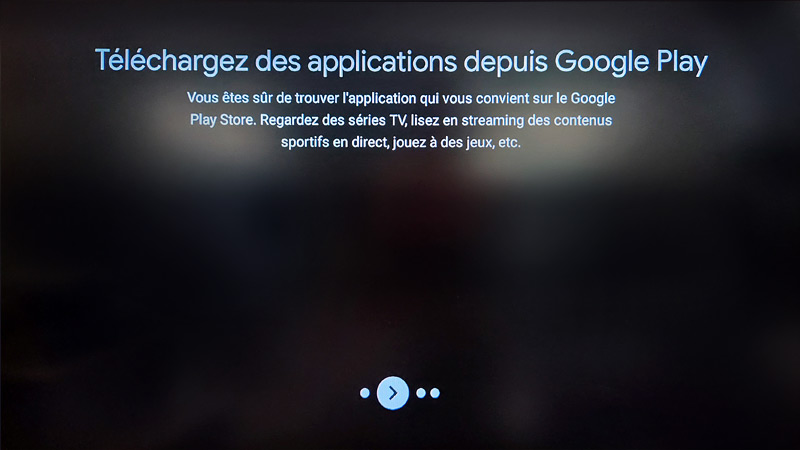
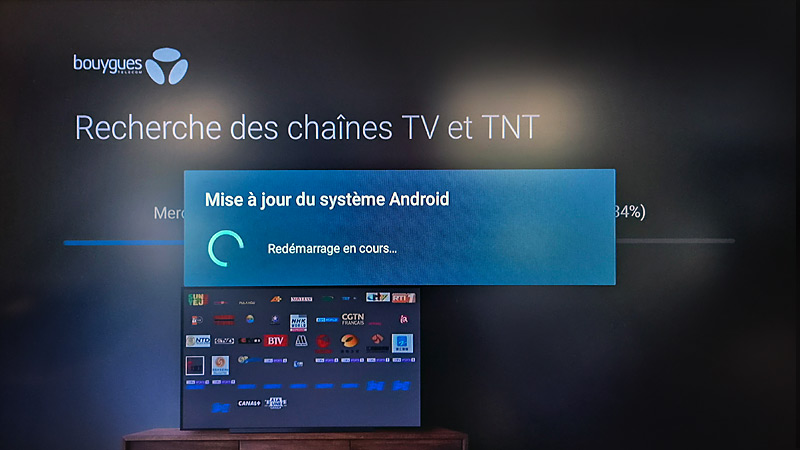
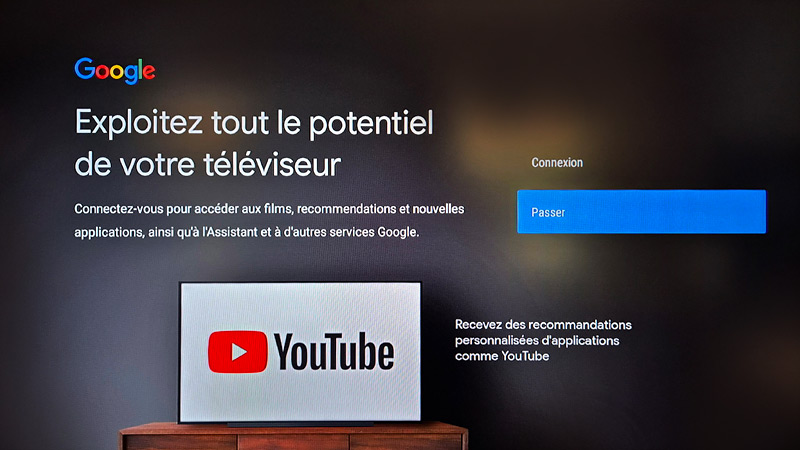
Comme toute les interfaces de type Google TV, c'est une interminable navigation à travers des écrans de confirmation et de choix… Présentation des fonctionnalités-phare (Android TV, accès à Google Play, cast de contenus via Chromecast)
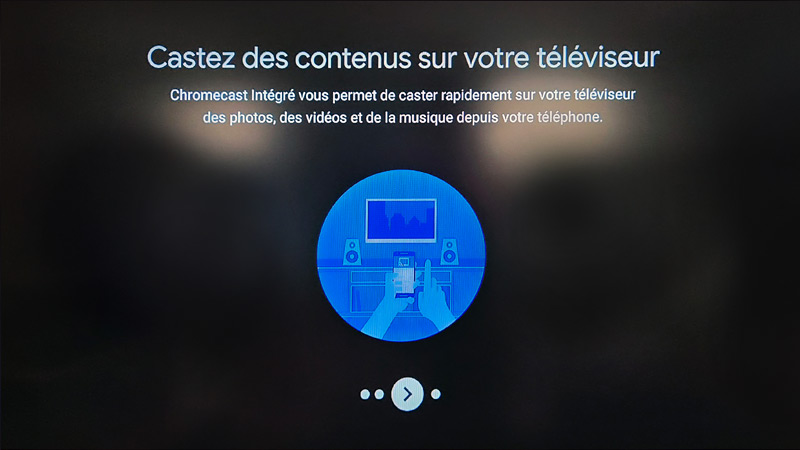
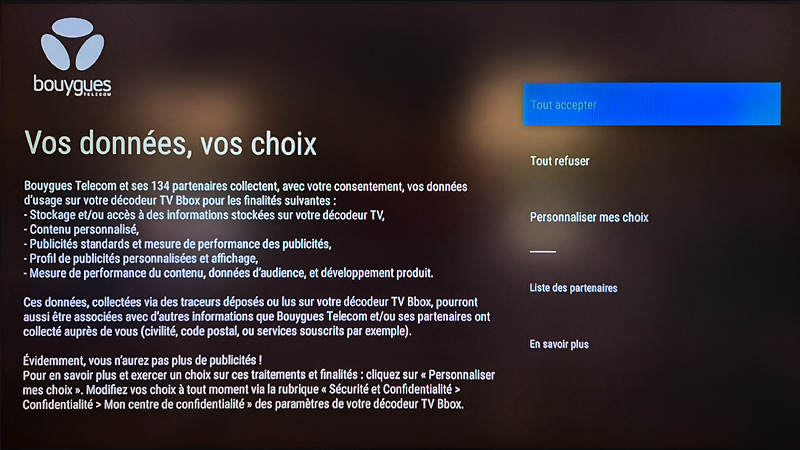
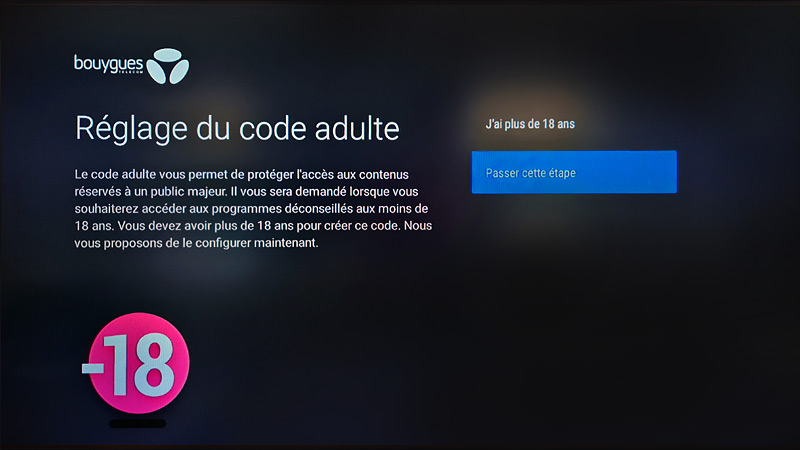
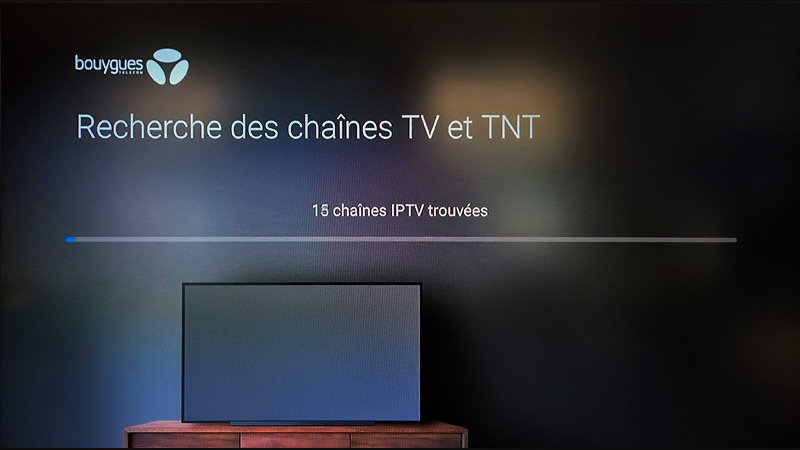
A peine le scan de chaînes effectué, une mise à jour s'installe et efface toutes les chaînes. Il faut tout refaire. C'est le scan des chaînes de la TNT (à partir de l'antenne râteau) qui prend le plus de temps.

Les voyants
En face avant, 3 voyants ronds (seul celui du milieu est actif) et un trait en-dessous (nommé « halo »).
- allumé : voyants du milieu allumé fixe
- mode veille : voyant éteint, halo pulse lentement en blanc
- utilisation de la télécommande : voyant du milieu s'allume et s'éteint
- démarrage ou de mise à jour : voyant du milieu clignote régulièrement
- enregistrement en cours : halo pulse lentement en rouge
Regarder la télévision
Pour passer en mode TV, il faut appuyer sur le bouton de la télécommande qui représente un écran, au-dessus du gros bouton/joystick rond. Ensuite, c'est assez classique : on utilise les numéros de chaîne ou les flèches haut/bas pour zapper.
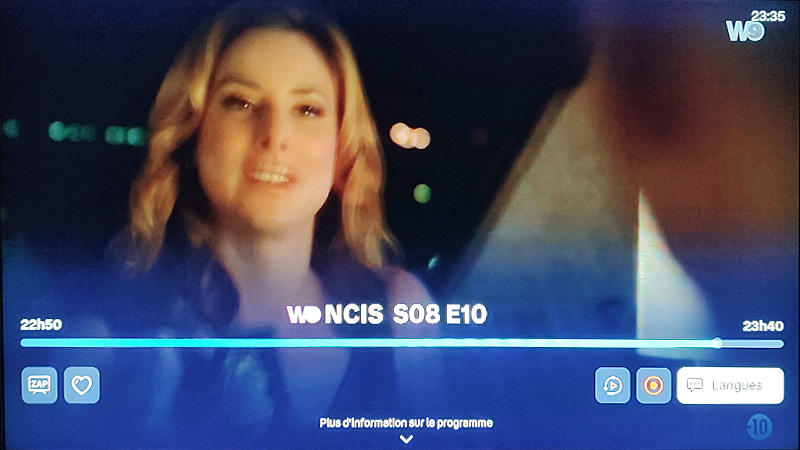
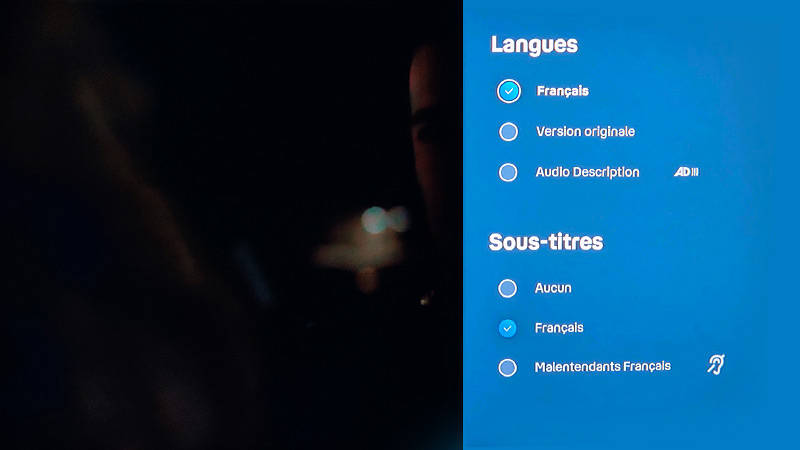
Pour activer la VOST, appuyer sur le bouton OK de la télécommande pour afficher la barre de progression du programme. Avec le joystick de la télécommande, descendre sur les boutons affichés et aller tout à droite sur l'icône représentant un phylactère. (une bulle de BD, quoi) Valider. Ce qui est pratique, c'est qu'on a la langue et les sous-titres dans un seul menu.
Cocher « Version originale » dans Langues et « Français » dans Sous-titres. Appuyer sur le bouton Retour de la télécommande pour masquer le menu.
L'interface
La box tourne sous une adaptation de Google TV avec surcouche Bouygues. On se sent moins agressés par la pub que sur une smart TV, mais on a quand même droit à quelques lignes de suggestions inutiles.
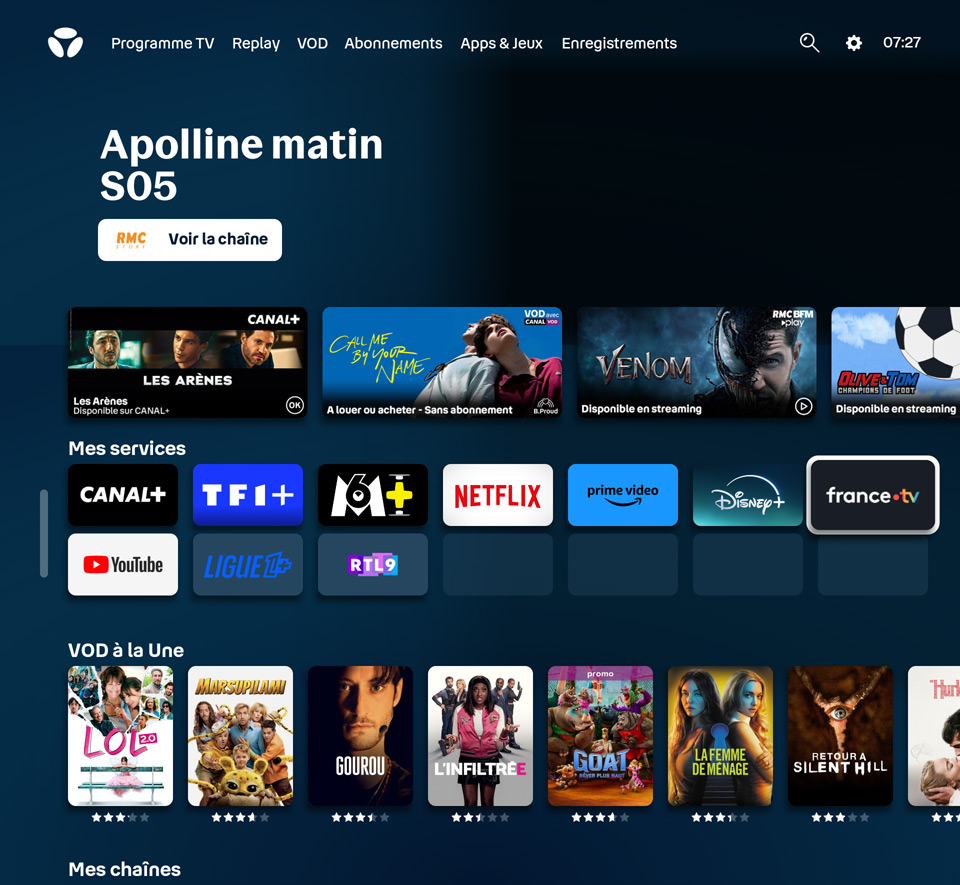
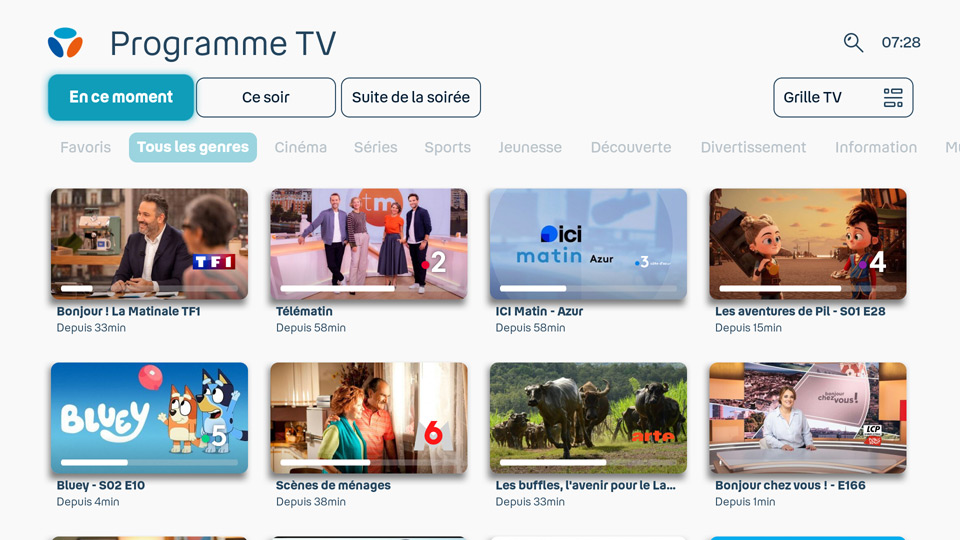
Le menu du haut des différent d'une interface Google TV : l'onglet Programme TV, aux couleurs de Bouygues, propose les programmes des chaînes disponibles en ce moment, en prime-time ou en fin de soirée, avec l'état d'avancement du programme. L'interface est claire et agréable (je préfère vraiment les fonds blancs).
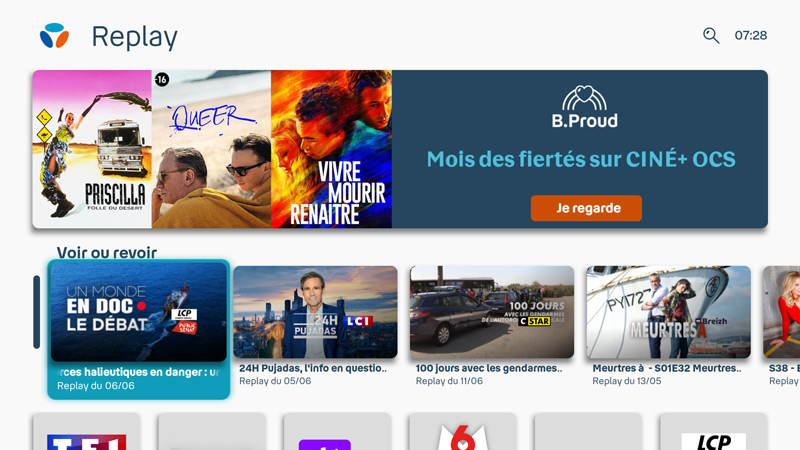
Sous Replay, on trouve (sous la bannière de pub pour un de leur bouquet payant) des propositions d'émissions disponibles, et les liens d'accès vers le rattrapage des chaînes.
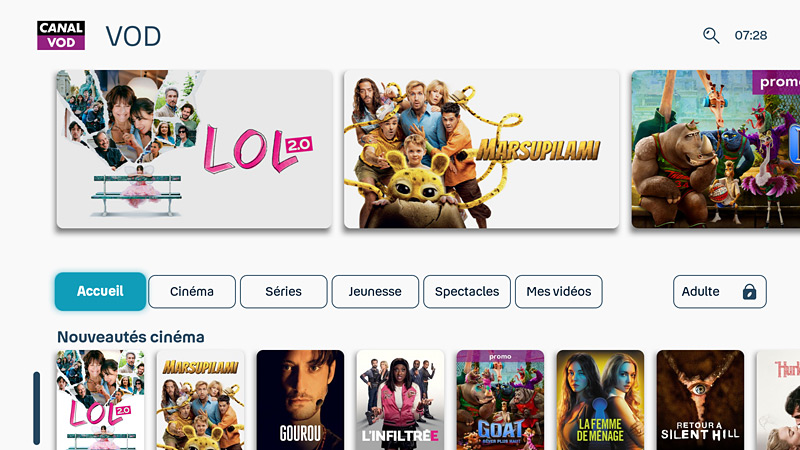
Sous VOD, les contenus proposés par le partenaire Canal VOD, en location (tarif plus bas, mais vidéo dispo pendant max 48h) ou en achat (plus cher, mais durée d'accès garantie de plusieurs années). Le montant de la location ou de l'achat est débuté sur la facture de l'abonnement. On nous promet un catalogue de plus de 5 000 vidéos.
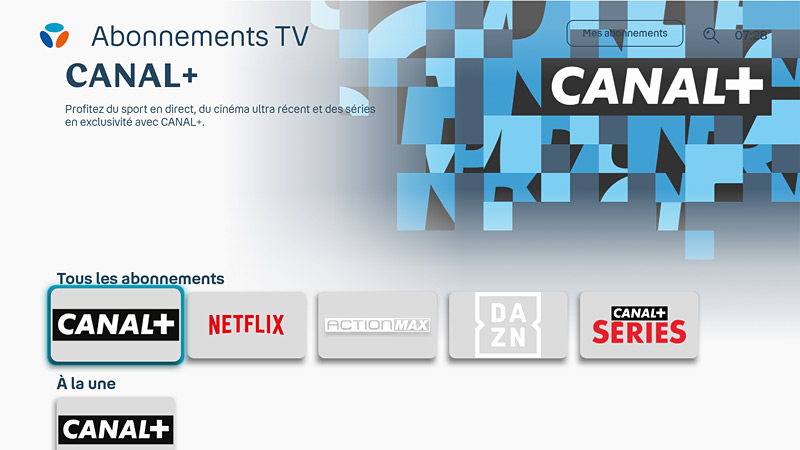
L'onglet abonnements permet de souscrire à des offres et bouquets payants (mais on n'y trouve pas le Bouquet TV Bbox Ciné)
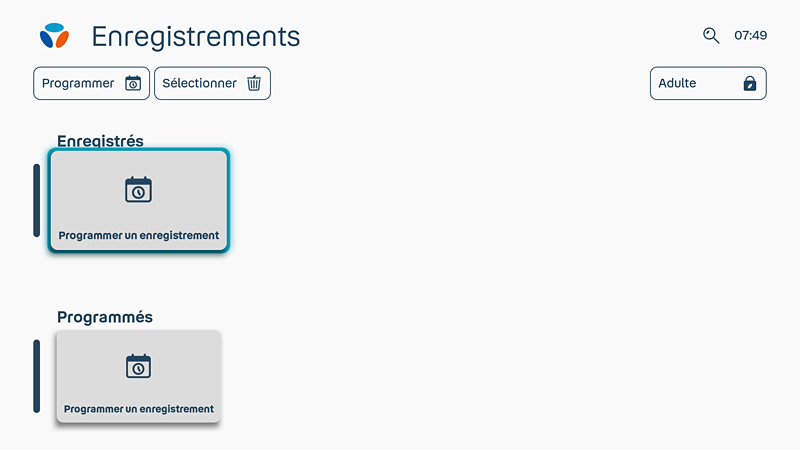
Enregistrements permet de retrouver les émissions qu'on a enregistrées et programmer des enregistrements, comme sur un magnétoscope. D'après l'assistance, les enregistrements seraient stockés sur le cloud (mais du coup, à quoi sert la carte SD ?).
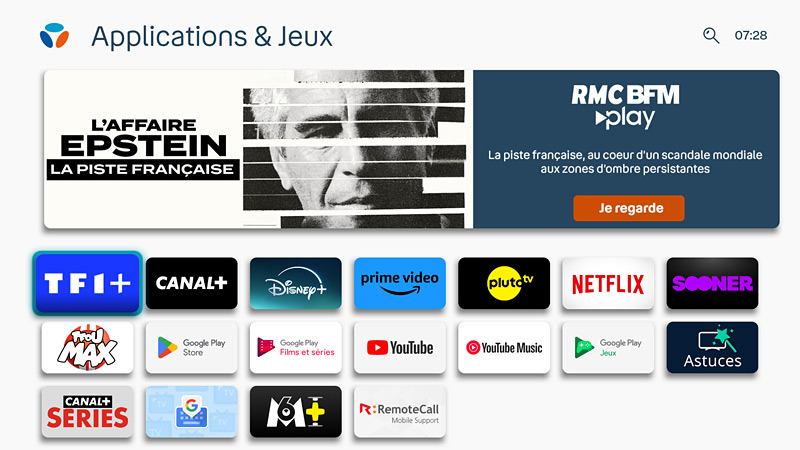
Enfin, sous Applications & jeux, on retrouve la liste des applications préinstallées sur la Bbox.
Pour installer des applis, on ne nous laisse pas d'autre choix que de se connecter à son compte Google (il doit être possible de faire du sideloading à partir d'un PC et d'ADB, mais ce n'est pas à la portée du premier venu)
Connexion au compte Google
C'est l'étape obligatoire si on veut installer de nouvelles applis via Play store.
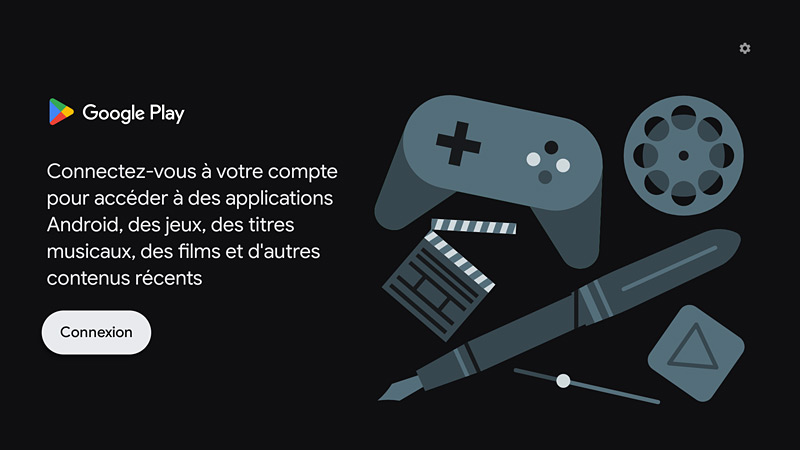
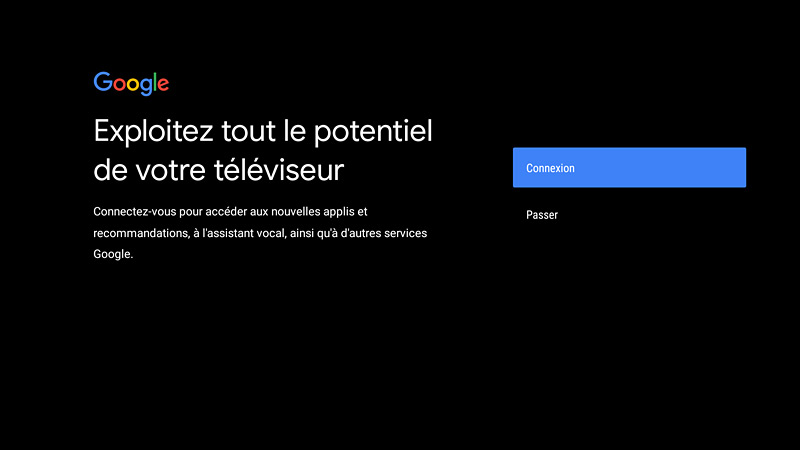
On branche un clavier sur le port USB pour saisir le mot de passe du compte Google (et pour effectuer des captures d'écran avec la touche PrtScr)
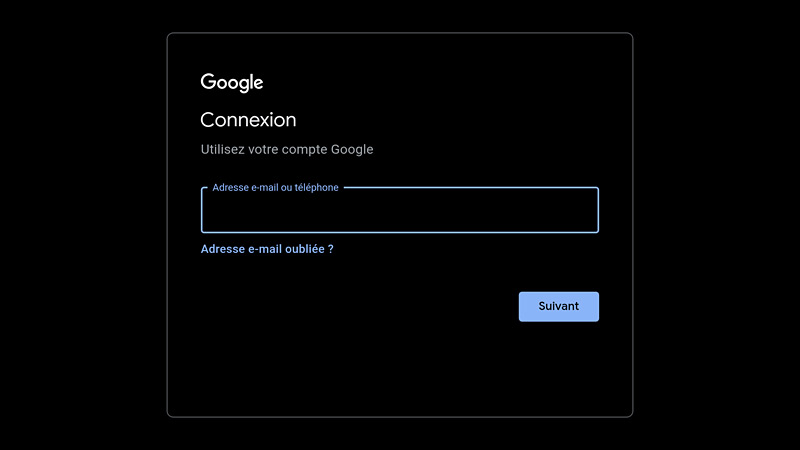
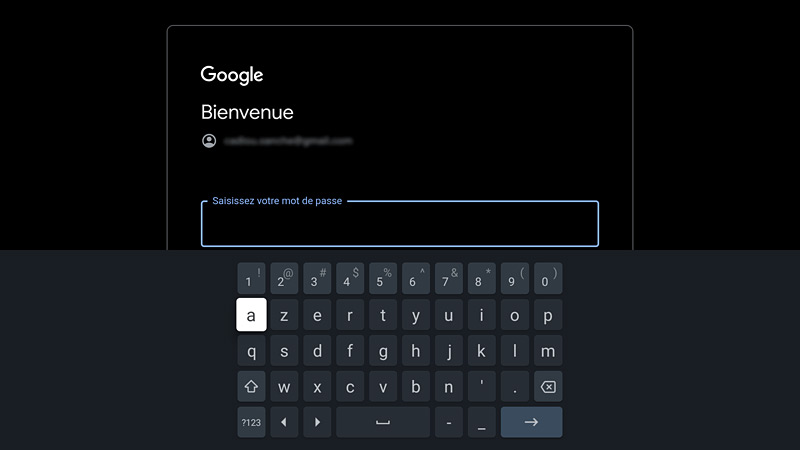
Installation d'applications
L'icône loupe de l'onglet Applications nous mène à Google play.
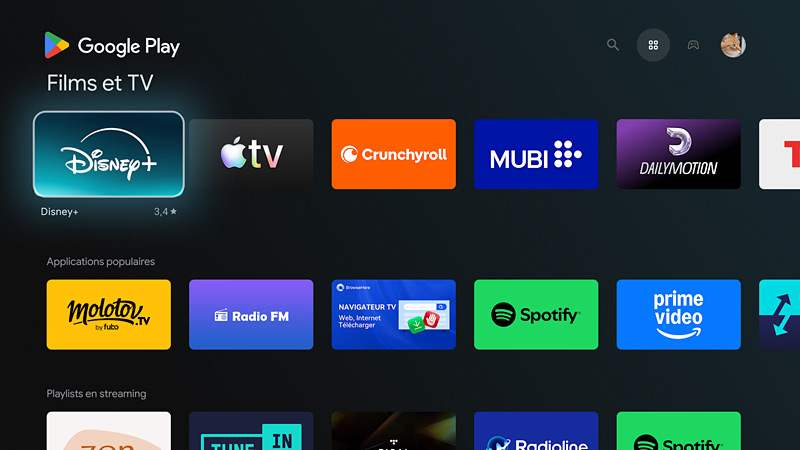
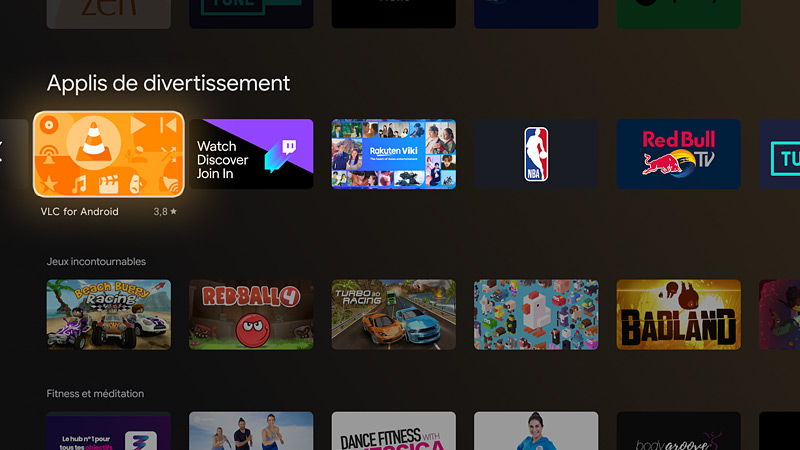
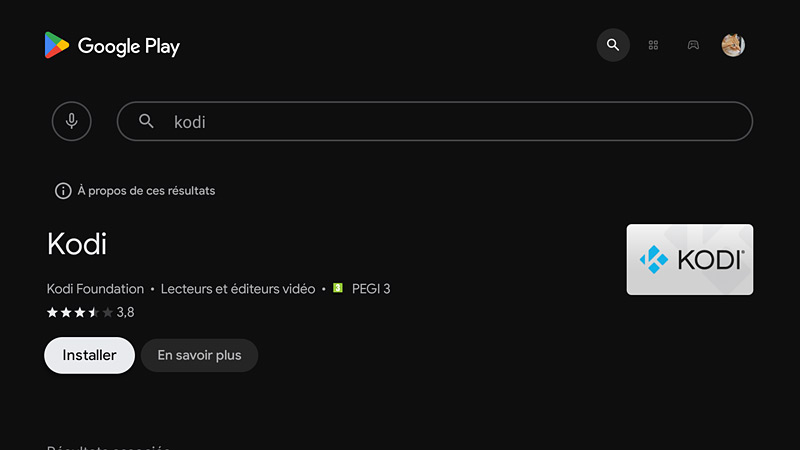
VLC est facile à trouver, par contre pour Kodi il faut utiliser le moteur de recherche.
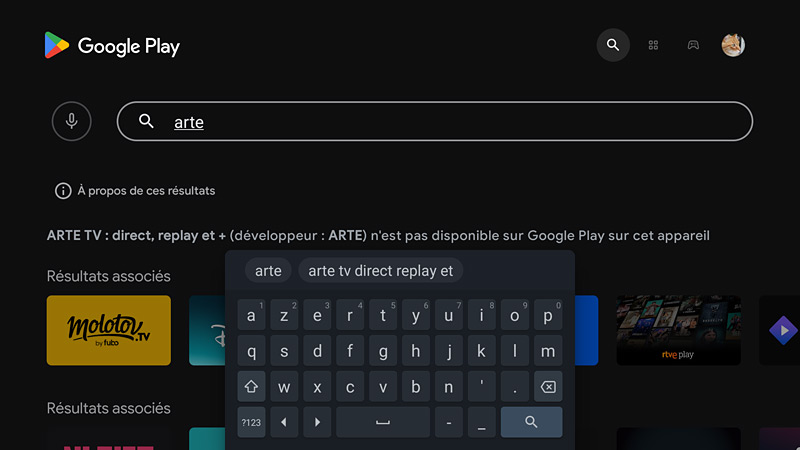
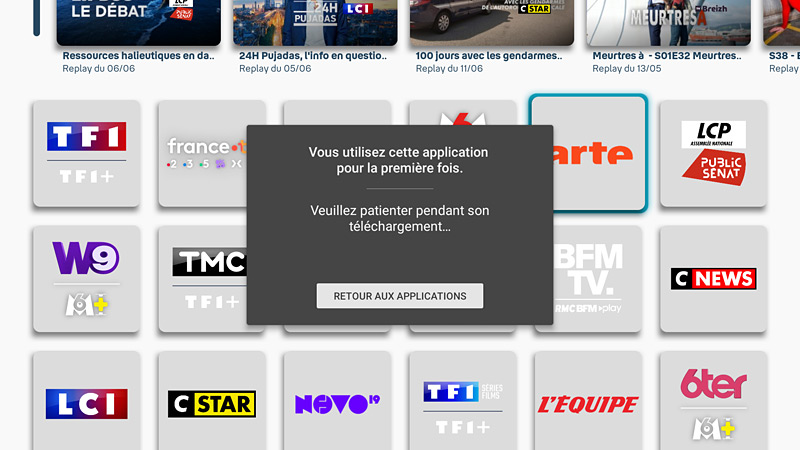
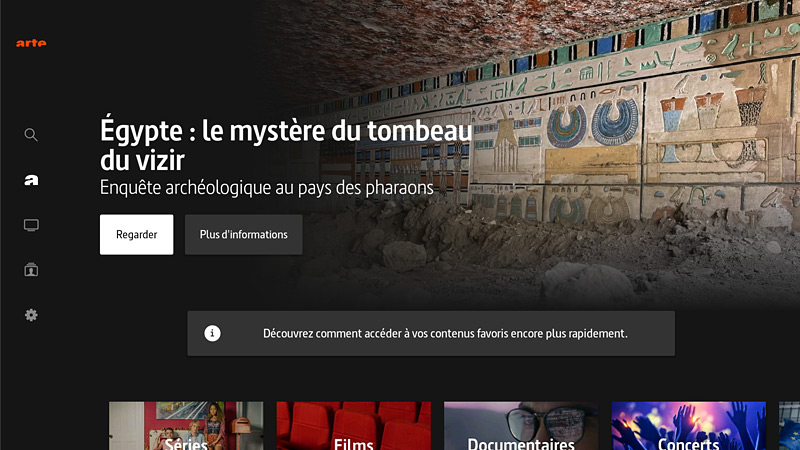
L'appli Arte.tv n'est pas disponible sur le Google play de la Bbox. Mais heureusement on y a accès via l'onglet Replay.
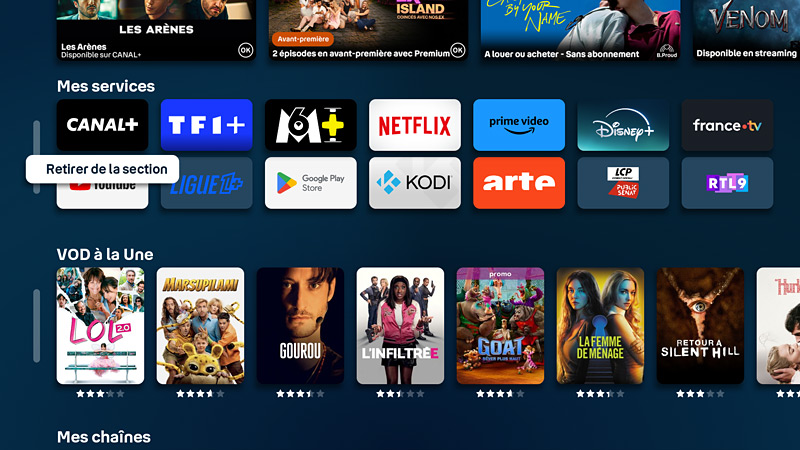
Bizarrement VLC n'apparaît pas parmi les services sur l'écran d'accueil, il faut aller dans l'onglet Applications.
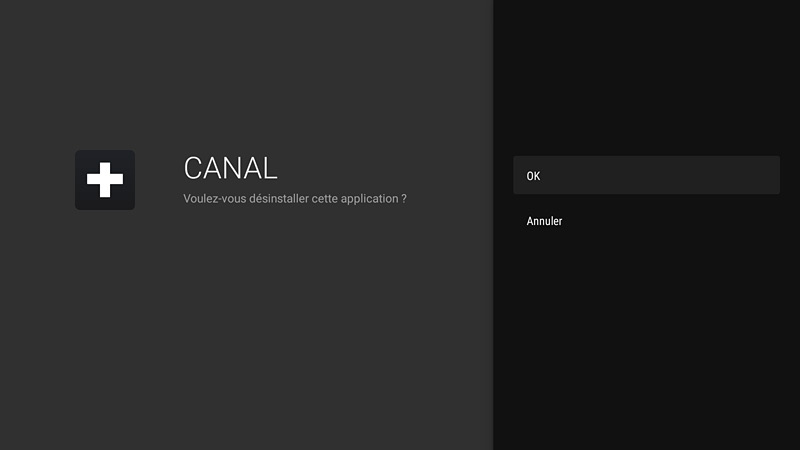
Je désinstalle les applis Canal+, Disney+ et Amazon Prime et je désactive Netflix qui ne peut pas être désinstallée. Je fais également le ménage sur les icônes de services de la page d'accueil
Infos sur le système
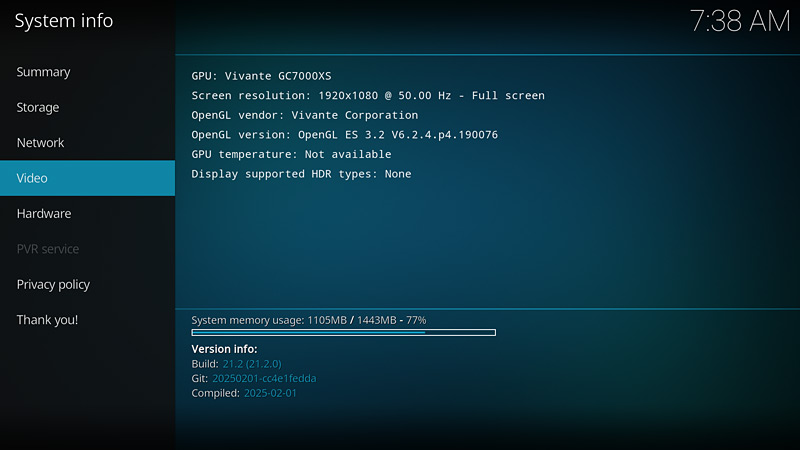
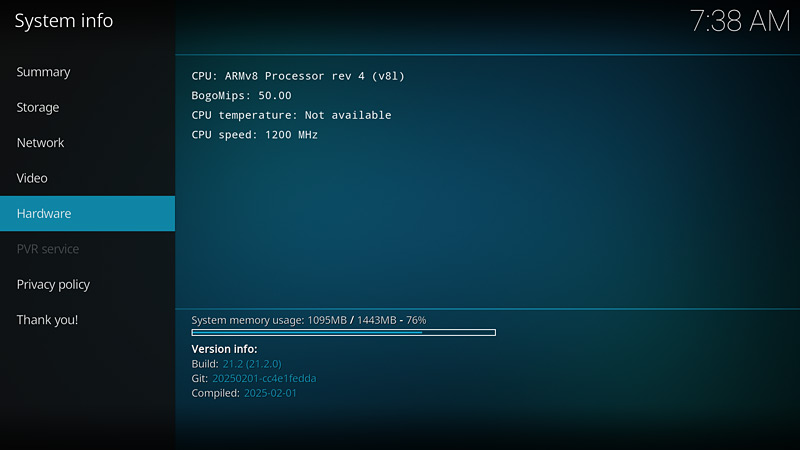
Ce qui est bien avec Kodi, c'est qu'on a accès à quelques infos sur l'appareil qui ne sont pas forcément faciles à trouver autrement. L'ennui c'est que les valeurs ne sont pas toujours justes. Et puis, s'ils nous mettaient tout sur une seule page ce serait bien…
Déjà, on voit que Kodi ne gère pas la 4K promise par la box (pour visionner des cours de gym en SD sur une vieille TV, c'est pas trop grave). La Bbox TV 4K tourne sous un vieil Android TV 9.0.0.
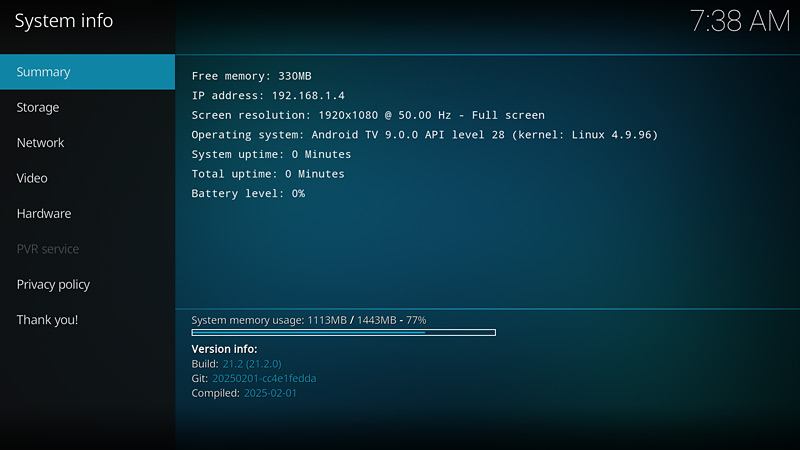
On est censé avoir 16 Go de stockage et 2 Go de RAM. En fait, le système n'en affiche que 10,76 (la capacité après formatage, sans doute ?) dont 2,4 Go déjà utilisés par les applications préinstallées. Quant aux 2 Go de RAM, on n'en voit que 1443 Mo. En fait, Kodi n'affiche que la mémoire disponible pour l'application elle-même. La RAM utilisée par le système d'exploitation ne serait pas visible.
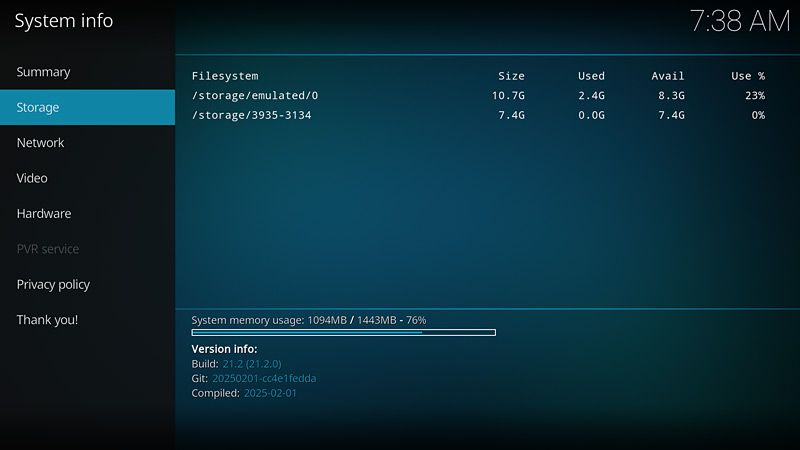
Le GPU est un Vivante GC7000XS (un GPU adapté à la 4K mais pas optimisé pour les jeux vidéo gourmands)
Pas d'info sur la marque du CPU, on sait juste que c'est un ARMv8 rev 4 v8l. Cela correspond bien à l'ARM Cortex-A53 qui est censé être sous le capot. La vitesse de CPU (1200 MHz) correspond à celle promise dans les specs.
Menus
La surcouche nous donne accès à une version très simplifiée des paramètres d'Android TV. Le premier item est l'Accessibilité : paramètres pour les personnes malentendantes ou malvoyantes (Audio-description, sous-titres, lisibilité)
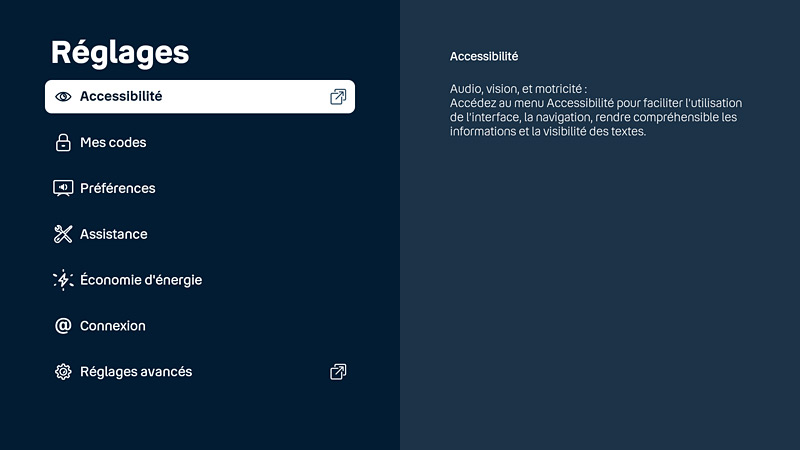
Via mes codes, on configure le code achat (0000 par défaut, il est demandé lors de la location/achat de VOD ou la souscription de bouquets de chaînes TV payants) et le le code parental (il peut aussi se définir via l'espace client web Bouygues)
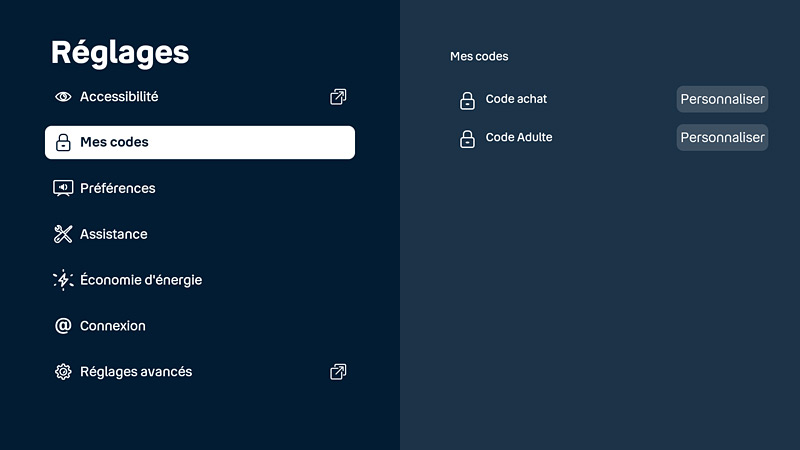
Sous Préférences, on retrouve le choix du thème de l'interface, les langues et sous-titres, la continuité de lecture (reprendre une émission là où on l'avait arrêtée, y compris sur d'autres appareils) le contrôle du direct, l'enregistrement, la sortie audio (stéréo par défaut, multicanal si vous avez un home cinéma, dolby digital plus), LEDs (quelque chose à voir avec les voyants du décodeur ?), les options de confidentialité…
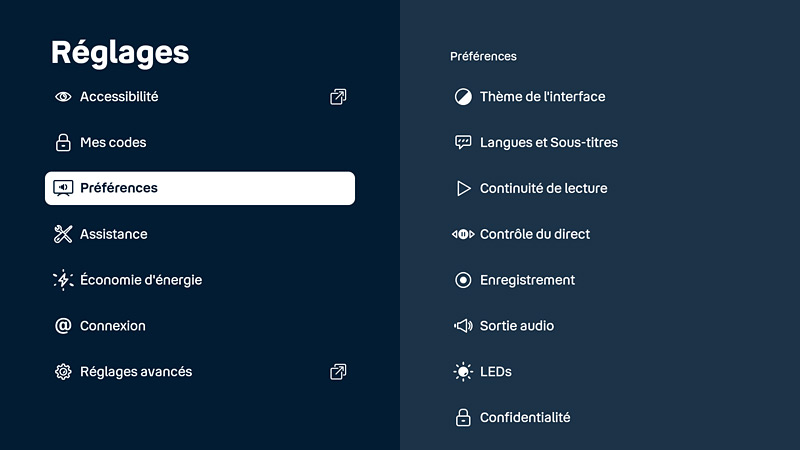
On espère qu'on n'aura jamais recours à l'item Assistance.. Ils propose différentes options permettant de diagnostiquer des pannes. Prise en main à distance permet à un technicien de prendre le contrôle du décodeur sans avoir à se déplacer. L'option Miami Vices permet d'envoyer des « prises de trace » au service technique. Recherche des chaînes permet de lancer un nouveau scan de chaînes.
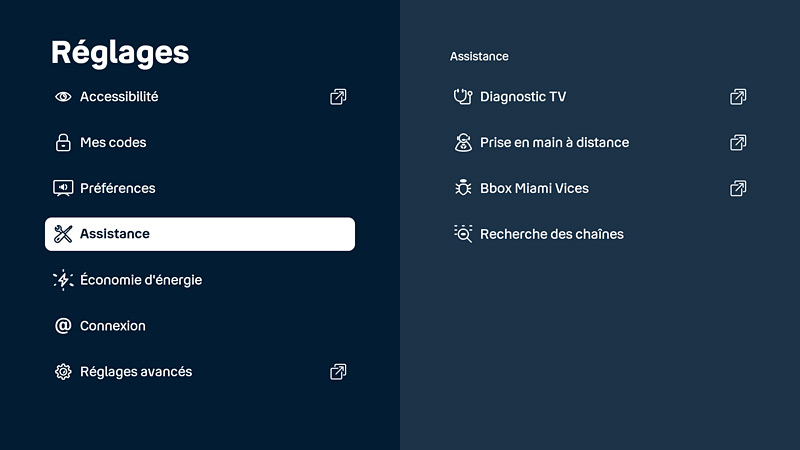
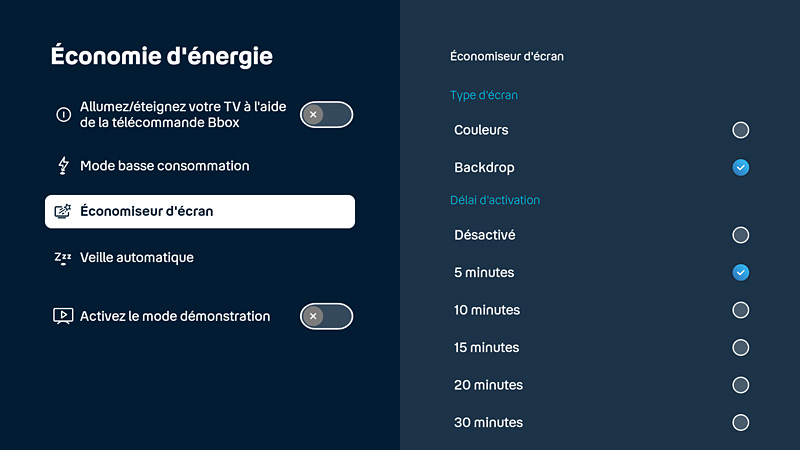
Economie d'énergie permet de paramétrer l'économiseur d'écran, la veille automatique (extinction programmée dans un délai allant de 30 min à 8 heures, pour ceux qui aiment bien s'endormir devant leur télé) et le mode basse consommation (extinction complète du décodeur au bout d'un temps défini).
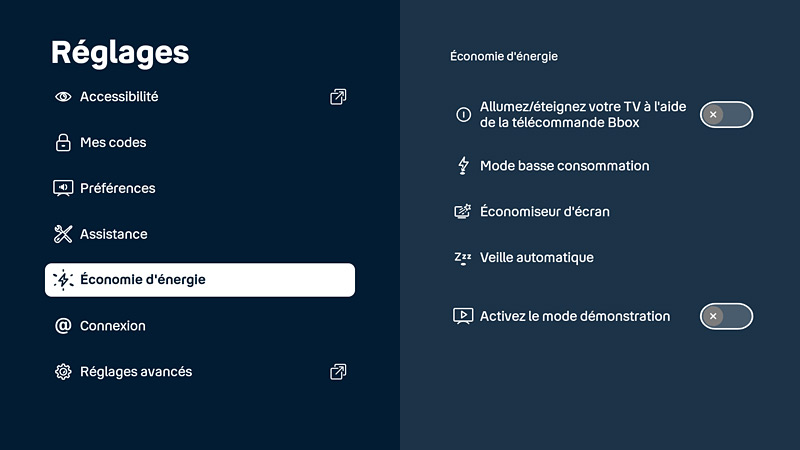
Si vous avez lu mes articles sur la Thomson, vous avez vu qu'il n'était pas possible de paramétrer de délai de déclenchement de l'économiseur d'écran. Sur la Bbox TV 4K, c'est possible ! Et c'est vraiment une bonne nouvelle.
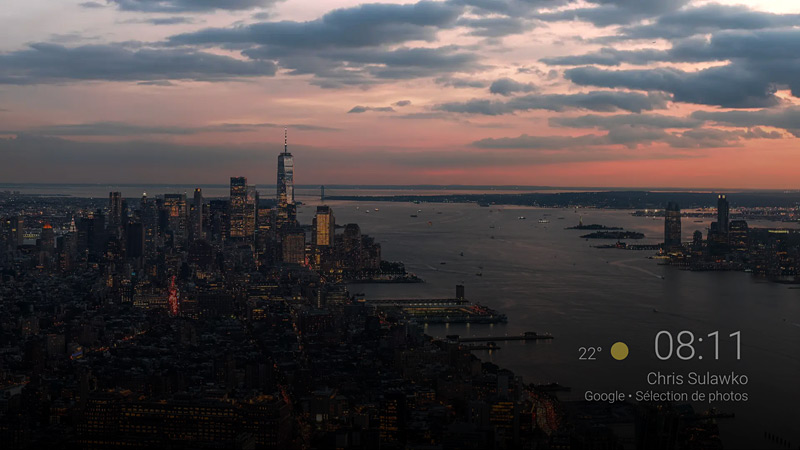
L'économiseur d'écran est le classique screensaver Google Photos avec l'heure et l'icône météo.
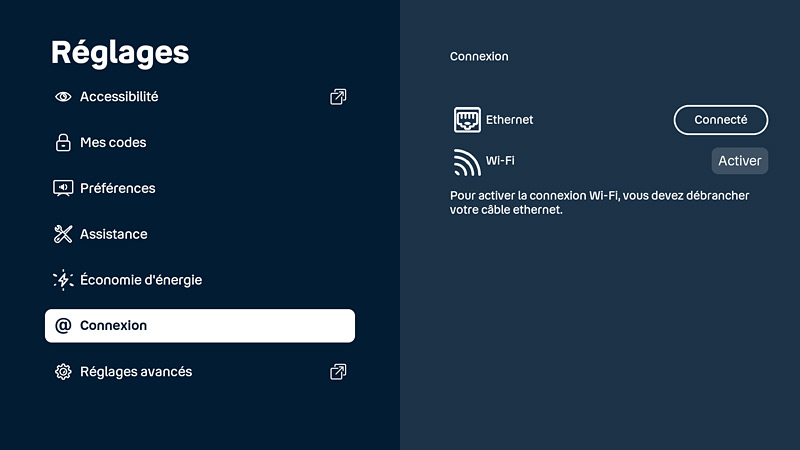
Connexion TV permet de voir comment le décodeur est connecté, et configurer le mode de connexion. Si on veut se connecter en wifi, il faut d'abord débrancher le câble ethernet. On aurait bien aimé avoir l'IP du décodeur et des infos sur le débit de la connexion.
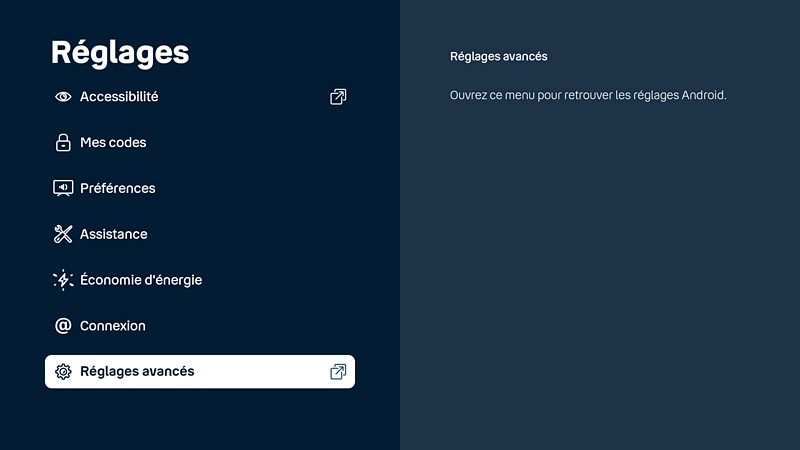
Pour avoir accès au menu classique d'Android TV, il faut descendre jusqu'à l'option Réglages avancés.
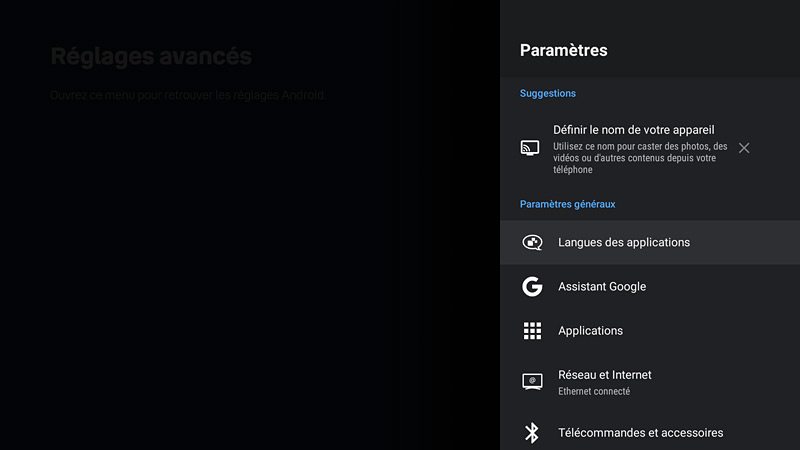
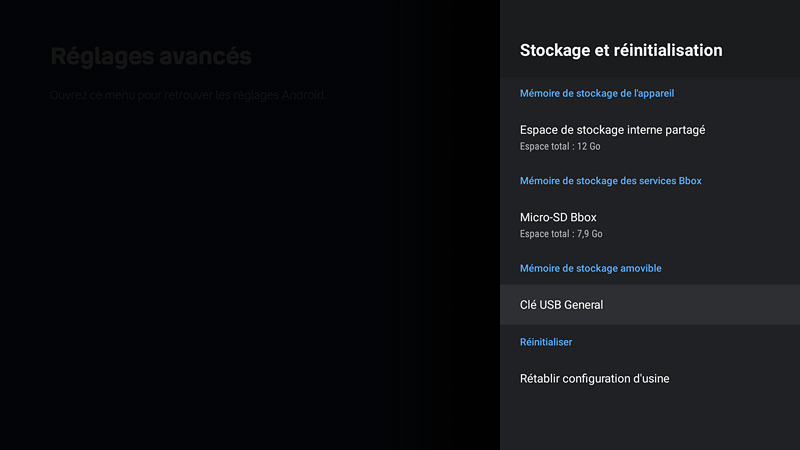
Un cran en-dessous de Télécommandes et accessoire, on a Stockage et réinitialisation qui nous donne la capacité du stockage interne (après formatage sans doute car il devrait y avoir 16 Go), du la carte micro-SD fournie avec le décodeur (qui normalement devait faire 128 Go mais n'en affiche que… 7,9 ???) et de la clé USB que je lui ai branchée (voir plus bas).
Connexion via ADB
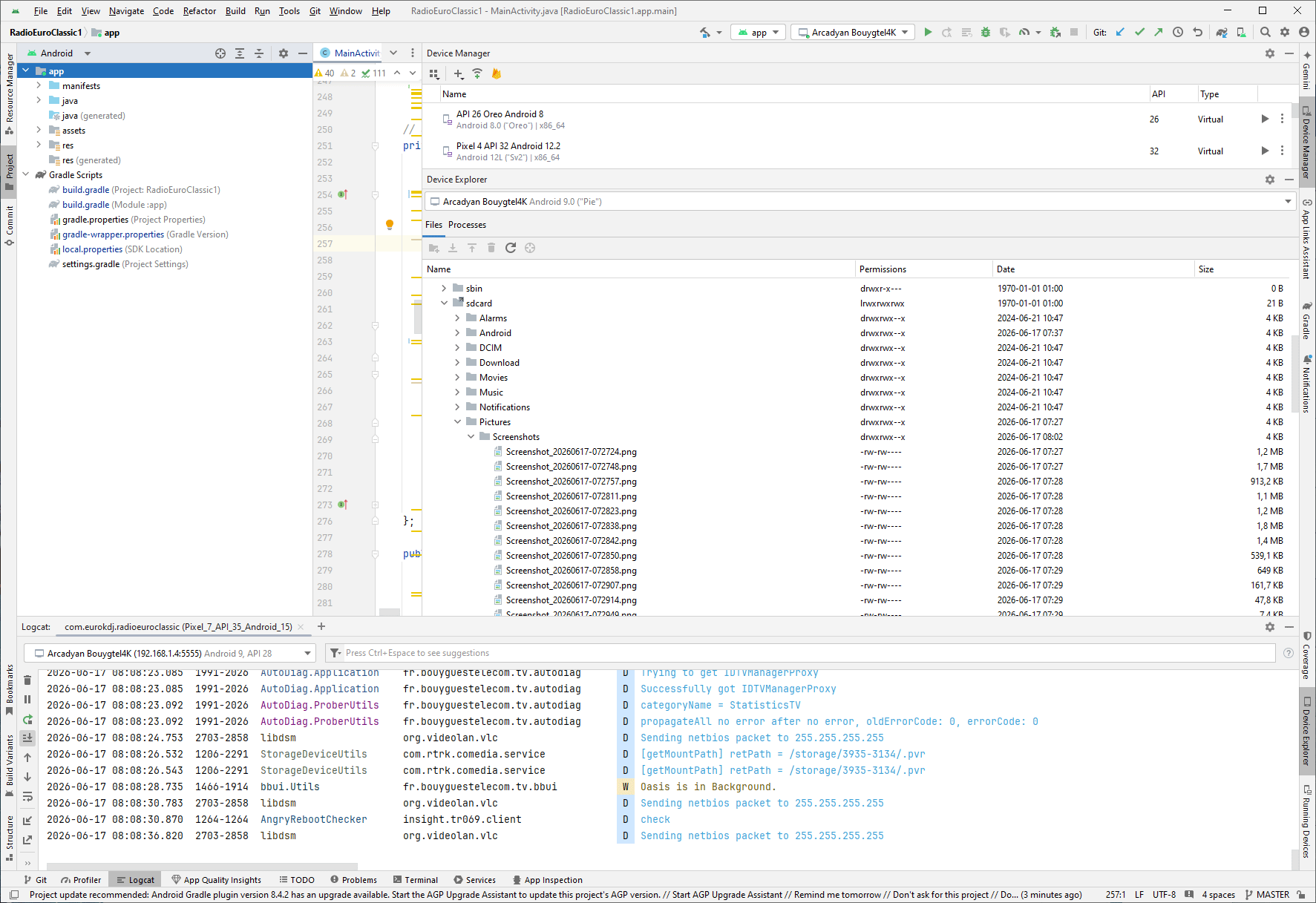
Comme à chaque fois que je teste une box ou une smart TV, j'aime bien voir si je peux y accéder à partir d'un PC sur le même réseau via ADB. Notamment pour récupérer mes captures d'écran pour vous faire cet article.
On commence par activer le mode développeur au niveau du décodeur. Réglages > Réglages avancés > A propos. On descend sur le numéro de build (ici Californie) et on appuie autant de fois que nécessaire sur le bouton rond de la télécommande, jusqu'à ce que le message « Vous êtes désormais développeur » s'affiche brièvement.
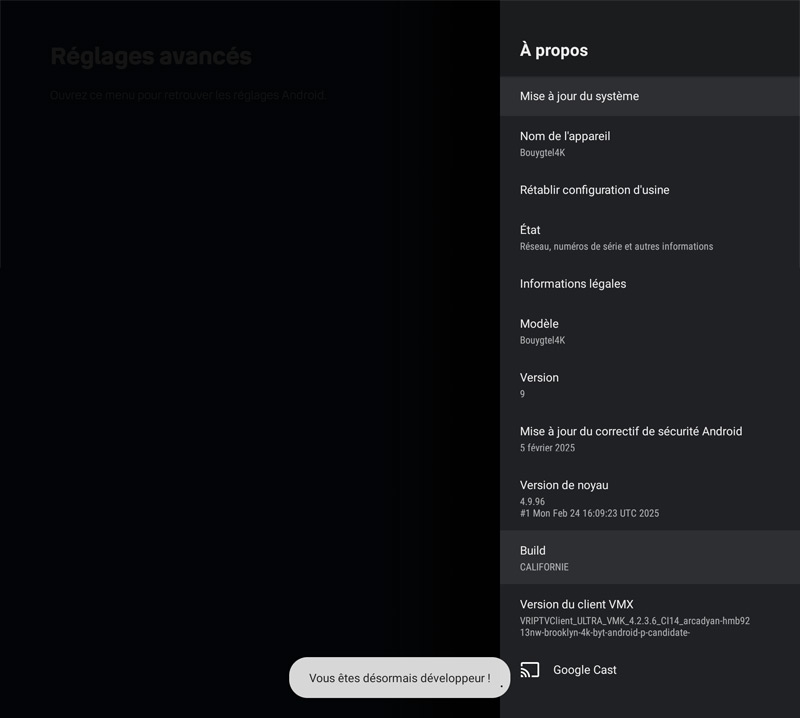
Retour un cran en arrière. Sous A propos, l'item Options pour les développeurs est apparue.
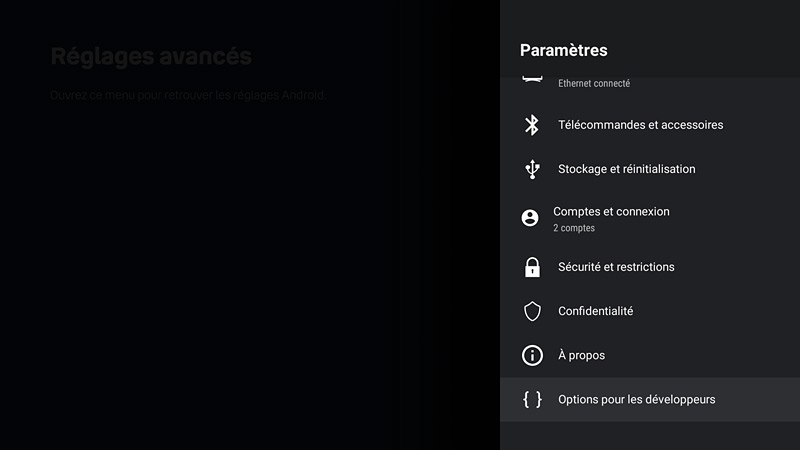
Puis on entre dans ce menu, pour activer le débogage USB
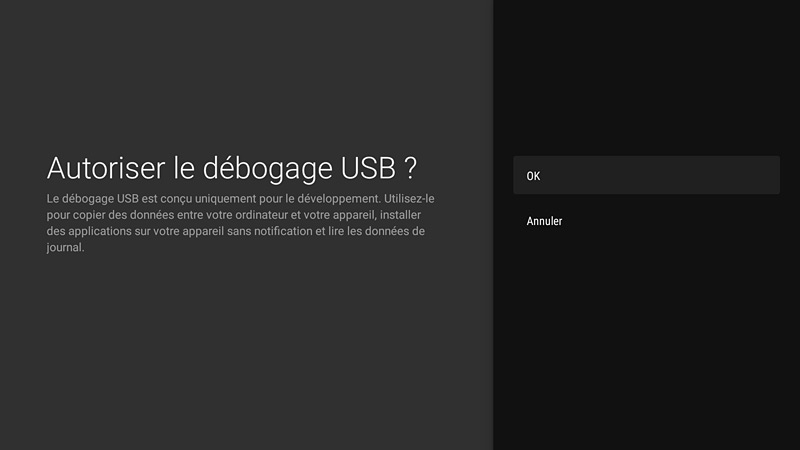
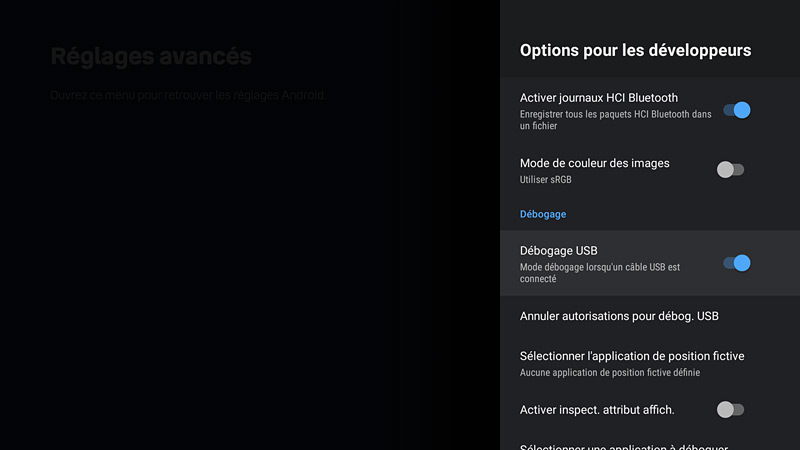
Je note l'adresse IP du décodeur sur le réseau (je le retrouve sur l'admin du modem, sinon Kodi me la donne).
Ensuite direction le PC (où vous avez installé le SDK Platform-Tools ou Android studio), pour lancer une ligne de commande à partir de C:\Users\[utilisateur]\AppData\Local\Android\Sdk\platform-tools
adb connect 192.168.1.X
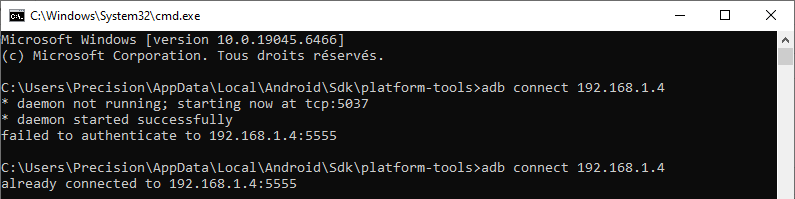
La première tentative sur solde par un « failed to authenticate », car il faut aller valider sur le décodeur la tentative d'accès du PC (quand le PC est à l'autre bout de la maison, c'est relou)
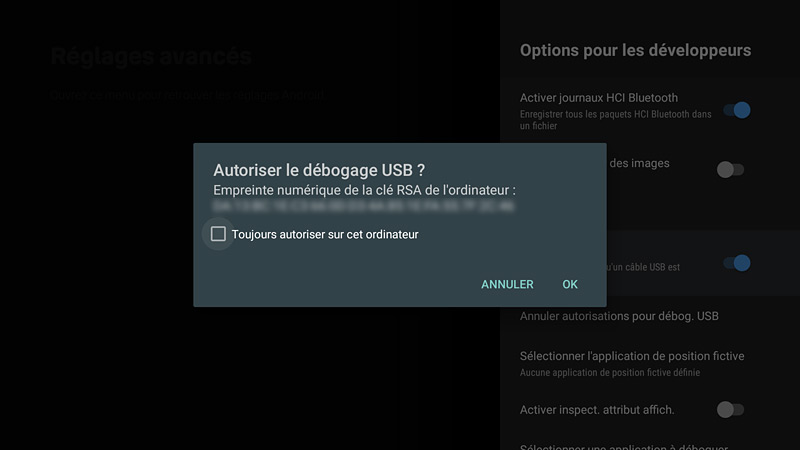
Il est possible de transférer des fichiers ou de les récupérer via cette ligne de commande (voir article sur la Thomson 55QG7C14), mais là j'ai un peu la flemme donc sur le PC, je lance Android studio qui me donne une interface de type explorateur quand même plus confortable.
La Bbox TV 4k apparaît sous le nom de Arcadyan Bouygtel4K. On peut voir une arborescence tout à fait classique pour un Android. Je vais récupérer mes captures d'écran dans \sdcard\Pictures\Screenshot et elles sont au format png.
Connexion d'une clé USB
Format de fichiers
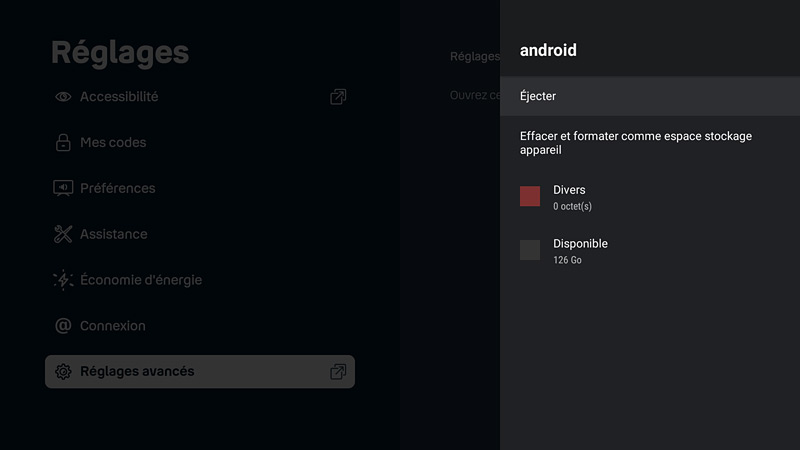
Sans surprise, elle n'est pas reconnue la première, puisqu'elle est formatée en NTFS. Je vais la formater sur le décodeur, en m'étant assurée qu'il n'y avait rien d'important dessus, puisque le formatage va tout effacer dessus.
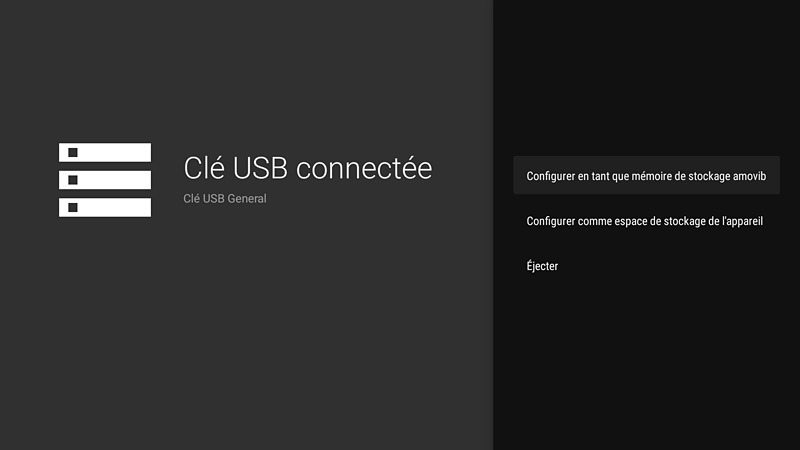
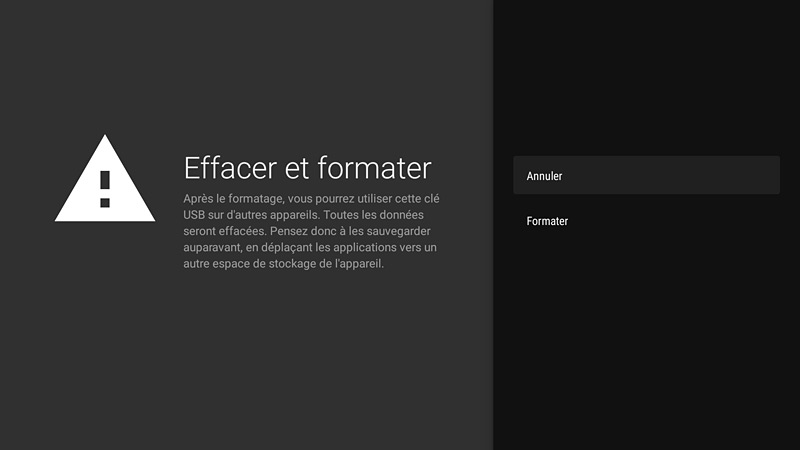
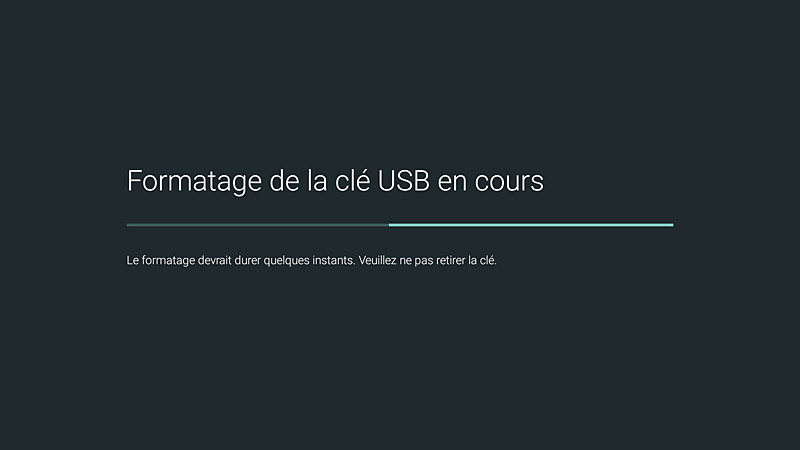
Le formatage dure quelques secondes. Puis j'éjecte proprement la clé USB (pas question de la retirer comme ça).
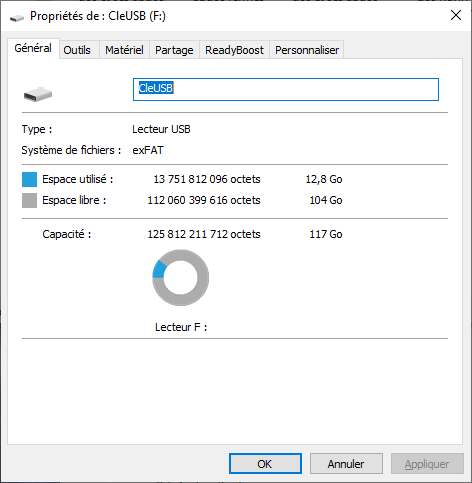
Puis go le PC pour copier des vidéos dessus. On voit qu'elle a été formatée en exFAT (et non en FAT32 comme on aurait pu le croire).
Une fois la clé USB rebranchés sur le décodeur, on pourra accéder à ses vidéos via une application de type media player, comme Kodi ou VLC.
Tous les formats ne sont pas gérés
Mais tous les formats vidéos ne sont pas supportés… En effet, Android TV dépend presque entièrement des puces de décodage matériel de l'appareil. Or cette puce d'ancienne génération a un profil de décodage matériel strict. Par exemple, elle me refuse une vidéo MP4 pourtant au format format avc1 (H.264) juste parce qu'elle est en 360p (640 x 360) alors qu'en 720p, ça passe. Elle refuse un MP4 au codec VP9, mais si un WPBM (de taille 640 x 360 d'ailleurs) utilise ce même codec, ça passe.
Des vidéos qui, bien sûr, sont lues sans souci par VLC pour PC ! Il faudrait pouvoir forcer VLC à se comporter « comme un PC » pour contourner les limites de la Bbox. On nous dit de modifier le mode de décodage dans Paramètres > Avancés > Accélération matérielle et la désactiver pour passer en décodage logiciel (au risque de faire ramer le décodeur). Sauf que… Je n'ai jamais trouvé cette option !
Et pour ce qui est de l'affichage des noms des fichiers, seul l'alphanumérique est géré (les caractères comme les « tirets du 6 » ou les % ne sont pas affichés)
Multi-écrans
Il est possible de regarder les programmes TV sur un maximum de 5 écrans : PC, smartphone ou tablette, autre TV (Smart TV). Et dans certains cas, cela fonctionne même quand on n'est pas sur le même réseau (déplacement, résidence de vacances). Mais pas toujours, comme on va le voir.
sur smartphone ou tablette via l'appli b.tv
Se connecter : utiliser l'adresse email en @bbox.fr et non pas l'email de création du compte qu'on utilise pour se connecter à son espace client
Sur le même réseau que la Bbox : non testé
Sur un réseau différent : ça fonctionne. L'appli vous propose même de caster (via le protocole Chromecast) sur votre smart TV ! Et on peut continuer à utiliser son smartphone en même temps.
Attention, le cast ne fonctionne pas pour toutes les chaînes (TCM l'interdit) mais vous pouvez regarder le film sur l'écran de votre smartphone
VOST : disponible
sur Smart TV (THomson Android 14) via l'appli b.tv
Se connecter : utiliser l'adresse email en @bbox.fr.
Sur le même réseau que la Bbox : non testé
Sur un réseau différent : ne fonctionne pas (erreur « les identifiants saisis ne permettent pas d'accéder à l'application b.tv »)
sur SmartTV (THomson Android 14) via un navigateur
Sur le même réseau que la Bbox : non testé
Sur un réseau différent : ne fonctionne pas. BroTV renvoie une erreur PFS-DMS Service indisponible DMSC0000, BrowseHere redirige vers mon fournisseur d'accès, ZeusTV affiche une erreur « forbidden »
sur un PC via le site dédié
Se connecter : aller sur le site dédié et utiliser l'adresse email qui a servi à vous inscrire
Sur le même réseau que la Bbox : fonctionne
Sur un réseau différent : fonctionne
VOST : disponible (les sous-titres ne sont pas très lisibles car écrits dans une police type casse fixe. Et certains sous-titres, peut-être générés avec une IA, sont truffés de fautes)
Il vaut mieux avoir un PC puissant (mon laptop Dell Precision 7520 avec ses 32 Go de RAM chauffe un max)
sur l'Amazon Firestick
L'appli b.tv n'est pas disponible. Nous n'avons pas encore testé s'il était possible de caster à partir de l'appli B.tv.